Kiến Thức
Hướng dẫn chi tiết cách sửa lỗi Java khi chơi Minecraft hiệu quả nhất
Bạn vừa khởi động máy tính, hào hứng mở Minecraft lên để tiếp tục xây dựng thế giới mơ ước của mình, nhưng ngay lập tức bị tát một gáo nước lạnh bởi một bảng thông báo lỗi khó hiểu. Cảm giác hụt hẫng và bực bội trào dâng khi mọi nỗ lực vào game đều kết thúc bằng việc màn hình tắt phụt hoặc bị văng ra ngoài không thương tiếc. Đây chính là nỗi ám ảnh mang tên lỗi Java mà bất kỳ game thủ Minecraft nào cũng từng ít nhất một lần nếm trải.
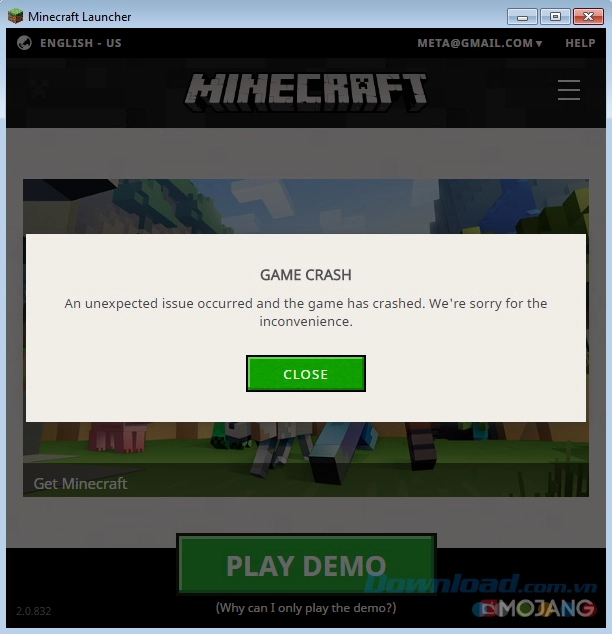
Nếu bạn phớt lờ và không tìm cách sửa lỗi java khi chơi minecraft triệt để, hệ quả mang lại không chỉ là sự khó chịu nhất thời. Việc game liên tục bị Crash có thể dẫn đến hỏng file lưu trữ (save game), khiến bao công sức xây dựng công trình hàng tháng trời của bạn đổ sông đổ biển. Tồi tệ hơn, việc phần mềm Java hoạt động không ổn định liên tục ép phần cứng phải xử lý lỗi, về lâu dài có thể gây giảm tuổi thọ của bộ nhớ RAM và CPU trên máy tính. Đừng để một lỗi phần mềm nhỏ phá hỏng toàn bộ trải nghiệm giải trí và gây hại cho thiết bị của bạn.
Tuy nhiên, bạn không cần phải quá lo lắng. Với tư cách là một chuyên gia về công nghệ và game, tôi sẽ hướng dẫn bạn từng bước chi tiết để khắc phục triệt để tình trạng lỗi java minecraft này. Chỉ cần làm đúng theo các thao tác dưới đây, thế giới khối vuông kỳ diệu sẽ mở cửa chào đón bạn trở lại một cách mượt mà nhất. Để có thêm nhiều góc nhìn về các vấn đề kỹ thuật khác, bạn có thể tham khảo mục Kiến thức công nghệ.
Giải thích chi tiết hiện tượng và nguyên nhân gây ra lỗi Java trong Minecraft
Minecraft là một tựa game được xây dựng hoàn toàn trên nền tảng ngôn ngữ lập trình Java. Do đó, sự sống còn của game phụ thuộc 100% vào việc môi trường Java trên máy tính của bạn có đang hoạt động ổn định hay không.
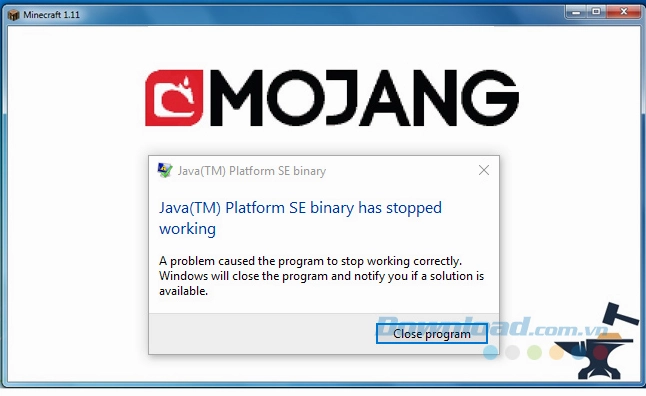
Nguyên nhân gây ra sự cố thường xoay quanh ba vấn đề chính. Thứ nhất là phiên bản Java cài đặt trên máy quá cũ hoặc không tương thích với phiên bản Minecraft bạn đang cố gắng khởi chạy. Thứ hai là cấu hình đường dẫn tới tập tin thực thi (executable) của Java bên trong cài đặt của Minecraft Launcher bị sai lệch. Thứ ba, và cũng rất phổ biến, là dung lượng RAM được cấp phát cho Java không đủ để xử lý các tệp đồ họa và dữ liệu khổng lồ của game.
Tổng hợp các phương pháp khắc phục lỗi Java hiệu quả và an toàn nhất
Dưới đây là các giải pháp từ cơ bản đến nâng cao để xử lý triệt để vấn đề này. Hãy thực hiện tuần tự từng bước một.
Cập nhật và cài đặt phiên bản Java tương thích với hệ thống
Nhiều người dùng gặp lỗi chỉ vì sử dụng phiên bản Java 32-bit trên hệ điều hành 64-bit hoặc ngược lại. Việc đầu tiên bạn cần làm là gỡ bỏ hoàn toàn các phiên bản Java cũ hiện có trên máy tính thông qua Control Panel.
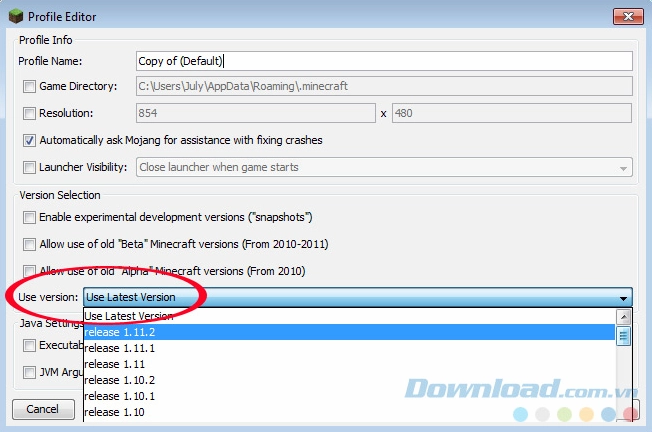
Sau đó, hãy truy cập trang chủ chính thức của Java để tải xuống bản cập nhật mới nhất. Khuyến nghị bạn nên cài đặt bản Java 64-bit nếu máy tính của bạn hỗ trợ, vì nó cung cấp hiệu suất tốt hơn hẳn cho các tựa game nặng như Minecraft.
Thiết lập lại đường dẫn Java chính xác bên trong Minecraft Launcher
Đôi khi Launcher của game không tự động tìm thấy vị trí cài đặt mới của Java. Bạn cần phải chỉ định thủ công đường dẫn này để game có thể khởi động.
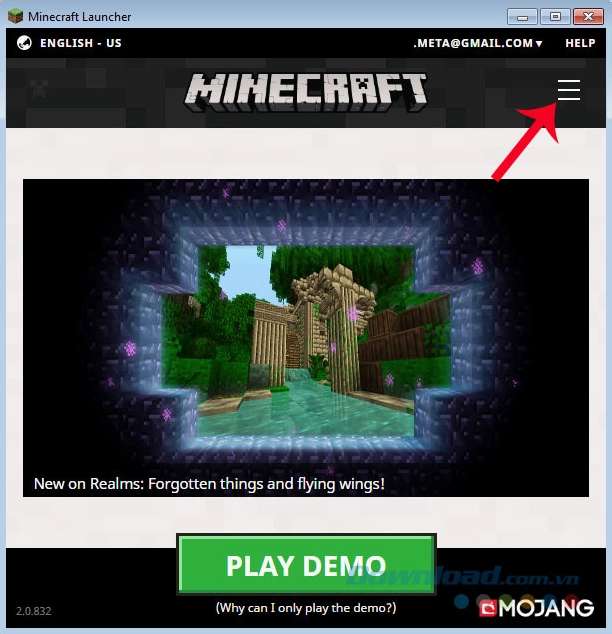
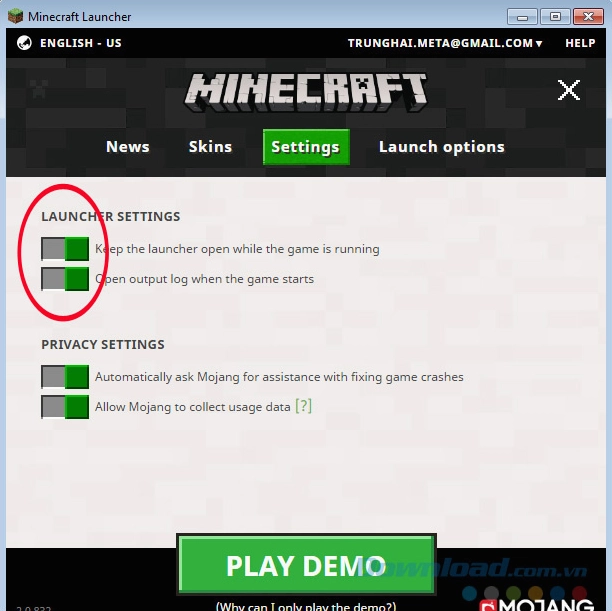
Trong giao diện Launcher, hãy tìm đến phần tùy chọn khởi động. Tiếp theo, bật công tắc ở mục Java Executable. Sau đó, bạn cần duyệt tìm đến thư mục cài đặt Java (thường nằm ở C:\Program Files\Java\jre…\bin) và chọn tập tin javaw.exe.
Mở rộng dung lượng bộ nhớ RAM cấp phát cho trò chơi
Nếu game vẫn bị văng khi đang tải thế giới, khả năng cao là do tràn bộ nhớ (Out of Memory). Bạn cần cấp thêm RAM cho Java để xử lý. Trong phần JVM Arguments của Launcher, hãy tìm đoạn mã -Xmx1G. Chữ số 1 đại diện cho 1GB RAM. Hãy thay đổi nó thành -Xmx2G hoặc -Xmx4G tùy thuộc vào tổng dung lượng RAM vật lý máy tính bạn đang có.
Những lưu ý quan trọng để phòng tránh lỗi tái phát trong tương lai
Để duy trì một môi trường chơi game ổn định và tránh phải liên tục tìm kiếm các hướng dẫn trong chuyên mục Kiến Thức, bạn nên ghi nhớ một số nguyên tắc sau.
- Luôn giữ cho hệ điều hành Windows và driver card màn hình được cập nhật mới nhất.
- Hạn chế cài đặt quá nhiều bản mod (sửa đổi game) nếu máy tính có cấu hình yếu, vì chúng ngốn rất nhiều tài nguyên Java.
- Không tự ý xóa các thư mục liên quan đến Java trong ổ đĩa C nếu bạn không thực sự hiểu rõ về chúng.
Giải đáp các thắc mắc thường gặp khi xử lý sự cố này
Câu hỏi: Tôi đã cài Java 64-bit nhưng game vẫn báo lỗi thiếu bộ nhớ?
Trả lời: Bạn cần kiểm tra lại phần JVM Arguments trong Launcher xem đã tăng thông số -Xmx lên chưa. Cài đặt bản 64-bit chỉ là điều kiện cần, cấp phát RAM thủ công mới là điều kiện đủ.
Câu hỏi: Việc cấp quá nhiều RAM cho Minecraft có gây hại máy không?
Trả lời: Có. Nếu bạn cấp gần hết số RAM mà hệ thống có (ví dụ máy có 8GB mà cấp 7GB cho game), Windows sẽ không đủ bộ nhớ để duy trì các tiến trình nền, dẫn đến treo toàn bộ máy tính. Chỉ nên cấp tối đa 50% tổng dung lượng RAM.
