
Kiến Thức
Hướng dẫn chi tiết cách sửa lỗi không bắt được wifi trên điện thoại và máy tính
Bạn đang có một cuộc họp trực tuyến quan trọng hay đang dở ván game gay cấn thì bỗng nhiên thiết bị báo mất kết nối mạng. Đây chắc chắn là một trải nghiệm cực kỳ tồi tệ mà bất kỳ ai cũng từng gặp phải. Tình trạng điện thoại hay laptop mất kết nối wifi không chỉ làm gián đoạn công việc mà còn gây ra cảm giác ức chế tột độ.
Nếu không khắc phục ngay sự cố này có thể ảnh hưởng nghiêm trọng đến tiến độ công việc học tập hoặc thậm chí làm lỡ những thông báo quan trọng. Đừng vội mang máy ra tiệm sửa chữa vì đôi khi nguyên nhân lại rất đơn giản. Hãy cùng Kiến thức công nghệ tìm hiểu chi tiết các bước xử lý vấn đề này ngay tại nhà.
Kiểm tra lại bộ định tuyến router wifi của bạn
Nguyên nhân đầu tiên và phổ biến nhất thường bắt nguồn từ chính thiết bị phát wifi. Bộ định tuyến hoạt động liên tục trong thời gian dài có thể bị quá tải dẫn đến treo máy hoặc phát tín hiệu kém.
Khởi động lại modem wifi
Giải pháp đơn giản và hiệu quả nhất trong hầu hết các trường hợp là khởi động lại thiết bị phát mạng. Bạn chỉ cần rút nguồn điện của modem chờ khoảng 30 giây rồi cắm lại.
Sau khi đèn tín hiệu trên modem sáng đầy đủ hãy thử kết nối lại wifi trên thiết bị của bạn. Thao tác này giúp thiết bị phát dọn dẹp bộ nhớ đệm và thiết lập lại kết nối mới ổn định hơn.

Các bước khắc phục lỗi wifi trên điện thoại di động
Điện thoại thông minh là thiết bị truy cập mạng thường xuyên nhất. Nếu bạn đang gặp sự cố trên dế yêu của mình hãy thử ngay các cách sửa lỗi không bắt được wifi dưới đây.
Tắt chế độ tiết kiệm pin trên điện thoại
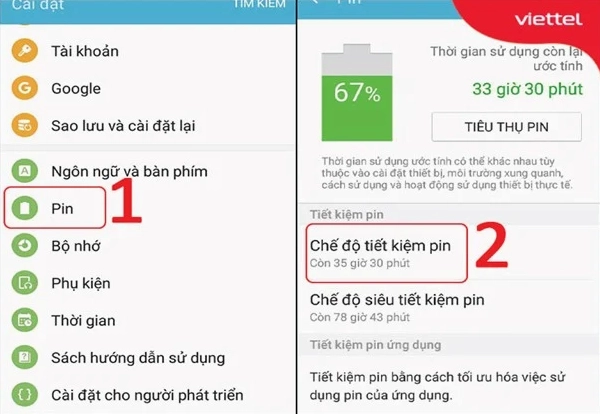
Nhiều người dùng không biết rằng chế độ tiết kiệm pin có thể là thủ phạm ngầm cắt đứt kết nối wifi. Khi pin yếu hệ điều hành sẽ tự động ngắt các kết nối không cần thiết để kéo dài thời gian sử dụng.
Để khắc phục bạn hãy vào phần cài đặt pin và tạm thời tắt tính năng này đi. Sau đó kiểm tra xem thiết bị đã có thể bắt sóng bình thường trở lại hay chưa.
Khôi phục lại cài đặt mạng trên thiết bị
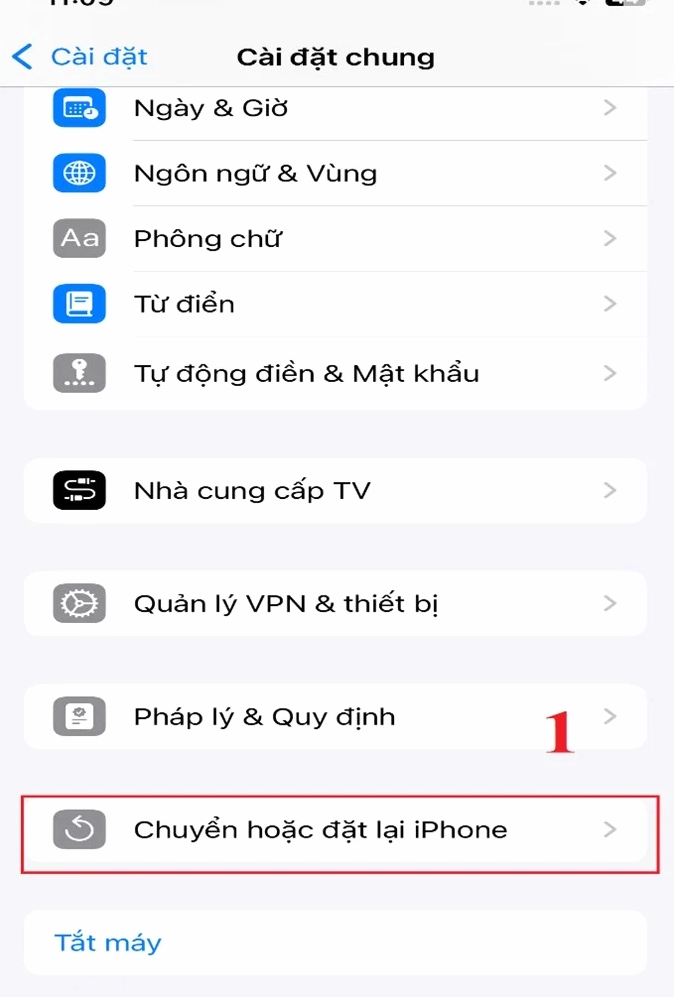
Nếu điện thoại báo đã lưu mật khẩu nhưng vẫn không thể truy cập rất có thể cấu hình mạng đang bị xung đột. Việc đặt lại cài đặt mạng sẽ xóa toàn bộ các mạng wifi đã lưu và thiết lập lại cấu hình mạng như lúc mới xuất xưởng.
Bạn vào Cài đặt chọn Cài đặt chung tìm mục Đặt lại và chọn Đặt lại cài đặt mạng. Lưu ý thao tác này sẽ không làm mất dữ liệu cá nhân của bạn trên máy.
Xử lý tình trạng mất kết nối wifi trên máy tính xách tay
Đối với người dùng máy tính làm việc tình trạng laptop mất kết nối wifi thường xuyên xảy ra do lỗi driver hoặc cấu hình hệ thống chưa chuẩn. Bạn có thể tham khảo thêm nhiều mẹo hữu ích tại chuyên mục Kiến Thức.
Cập nhật hoặc cài lại trình điều khiển mạng
Driver mạng lỗi thời hoặc bị hỏng là nguyên nhân hàng đầu khiến laptop không nhận diện được sóng wifi. Việc bạn cần làm là truy cập vào Device Manager để kiểm tra lại tình trạng của card mạng.
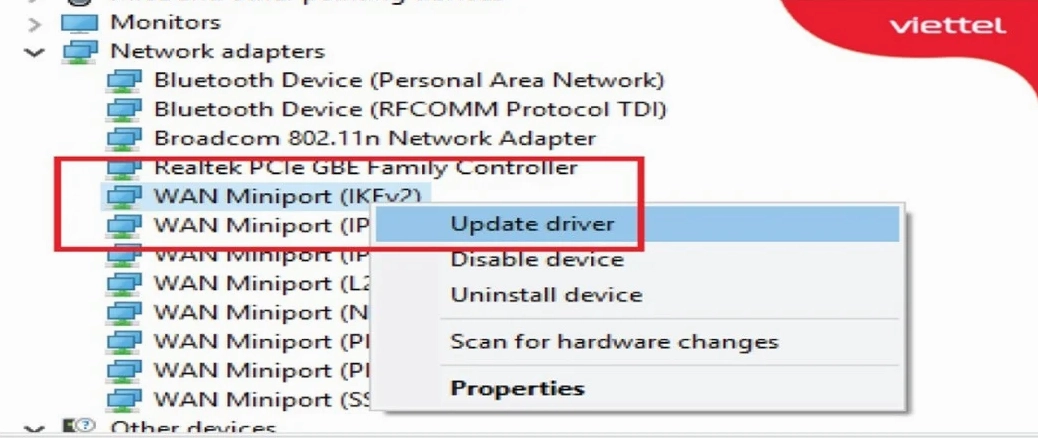
Tại cửa sổ Device Manager bạn tìm và mở rộng mục Network adapters. Click chuột phải vào card wifi đang sử dụng chọn Update driver hoặc Uninstall device rồi khởi động lại máy để hệ thống tự động cài lại.
Những lưu ý quan trọng để phòng tránh lỗi mạng tái diễn
Để đảm bảo kết nối internet luôn mượt mà và ổn định bạn cần lưu ý một số điểm quan trọng sau đây trong quá trình sử dụng thiết bị.
- Thường xuyên cập nhật hệ điều hành lên phiên bản mới nhất để vá các lỗi hệ thống tồn đọng.
- Định kỳ khởi động lại cả thiết bị phát wifi lẫn điện thoại máy tính để giải phóng bộ nhớ đệm.
- Hạn chế cài đặt các ứng dụng can thiệp sâu vào hệ thống mạng hoặc thay đổi VPN liên tục.
- Đặt router wifi ở vị trí thoáng đãng tránh vật cản lớn và xa các thiết bị gây nhiễu sóng như lò vi sóng.
Giải đáp những thắc mắc thường gặp khi sửa lỗi mạng
Nhiều bạn thắc mắc tại sao đã đổi mật khẩu wifi mới nhưng thiết bị vẫn báo sai pass. Đó là do máy vẫn đang lưu mật khẩu cũ. Bạn cần nhấn Quên mạng này rồi kết nối lại từ đầu.
Trường hợp các máy khác vẫn bắt được wifi bình thường nhưng máy bạn thì không. Khả năng cao là card mạng trên thiết bị của bạn đang gặp sự cố phần cứng cần mang đến trung tâm bảo hành kiểm tra.
Hy vọng với những hướng dẫn chi tiết trên bạn đã có thể tự tay khắc phục thành công sự cố khó chịu này. Hãy lưu lại bài viết để áp dụng khi cần thiết nhé.
