
Kiến Thức
Hướng dẫn chi tiết cách sửa lỗi font chữ trong CAD nhanh chóng
Bạn vừa nhận được một bản vẽ thiết kế quan trọng từ đối tác nhưng khi mở lên lại tá hỏa vì toàn bộ chữ nghĩa biến thành những ký tự giun dế không thể dịch nổi? Đây là vấn đề cực kỳ phổ biến mà hầu như ai sử dụng AutoCAD cũng từng gặp phải.
Nếu không biết cách sửa lỗi font chữ trong cad kịp thời, bạn sẽ hoàn toàn mù tịt về các thông số kỹ thuật, ghi chú quan trọng trên bản vẽ. Điều này không chỉ làm gián đoạn công việc, gây trễ tiến độ dự án mà tệ hại hơn là dẫn đến những sai sót nghiêm trọng trong quá trình thi công thực tế.
Hãy tưởng tượng việc thi công sai lệch kích thước chỉ vì đọc nhầm một con số bị lỗi font, hậu quả sẽ tốn kém hàng chục, hàng trăm triệu đồng để đập đi làm lại. Đừng để một lỗi kỹ thuật nhỏ tàn phá công sức của cả một đội ngũ. Trong bài viết chuyên sâu về Kiến thức công nghệ này, chúng tôi sẽ hướng dẫn bạn các bước xử lý triệt để tình trạng này.
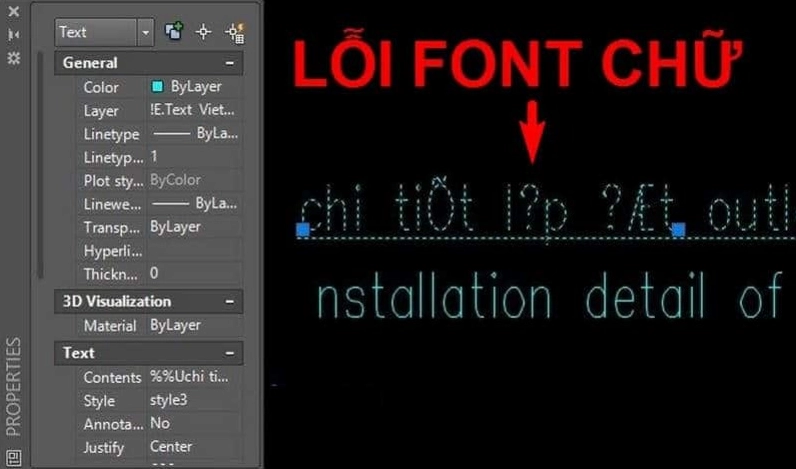
Giải thích chi tiết hiện tượng và nguyên nhân gây ra lỗi font autocad
Hiện tượng lỗi font chữ trong AutoCAD thường xảy ra khi bạn tải một file từ internet hoặc nhận file từ máy tính khác. Khi mở lên, thay vì hiển thị tiếng Việt có dấu bình thường, các dòng chữ lại biến thành các ký hiệu lạ mắt như dấu chấm hỏi, ô vuông hoặc các ký tự đặc biệt vô nghĩa.
Nguyên nhân gốc rễ của vấn đề này cực kỳ đơn giản. Đó là do máy tính của bạn không cài đặt bộ font chữ mà người tạo ra bản vẽ đó đã sử dụng. AutoCAD không thể tìm thấy font gốc để hiển thị nên đành phải dùng một font mặc định nào đó thay thế, dẫn đến việc mã hóa ký tự bị sai lệch hoàn toàn.
Tổng hợp các bước hướng dẫn sửa lỗi font chữ trong AutoCAD hiệu quả
Để khắc phục triệt để tình trạng khó chịu này, bạn cần thực hiện bổ sung các font chữ còn thiếu vào hệ thống. Dưới đây là các bước thao tác chuẩn kỹ thuật được các chuyên gia Kiến Thức khuyên dùng.
Bước đầu tiên là tải bộ font chữ đầy đủ cho AutoCAD
Trước hết, bạn cần tìm và tải về một bộ font chữ CAD đầy đủ trên internet. Các bộ font này thường chứa hàng ngàn font chữ thông dụng được dân kỹ thuật sử dụng, bao gồm cả các font SHX đặc thù của phần mềm và các font TrueType của Windows.
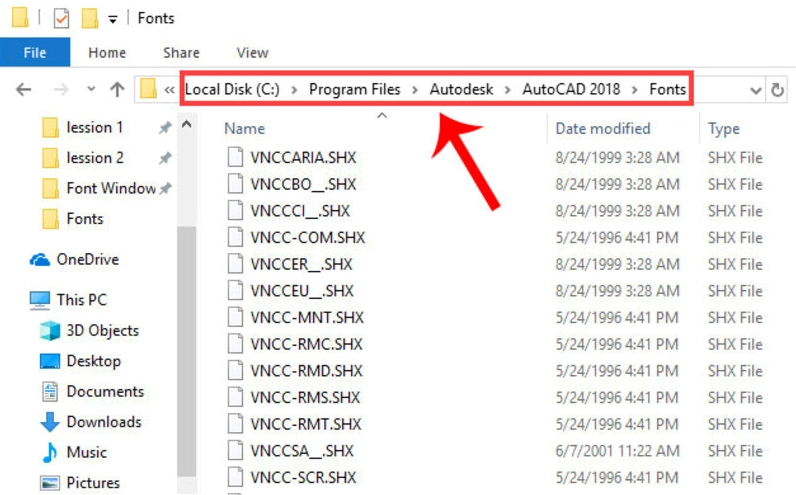
Bước thứ hai là cài đặt font chữ vào hệ thống Windows và thư mục AutoCAD
Sau khi giải nén bộ font vừa tải về, bạn cần phân loại chúng. Đối với các font có đuôi .ttf (TrueType), bạn hãy copy và paste toàn bộ vào thư mục Fonts của Windows theo đường dẫn C:\Windows\Fonts.
Riêng đối với các font có định dạng .shx, đây là font chuyên biệt của AutoCAD. Bạn cần copy chúng và dán vào thư mục Fonts nằm trong thư mục cài đặt của phần mềm AutoCAD (thường nằm ở ổ C:\Program Files\Autodesk\AutoCAD XXXX\Fonts).
Bước thứ ba là thiết lập lại kiểu chữ trong phần mềm bằng lệnh Style
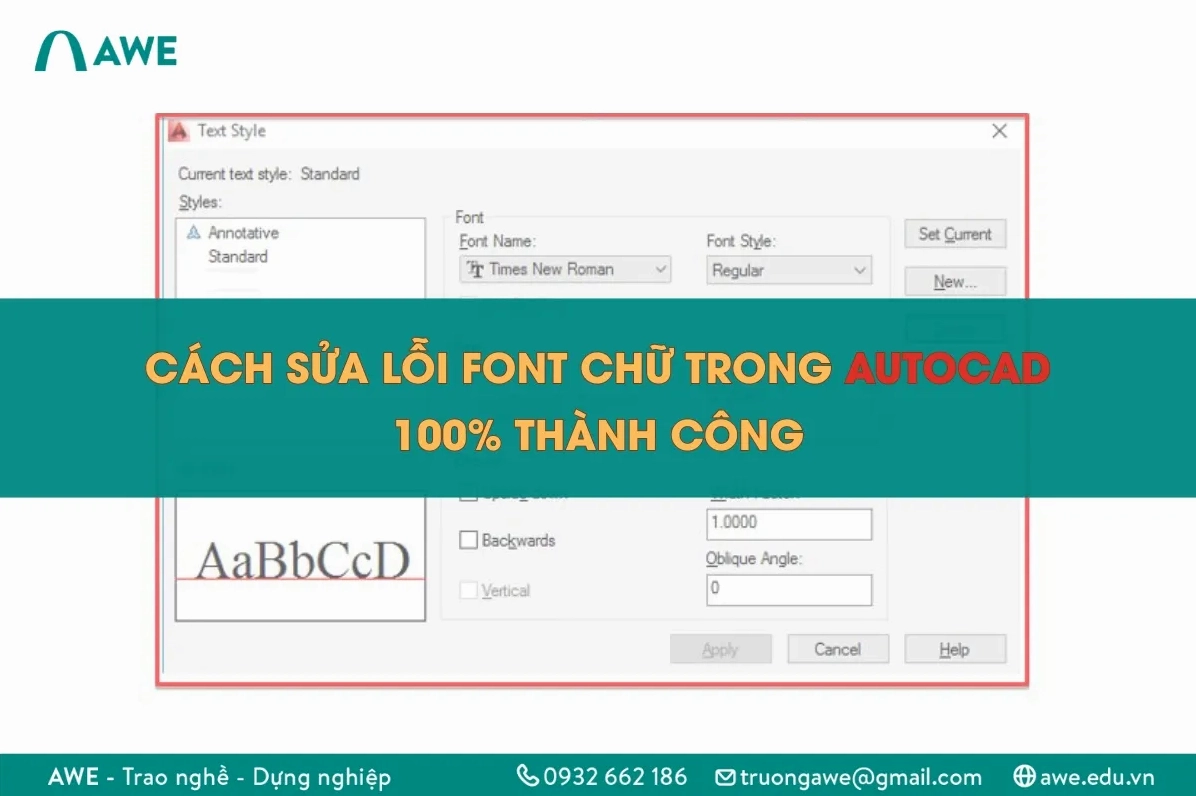
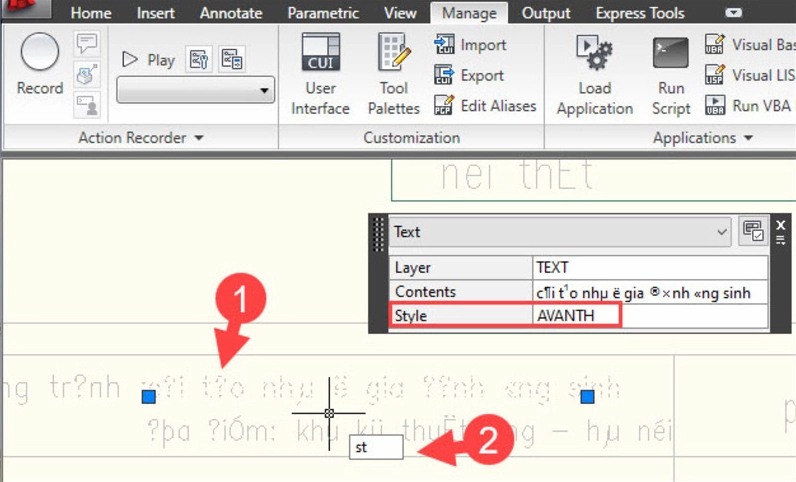
Sau khi đã chép đầy đủ font, bạn hãy khởi động lại AutoCAD và mở bản vẽ lên. Nếu chữ vẫn bị lỗi, hãy gõ lệnh ST (Style) và nhấn Enter để mở hộp thoại Text Style. Tại đây, bạn chọn từng kiểu chữ (Style) đang bị lỗi và gán lại cho nó một font chữ phù hợp (thường là các font .shx hoặc font VNI, TCVN3 tùy thuộc vào bảng mã của bản vẽ gốc).
Những lưu ý quan trọng để phòng tránh lỗi font chữ tái phát trong tương lai
Để không phải đau đầu xử lý sự cố này mỗi khi nhận file mới, bạn nên tạo thói quen tốt trong quá trình làm việc. Hãy thống nhất sử dụng các bộ font chữ phổ thông, chuẩn Unicode với đối tác ngay từ đầu dự án.
Khi gửi file bản vẽ cho người khác, tốt nhất bạn nên sử dụng tính năng eTransmit của AutoCAD. Tính năng tuyệt vời này sẽ tự động đóng gói file bản vẽ (.dwg) cùng với tất cả các font chữ, đường nét (linetypes) đi kèm thành một file nén duy nhất, đảm bảo người nhận mở lên sẽ không bao giờ bị lỗi.
