
Kiến Thức
Hướng dẫn chi tiết cách sửa lỗi file excel không mở được nhanh chóng
Hãy tưởng tượng bạn đang chuẩn bị một báo cáo tài chính quan trọng cho buổi họp sáng nay, nhưng đột nhiên bảng tính từ chối hiển thị dữ liệu. Cảm giác bất lực và hoang mang ập đến khi công sức nhiều ngày trời dường như đổ sông đổ biển. Nếu không giải quyết ngay lập tức, công việc sẽ bị đình trệ, thậm chí ảnh hưởng nghiêm trọng đến tiến độ dự án và uy tín cá nhân.
Đừng quá lo lắng! Trong bài viết này, chúng tôi sẽ hướng dẫn bạn cách sửa lỗi file excel không mở được một cách triệt để. Là những chuyên gia trong lĩnh vực Kiến Thức công nghệ, chúng tôi cam kết mang đến cho bạn những giải pháp an toàn và hiệu quả nhất.
Tổng hợp những nguyên nhân chính khiến file Excel bị lỗi
Trước khi bắt tay vào sửa chữa, việc hiểu rõ nguồn gốc vấn đề là vô cùng cần thiết.
Một trong những nguyên nhân phổ biến nhất là tình trạng excel file corrupted. Điều này thường xảy ra khi quá trình lưu file bị gián đoạn do mất điện đột ngột hoặc lỗi hệ thống.
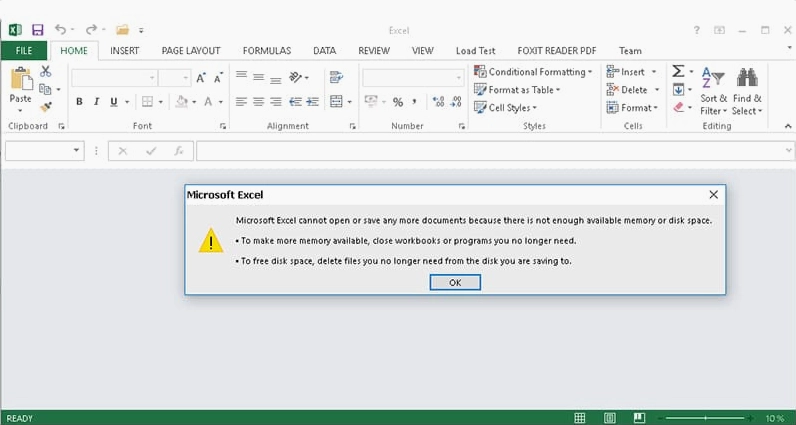
Ngoài ra, sự xung đột giữa các phần mềm diệt virus và ứng dụng Microsoft Office cũng có thể ngăn cản việc mở file an toàn. Bạn có thể tham khảo thêm nhiều mẹo hữu ích tại chuyên trang Kiến thức công nghệ của chúng tôi.
Hướng dẫn chi tiết các phương pháp khắc phục lỗi hiệu quả
Dưới đây là các bước từ cơ bản đến nâng cao giúp bạn cứu vãn dữ liệu quý giá của mình.
Sử dụng tính năng tự động sửa lỗi tích hợp sẵn trong Excel
Microsoft đã trang bị sẵn một công cụ đắc lực để đối phó với các tệp tin cứng đầu.
Bạn hãy mở ứng dụng Excel lên trước, sau đó điều hướng đến tab File và chọn Open. Tìm đến thư mục chứa file đang bị lỗi.
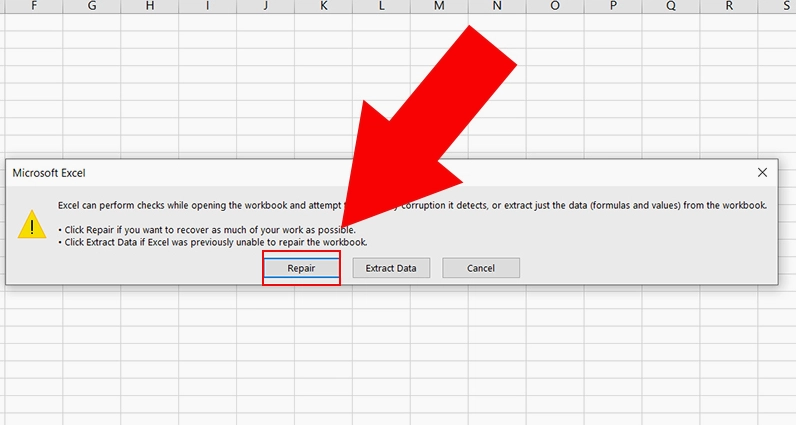
Thay vì bấm nút Open như bình thường, bạn hãy nhấp vào mũi tên nhỏ bên cạnh và chọn Open and Repair. Hệ thống sẽ tự động quét và khôi phục dữ liệu tối đa.
Vô hiệu hóa tạm thời các phần mềm diệt virus đang chạy
Đôi khi các phần mềm bảo mật hoạt động quá nhạy bén dẫn đến việc nhận diện nhầm file an toàn thành mối đe dọa.
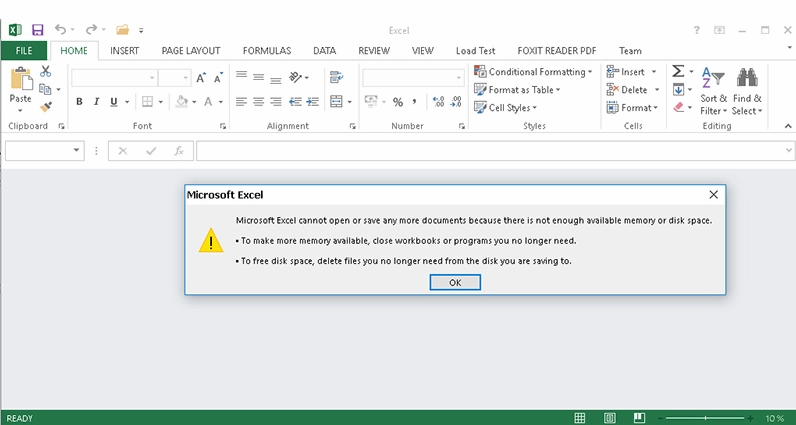
Bạn hãy thử tắt tạm thời chương trình diệt virus trên máy tính và mở lại file Excel. Nếu file mở bình thường, bạn cần thêm thư mục chứa file vào danh sách loại trừ của phần mềm bảo mật.
Thay đổi định dạng phần mở rộng của tệp tin
Sự không tương thích giữa các phiên bản Excel cũ và mới cũng thường xuyên gây ra rắc rối.
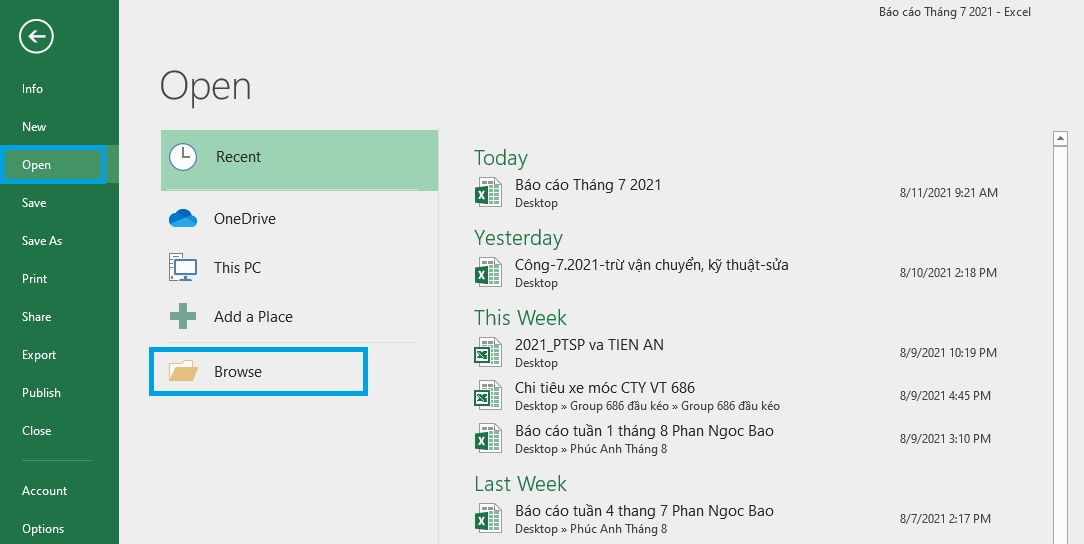
Hãy thử đổi phần mở rộng của file từ .xlsx sang .xls hoặc ngược lại. Thao tác này buộc hệ thống phải cấu trúc lại cách đọc dữ liệu.
Bỏ chọn tính năng bỏ qua các ứng dụng sử dụng trao đổi dữ liệu động
Tính năng DDE đôi khi gặp trục trặc khiến Excel không thể giao tiếp với hệ điều hành để mở file.
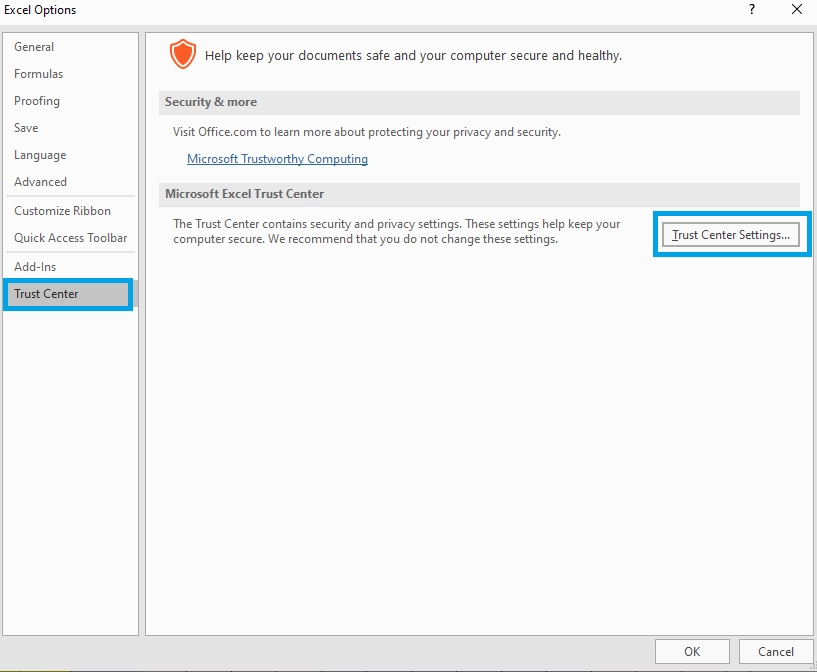
Truy cập vào File chọn Options và đi đến mục Advanced. Cuộn xuống phần General và đảm bảo rằng tùy chọn Ignore other applications that use Dynamic Data Exchange (DDE) đã được bỏ chọn.
Những lưu ý quan trọng để phòng tránh lỗi mất dữ liệu
Phòng bệnh luôn tốt hơn chữa bệnh, hãy ghi nhớ các thói quen tốt sau đây khi làm việc với bảng tính.
- Luôn bật tính năng AutoSave để hệ thống tự động lưu trữ các bản sao lưu theo thời gian thực.
- Sử dụng các dịch vụ lưu trữ đám mây như OneDrive hoặc Google Drive để có thêm một lớp bảo vệ an toàn.
- Đảm bảo nguồn điện ổn định cho máy tính để bàn bằng cách sử dụng bộ lưu điện UPS.
Hy vọng với những giải pháp kỹ thuật chuyên sâu trên, bạn đã có thể tự tin xử lý sự cố khó chịu này. Hãy luôn sao lưu dữ liệu thường xuyên để bảo vệ thành quả lao động của chính mình.
