
Kiến Thức
Hướng dẫn chi tiết cách sửa lỗi dính chữ trong Word chuẩn nhất năm 2026
Hãy tưởng tượng bạn vừa dành cả đêm ròng rã để soạn thảo một báo cáo quan trọng hay một hợp đồng kinh tế mang tính quyết định. Sáng hôm sau, bạn háo hức mở file lên để in hoặc gửi cho đối tác. Chợt nhận ra toàn bộ nội dung đã biến thành một đống hỗn độn, các Kiến thức công nghệ từ ngữ dính chặt vào nhau không một khe hở.
Cảm giác lúc đó thật sự tồi tệ, vừa hoang mang vừa bực tức. Nếu bạn không nhanh chóng tìm cách sửa lỗi dính chữ trong word, văn bản dính chữ liền nhau này sẽ phá hỏng sự chuyên nghiệp của bạn trong mắt cấp trên và đối tác. Tệ hơn, việc ngồi cách ra từng chữ thủ công sẽ ngốn sạch thời gian quý báu của bạn trong ngày.
Đừng quá lo lắng và tuyệt vọng! Dưới góc độ của một chuyên gia nhiều năm xử lý sự cố phần mềm văn phòng, tôi sẽ hướng dẫn bạn giải pháp cứu cánh tức thì. Chỉ với vài thao tác đơn giản, tài liệu của bạn sẽ trở lại hoàn hảo, mượt mà như chưa từng có chuyện gì xảy ra.
Giải thích chi tiết hiện tượng và nguyên nhân gây ra lỗi dính chữ trong phần mềm Microsoft Word
Tình trạng văn bản dính chữ liền nhau không hiếm gặp đối với dân văn phòng thường xuyên xử lý tài liệu. Biểu hiện rõ nhất là khi bạn tải file từ trên mạng về, hoặc nhận file từ người khác qua email, Zalo.
Nguyên nhân sâu xa thường bắt nguồn từ sự không tương thích giữa các phiên bản phần mềm. Ví dụ, người gửi sử dụng Microsoft Word 2007, trong khi bạn lại mở bằng Word 2016, 2019 hoặc bản 365 mới nhất.
Ngoài ra, tính năng tự động kiểm tra lỗi chính tả và ngữ pháp (Spelling and Grammar) của chính Microsoft Word đôi khi cũng “tự làm khó” người dùng, gây ra hiện tượng khoảng trắng biến mất một cách khó hiểu.
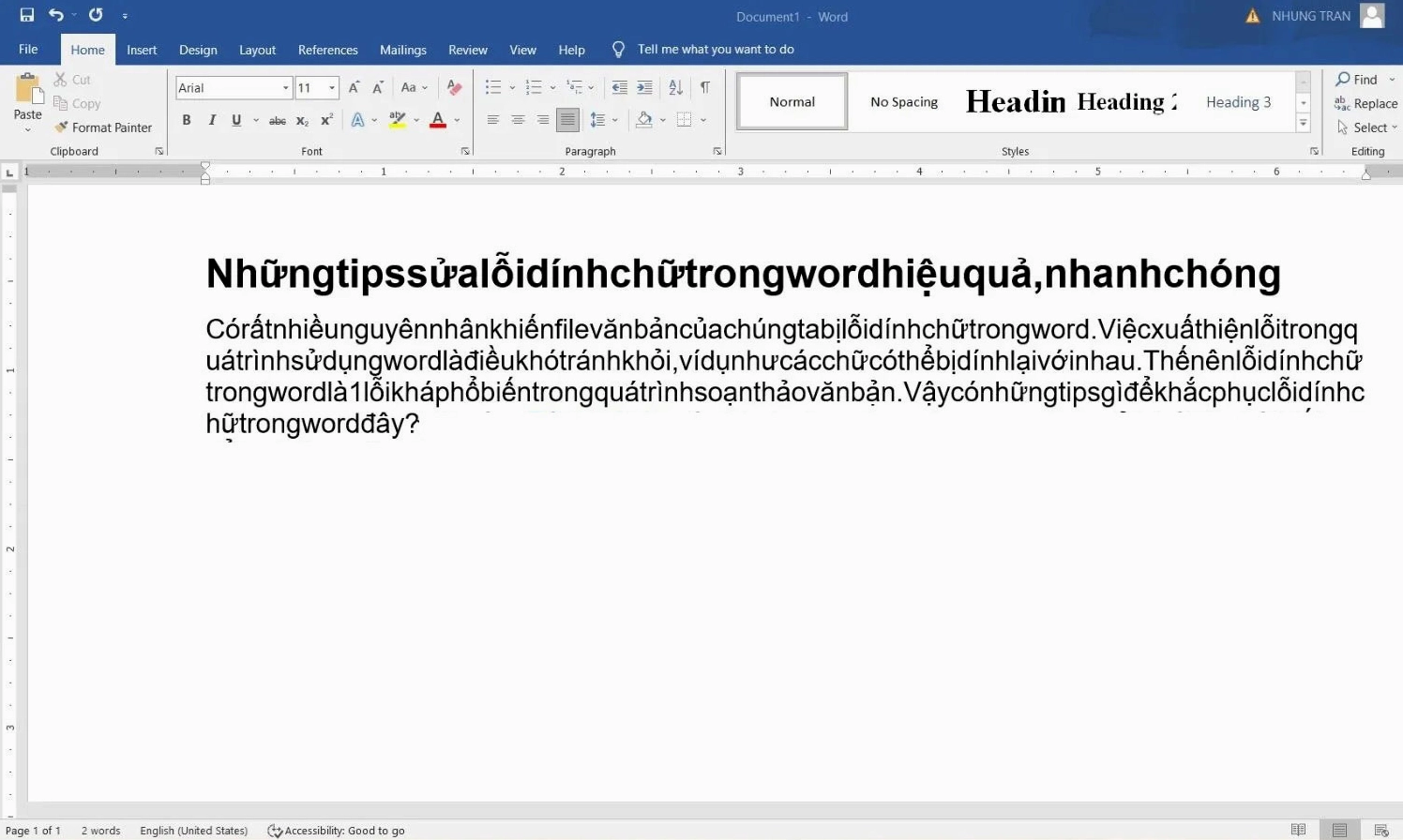
Tổng hợp các bước hướng dẫn chi tiết phương pháp khắc phục lỗi dính chữ hiệu quả nhất
Để giải quyết triệt để vấn đề này, chúng ta sẽ can thiệp vào phần cài đặt gốc của phần mềm. Dưới đây là các bước thao tác chi tiết, an toàn tuyệt đối cho dữ liệu của bạn.
Bước đầu tiên là truy cập vào hệ thống tùy chọn của phần mềm Word
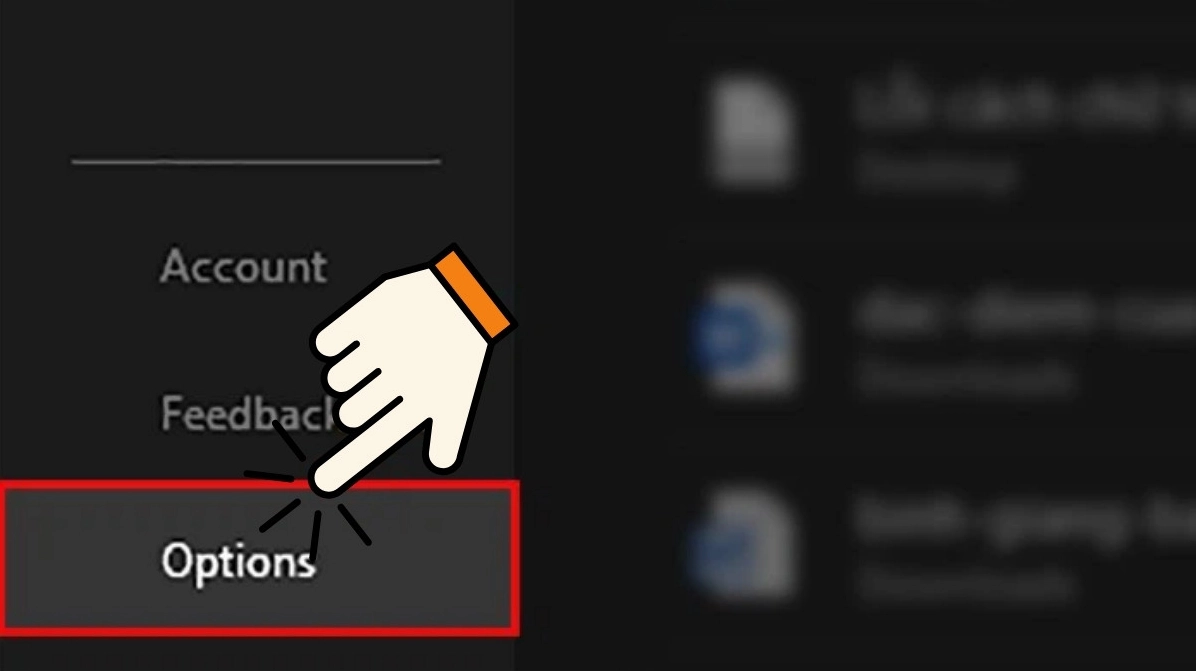
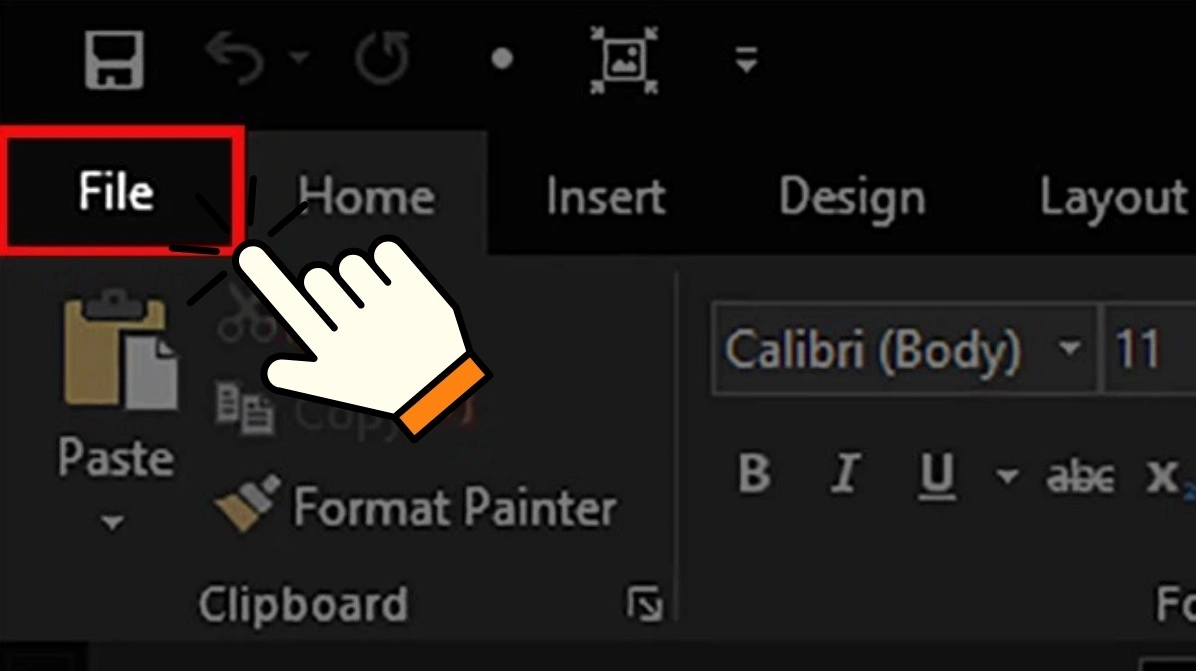
Bạn hãy mở file Word đang bị lỗi lên. Trên thanh công cụ trên cùng, bạn nhấn chọn thẻ File. Ở giao diện hiện ra, hãy tìm và bấm vào mục Options nằm ở góc dưới cùng bên trái màn hình.
Bước thứ hai là vô hiệu hóa tính năng kiểm tra chính tả tự động
Hộp thoại Word Options xuất hiện, bạn hãy nhấp chuột vào phần Proofing ở cột menu bên trái. Lúc này, bạn sẽ thấy hàng loạt các tùy chọn liên quan đến kiểm tra văn bản.
Nhiệm vụ của bạn là kéo xuống mục When correcting spelling and grammar in Word. Tại đây, hãy bỏ dấu tick xanh ở tất cả các ô tùy chọn, đặc biệt là Check spelling as you type và Mark grammar errors as you type.
Bước cuối cùng là lưu lại cài đặt và kiểm tra kết quả văn bản
Sau khi đã bỏ chọn thành công các mục kiểm tra lỗi, bạn chỉ cần nhấn nút OK ở góc dưới hộp thoại để phần mềm lưu lại thay đổi. Ngay lập tức, bạn sẽ thấy sự khác biệt.
Lúc này, các từ ngữ bị dính liền trước đó sẽ tự động tách ra, trả lại khoảng trắng chuẩn xác. Văn bản của bạn đã trở lại trạng thái bình thường mà không cần gõ phím Space thủ công.
Những lưu ý quan trọng để phòng tránh tình trạng văn bản dính chữ tái diễn
Việc sửa lỗi thành công là tốt, nhưng phòng ngừa để nó không lặp lại còn quan trọng hơn. Để tránh rơi vào tình huống khó xử này lần nữa, bạn nên lưu tâm một số mẹo nhỏ sau.
- Thống nhất sử dụng chung một phiên bản Microsoft Word định dạng .docx trong nội bộ công ty hoặc tổ chức.
- Khi gửi tài liệu quan trọng cho đối tác, tốt nhất hãy xuất file dưới định dạng PDF để giữ nguyên cấu trúc hiển thị.
- Hạn chế sao chép văn bản trực tiếp từ các trang web hoặc phần mềm không rõ nguồn gốc dán thẳng vào Word mà không lọc định dạng (Keep Text Only).
- Chủ động cập nhật phần mềm Office lên các phiên bản mới nhất để nhận được các bản vá lỗi từ nhà phát hành. Việc trau dồi Kiến Thức sử dụng phần mềm sẽ giúp bạn làm việc hiệu quả hơn.
Giải đáp các thắc mắc thường gặp khi xử lý sự cố định dạng tài liệu
Trong quá trình hỗ trợ người dùng khắc phục lỗi, tôi nhận thấy có một vài câu hỏi thường xuyên xuất hiện. Dưới đây là giải đáp nhanh gọn để bạn tham khảo thêm.
Câu hỏi: Tôi đã làm theo hướng dẫn bỏ tích Proofing nhưng văn bản dính chữ liền nhau vẫn không tự động tách ra?
Trả lời: Nếu cách trên không hiệu quả, lỗi có thể do chính file đó đã bị lưu cứng định dạng sai. Bạn hãy copy toàn bộ nội dung, mở ứng dụng Notepad có sẵn trên Windows dán vào đó để xóa sạch định dạng ẩn, rồi copy từ Notepad dán trở lại Word.
Câu hỏi: Làm sao để chuyển đổi file Word đời cũ thành chuẩn mới để tránh xung đột?
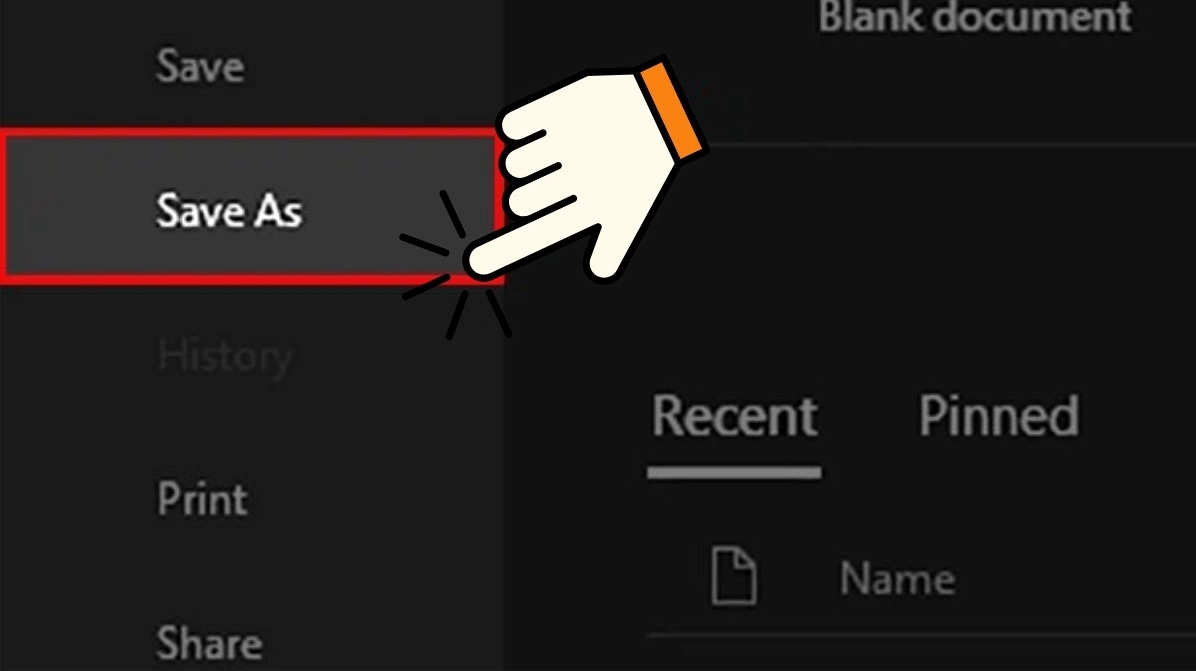
Trả lời: Bạn mở file đời cũ lên, vào File chọn Save As. Ở ô Save as type, bạn chọn chuẩn Word Document (*.docx) thay vì Word 97-2003 Document (*.doc), sau đó nhấn Save là xong.
