
Kiến Thức
Hướng dẫn chi tiết cách sửa lỗi chuột double click hiệu quả tại nhà
Bạn đang làm việc căng thẳng, cẩn thận chọn một tập tin quan trọng nhưng đột nhiên nó lại mở ra hàng loạt cửa sổ. Hoặc khi đang trong một trận game gay cấn, bạn chỉ muốn bắn một viên đạn nhưng vũ khí lại xả liên tục. Chắc hẳn cảm giác lúc đó vô cùng ức chế và bực bội. Đó chính là nỗi ám ảnh mang tên lỗi chuột double click mà rất nhiều người dùng máy tính gặp phải.
Nếu không sớm giải quyết tình trạng chuột bị click đúp này, công việc của bạn sẽ liên tục bị gián đoạn, thao tác sai lệch gây hậu quả nghiêm trọng, đặc biệt là khi xử lý dữ liệu nhạy cảm. Thậm chí, trải nghiệm giải trí cũng trở thành thảm họa. Đừng vội vứt bỏ chú chuột yêu quý của mình, bài viết dưới đây sẽ cung cấp cách sửa lỗi chuột double click chuẩn chuyên gia giúp bạn cứu vãn tình hình ngay lập tức.
Giải thích chi tiết hiện tượng và nguyên nhân gây ra lỗi chuột nhấp đúp
Lỗi double click là tình trạng khi bạn thực hiện thao tác nhấn chuột trái hoặc phải một lần duy nhất, nhưng tín hiệu gửi về máy tính lại được ghi nhận là hai lần nhấn liên tiếp. Điều này gây ra những thao tác ngoài ý muốn như vô tình mở file, bôi đen văn bản sai hoặc đóng nhầm cửa sổ làm việc.
Nguyên nhân gây ra hiện tượng khó chịu này thường xuất phát từ hai khía cạnh chính là phần mềm và phần cứng. Về phần mềm, có thể do cài đặt tốc độ nhấp đúp trong hệ điều hành Windows được thiết lập quá thấp, khiến hai lần nhấp chuột bình thường bị hiểu nhầm là nhấp đúp. Về phần cứng, sau thời gian dài sử dụng, nút switch bên dưới phím bấm bị hao mòn, thanh đồng bên trong bị mất độ đàn hồi hoặc rỉ sét, bụi bẩn kẹt vào khe hở gây nhiễu tín hiệu.
Các bước kiểm tra và cài đặt phần mềm trước khi tháo lắp thiết bị
Trước khi quyết định can thiệp vật lý vào cấu tạo của chuột, bạn cần loại trừ khả năng lỗi xuất phát từ hệ điều hành. Đôi khi, chỉ một vài điều chỉnh nhỏ trong phần mềm cũng đủ để khắc phục triệt để vấn đề mà không tốn một giọt mồ hôi nào.
Kiểm tra và điều chỉnh tốc độ nhấp đúp trên hệ điều hành Windows
Hệ điều hành Windows cung cấp tính năng tùy chỉnh tốc độ nhận diện thao tác nhấp đúp chuột. Nếu thanh trượt này được kéo quá lệch về một phía, chuột sẽ trở nên cực kỳ nhạy cảm.
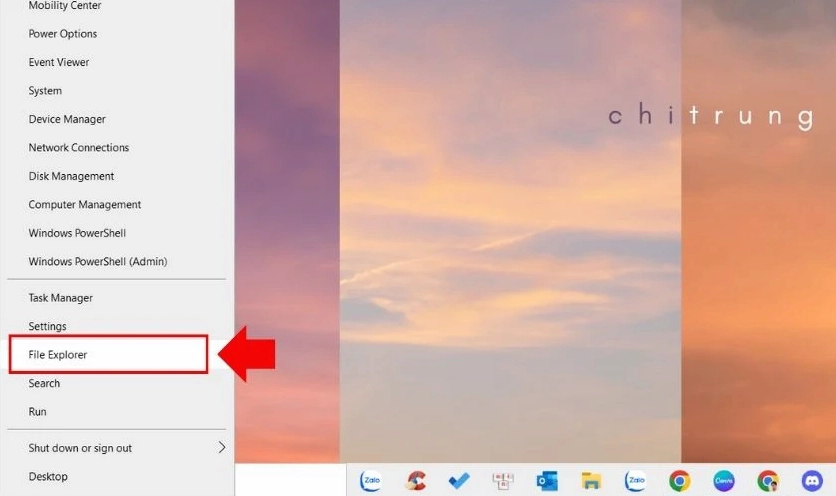
Bạn hãy thực hiện theo các bước sau để cấu hình lại tốc độ chuột:
- Nhấn tổ hợp phím Windows + S, gõ tìm kiếm từ khóa Mouse settings và mở ứng dụng lên.
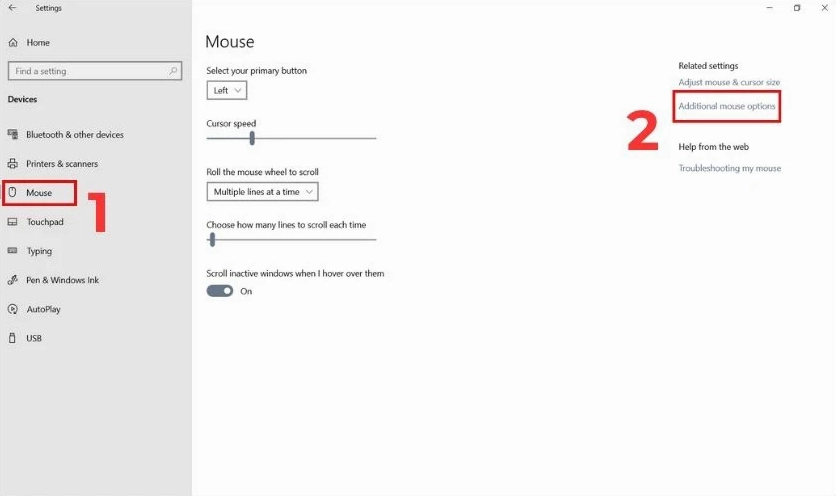
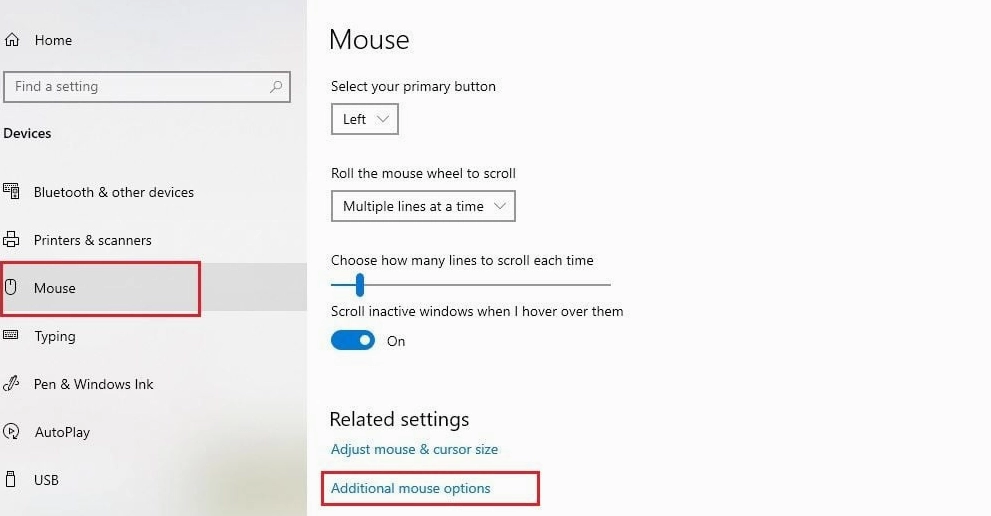
- Trong cửa sổ Mouse settings, tìm và nhấn vào mục Additional mouse options ở phía bên phải hoặc dưới cùng.
- Cửa sổ Mouse Properties xuất hiện, bạn chọn thẻ Buttons.
- Tại mục Double-click speed, bạn hãy điều chỉnh thanh trượt về vị trí trung tâm, sau đó nhấn Apply và OK.
Tổng hợp hướng dẫn chi tiết các phương pháp sửa lỗi phần cứng hiệu quả
Nếu sau khi tinh chỉnh phần mềm mà tình trạng chuột bị click đúp vẫn tiếp diễn, chắc chắn vấn đề nằm ở linh kiện phần cứng. Dưới đây là những cách can thiệp từ đơn giản đến chuyên sâu.
Phương pháp thổi bụi và vệ sinh switch chuột cơ bản
Nhiều trường hợp lỗi xảy ra đơn giản là do bụi bẩn, vụn thức ăn lọt vào bên dưới nút bấm cản trở hành trình của switch. Hãy rút kết nối chuột khỏi máy tính và chuẩn bị một bình xịt khí nén hoặc bóng thổi bụi.
Bạn xịt không khí nén vào các khe hở xung quanh nút bấm bị lỗi (thường là chuột trái). Vừa xịt vừa nhấn nhả nút liên tục để bụi bẩn dễ dàng bị tống ra ngoài. Phương pháp này rất an toàn và thường mang lại hiệu quả bất ngờ.
Phương pháp uốn lại thanh đồng bên trong switch chuột
Đây là phương pháp đòi hỏi sự khéo léo. Bên trong mỗi switch chuột có một lá đồng nhỏ tạo độ nảy. Lâu ngày, lá đồng này bị duỗi thẳng ra dẫn đến hiện tượng nhấp đúp.
Bạn cần tháo tung vỏ chuột, dùng mũi dao rọc giấy lẫy nhẹ nắp nhựa của switch bị lỗi. Lấy nhíp gắp cẩn thận lá đồng ra ngoài, vuốt cong nhẹ phần giữa của lá đồng để tăng độ võng. Cuối cùng, lắp lại như cũ và kiểm tra. Thao tác này đòi hỏi độ tỉ mỉ cao để không làm gãy thanh đồng mỏng manh.
Những lưu ý quan trọng để phòng tránh lỗi tái phát trong tương lai
Để tăng tuổi thọ cho chuột và hạn chế tối đa việc phải hì hục sửa chữa, bạn nên lưu ý những thói quen sử dụng sau đây. Đây là những Kiến Thức cơ bản mà người dùng máy tính nào cũng nên nắm rõ.
- Không ăn uống, làm rơi vãi mảnh vụn lên bề mặt bàn làm việc có để chuột.
- Hạn chế thao tác nhấp chuột quá mạnh tay, đặc biệt là khi chơi game cường độ cao.
- Vệ sinh chuột định kỳ hàng tháng bằng cọ mềm và máy hút bụi mini.
- Sử dụng hộp đựng chuột khi di chuyển để tránh va đập làm lỏng lẻo linh kiện.
Việc trang bị thêm những Kiến thức công nghệ hữu ích sẽ giúp bạn tự tin làm chủ mọi thiết bị điện tử trong tầm tay.
Giải đáp các thắc mắc thường gặp khi xử lý sự cố này
Có nên tự thay switch chuột tại nhà không?
Nếu bạn có kỹ năng hàn xì cơ bản và đầy đủ dụng cụ (mỏ hàn, thiếc, hút chì), việc tự thay switch hoàn toàn khả thi và tiết kiệm chi phí. Tuy nhiên, nếu không tự tin, hãy mang đến trung tâm bảo hành để tránh làm hỏng mạch in (PCB) của chuột.
Dùng dung dịch RP7 xịt vào switch có được không?
RP7 có tính chất bôi trơn và chống rỉ sét, có thể giúp làm sạch tiếp điểm tạm thời. Tuy nhiên, không nên lạm dụng vì dung dịch này có thể làm chảy lớp nhựa mỏng bên trong switch, gây hỏng hóc nặng hơn về lâu dài. Tốt nhất nên dùng cồn 90 độ hoặc dung dịch vệ sinh tiếp điểm điện tử chuyên dụng (như WD-40 Specialist Contact Cleaner).
