
Kiến Thức
Hướng dẫn chi tiết cách sửa lỗi chính tả trong Word nhanh chóng nhất
Bạn đã bao giờ cảm thấy vô cùng ức chế khi đang tập trung cao độ để soạn thảo một tài liệu quan trọng nhưng lại bị phân tâm bởi vô số những đường gạch chân màu đỏ nhức mắt chưa? Đây là một vấn đề cực kỳ phổ biến mà hầu như ai sử dụng Microsoft Word cũng từng gặp phải. Nếu không tìm cách sửa lỗi chính tả trong word kịp thời, những dấu gạch đỏ này không chỉ làm giảm tính thẩm mỹ của văn bản mà còn khiến bạn khó khăn trong việc rà soát lại nội dung, dẫn đến nguy cơ bỏ sót những lỗi sai thực sự. Đừng quá lo lắng, trong bài viết thuộc chuyên mục Kiến Thức này, tôi sẽ hướng dẫn bạn cách xử lý dứt điểm tình trạng này, trả lại cho bạn một trang soạn thảo sạch sẽ và chuyên nghiệp.

Giải thích chi tiết nguyên nhân gây ra hiện tượng gạch chân màu đỏ trong văn bản Word
Tính năng Spelling and Grammar được Microsoft tích hợp sẵn vào Word nhằm hỗ trợ người dùng phát hiện lỗi chính tả và ngữ pháp trong quá trình gõ phím. Tuy nhiên, vấn đề cốt lõi nằm ở chỗ bộ từ điển mặc định của tính năng này thường là tiếng Anh. Do đó, khi bạn nhập các ký tự tiếng Việt có dấu, hệ thống sẽ không thể nhận diện được các từ này trong cơ sở dữ liệu của nó. Hậu quả tất yếu là Word sẽ đánh dấu hàng loạt các từ tiếng Việt bằng những đường gạch chân màu đỏ chót, ngầm thông báo rằng bạn đang viết sai chính tả.
Tổng hợp các phương pháp tắt gạch đỏ word áp dụng cho mọi phiên bản
Để khắc phục triệt để vấn đề này, giải pháp tối ưu nhất là vô hiệu hóa tính năng kiểm tra lỗi chính tả. Dưới đây là hướng dẫn chi tiết từng bước thực hiện trên các phiên bản Microsoft Word phổ biến nhất hiện nay.
Hướng dẫn cách tắt tính năng kiểm tra chính tả trên các phiên bản Word mới
Nếu bạn đang sử dụng các phiên bản Microsoft Word từ 2013, 2016, 2019 cho đến bộ ứng dụng Microsoft 365, các thao tác thực hiện sẽ hoàn toàn tương tự nhau. Bạn chỉ cần làm theo đúng trình tự sau đây:
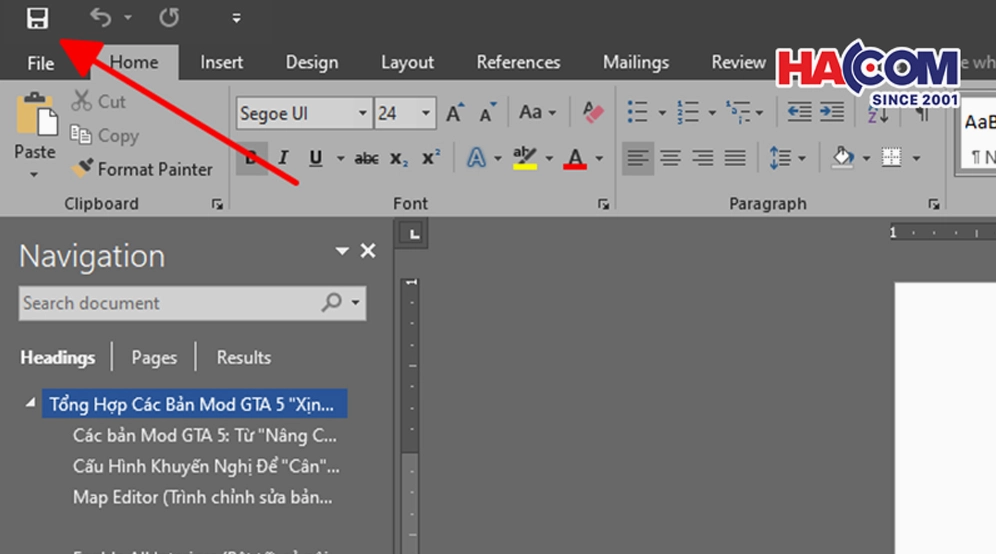
- Bước đầu tiên bạn cần mở phần mềm Microsoft Word lên và tạo một trang tài liệu trắng hoặc mở tệp tin đang bị lỗi.
- Tiếp theo bạn di chuyển chuột lên góc trên cùng bên trái màn hình và nhấp chọn vào thẻ File.
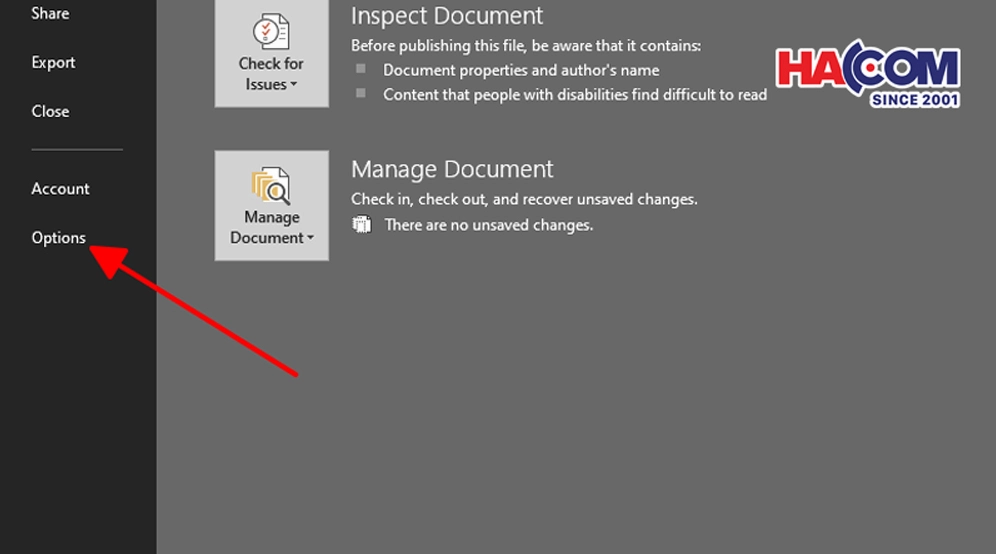
- Trong danh sách menu vừa hiện ra ở phía bên trái bạn hãy kéo xuống dưới cùng và nhấp chọn mục Options.
Sau khi cửa sổ Word Options xuất hiện trên màn hình, bạn hãy tiếp tục thực hiện các bước cấu hình như sau:
- Ở cột menu bên trái của hộp thoại Word Options bạn hãy tìm và nhấp chọn vào mục Proofing.
- Bây giờ bạn hãy quan sát phần nội dung ở khung bên phải và di chuyển xuống khu vực có tiêu đề When correcting spelling and grammar in Word.
- Tại đây bạn chỉ cần bỏ dấu tích chọn ở tất cả các ô có chứa chữ Check spelling as you type và Mark grammar errors as you type.
- Cuối cùng bạn nhấn nút OK ở góc dưới cùng bên phải để lưu lại toàn bộ các thiết lập vừa thay đổi.
Hướng dẫn thao tác thực hiện trên các phiên bản Word cũ như 2007 và 2010
Đối với những người dùng vẫn đang trung thành với các phiên bản cũ hơn như Microsoft Word 2007 hay 2010, giao diện có đôi chút khác biệt nhưng về cơ bản nguyên lý hoạt động vẫn giữ nguyên. Các bước tiến hành như sau:
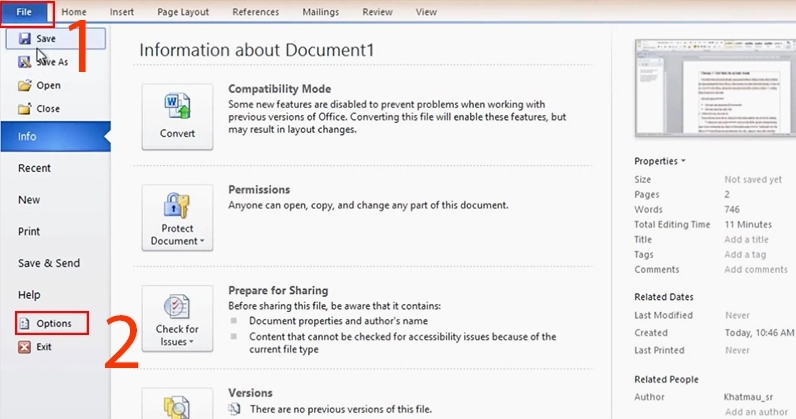
- Đối với Word 2007 bạn bấm vào biểu tượng nút Office Button hình tròn ở góc trên cùng bên trái sau đó chọn Word Options. Còn trên Word 2010 bạn nhấp vào thẻ File rồi chọn Options.
- Tiếp theo bạn cũng tìm đến mục Proofing ở cột bên trái của hộp thoại Word Options vừa được mở ra.
- Kéo xuống phần When correcting spelling and grammar in Word và tiến hành bỏ chọn tại các mục Check spelling as you type cùng với Check grammar with spelling.
- Nhấn OK để áp dụng các thay đổi và ngay lập tức văn bản của bạn sẽ không còn những dấu gạch đỏ khó chịu nữa.
Một số lưu ý quan trọng để tối ưu hóa quá trình soạn thảo văn bản trên Word
Việc tắt hoàn toàn tính năng kiểm tra lỗi đôi khi cũng mang lại một số bất lợi nhất định. Do đó, bạn nên ghi nhớ một vài điểm quan trọng sau đây để đảm bảo chất lượng tài liệu luôn ở mức cao nhất:
- Sau khi vô hiệu hóa tính năng này, bạn cần phải hết sức cẩn thận và chủ động rà soát lại văn bản để tránh sai sót.
- Nếu bạn thường xuyên phải làm việc với các tài liệu song ngữ Anh Việt thì hãy cân nhắc việc chỉ tắt tính năng này khi soạn thảo tiếng Việt.
- Bạn có thể tải thêm các bộ từ điển tiếng Việt uy tín và cài đặt vào Word để phần mềm có thể nhận diện đúng ngôn ngữ nước ta.
- Hãy thường xuyên theo dõi các bài viết hướng dẫn trên trang Kiến thức công nghệ để cập nhật thêm nhiều thủ thuật tin học văn phòng hữu ích.
Giải đáp nhanh các thắc mắc thường gặp liên quan đến lỗi gạch chân trong Word
Câu hỏi: Tại sao tôi đã bỏ chọn trong mục Proofing nhưng những đường gạch đỏ vẫn không biến mất?
Trả lời: Tình trạng này có thể xảy ra do ứng dụng Word đang gặp trục trặc tạm thời. Bạn hãy thử khởi động lại phần mềm Microsoft Word hoặc thậm chí là khởi động lại máy tính. Nếu vẫn không được, hãy kiểm tra xem bạn đã nhấn nút OK để lưu thiết lập thay vì nhấn nút Cancel hay chưa.
Câu hỏi: Có cách nào để Word tự động nhận dạng ngôn ngữ và áp dụng bộ từ điển tương ứng không?
Trả lời: Có. Trong thẻ Review, bạn hãy tìm đến mục Language và chọn Set Proofing Language. Tại hộp thoại xuất hiện, bạn tích vào ô Detect language automatically. Tuy nhiên, tính năng này hoạt động không thực sự hoàn hảo với tiếng Việt nên việc tắt thủ công vẫn là giải pháp an toàn nhất.
Hy vọng rằng với những hướng dẫn chi tiết trên đây, bạn đã hoàn toàn làm chủ được công cụ soạn thảo của mình và không còn bị ám ảnh bởi những đường gạch đỏ phiền phức
