
Kiến Thức
Hướng dẫn chi tiết cách sửa lỗi cách chữ trong Word đơn giản
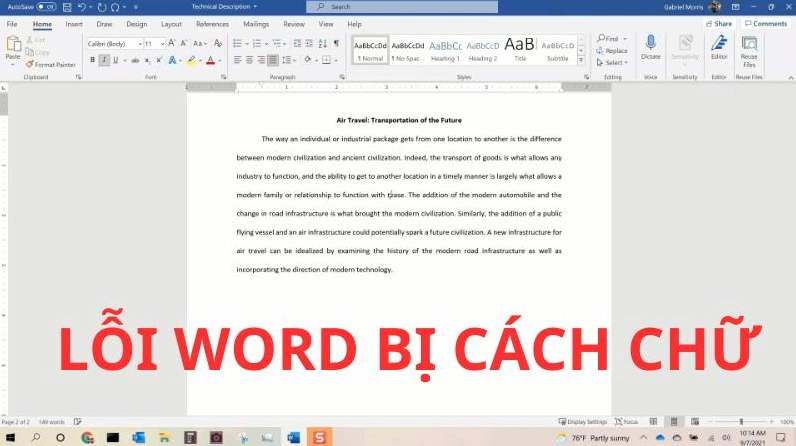
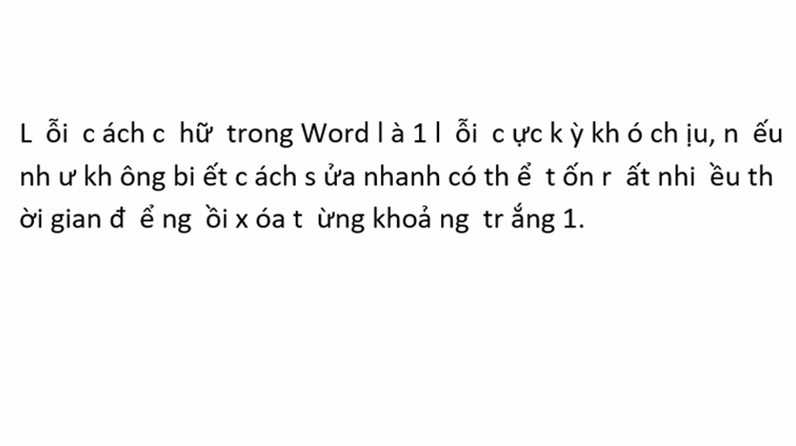
Bạn đã bao giờ rơi vào tình huống dở khóc dở cười khi đang vội hoàn thiện một báo cáo quan trọng mà các con chữ trên màn hình lại cứ nhảy múa lộn xộn? Tình trạng word bị nhảy khoảng trắng không chỉ làm mất thẩm mỹ toàn bộ tài liệu mà còn khiến người soạn thảo cảm thấy vô cùng ức chế.
Nếu không kịp thời xử lý, những văn bản chứa đầy khoảng trống vô duyên này sẽ khiến đối tác đánh giá thấp sự chuyên nghiệp của bạn. Thử tưởng tượng một hợp đồng gửi đi mà định dạng chữ lại xô lệch, liệu khách hàng có còn tin tưởng vào chất lượng công việc mà bạn mang lại? Đừng để một lỗi kỹ thuật nhỏ bé phá hỏng công sức của bạn!
May mắn thay, đây là một sự cố khá phổ biến và hoàn toàn có thể khắc phục nhanh chóng chỉ với vài thao tác cơ bản. Dưới đây là những hướng dẫn chi tiết từ chuyên gia giúp bạn triệt để xử lý vấn đề này, trả lại sự hoàn hảo cho mọi tài liệu của bạn.
Tổng hợp những nguyên nhân chính gây ra tình trạng chữ bị cách xa nhau
Để tìm ra phương án giải quyết tối ưu, trước tiên chúng ta cần hiểu rõ ngọn nguồn của vấn đề. Có rất nhiều lý do khiến tài liệu của bạn gặp phải lỗi hiển thị này.
Nguyên nhân phổ biến nhất thường xảy ra khi bạn sao chép nội dung từ các trang web hoặc tệp tin PDF dán vào Word. Các định dạng ẩn từ nguồn gốc có thể xung đột với thiết lập mặc định của phần mềm, dẫn đến việc chữ bị đẩy ra xa nhau.
Bên cạnh đó, việc vô tình kích hoạt chế độ tự động căn lề (Justify) kết hợp với các từ quá dài ở cuối dòng cũng là thủ phạm khiến các khoảng trắng bị kéo giãn một cách gượng ép.
Hướng dẫn chi tiết các phương pháp khắc phục lỗi nhanh chóng và hiệu quả
Tùy thuộc vào nguyên nhân cụ thể, chúng ta sẽ áp dụng những cách giải quyết khác nhau. Dưới đây là những thao tác được tổng hợp chi tiết giúp bạn tự tin xử lý mọi trường hợp.
Phương pháp điều chỉnh lại cấu hình tự động trong phần mềm
Đây là giải pháp đầu tiên bạn nên thử khi gặp tình trạng này. Việc điều chỉnh các cài đặt mặc định thường sẽ giải quyết dứt điểm các xung đột về định dạng.
- Mở tệp tin Word đang bị lỗi của bạn lên.
- Nhấp vào thẻ File ở góc trên cùng bên trái màn hình.
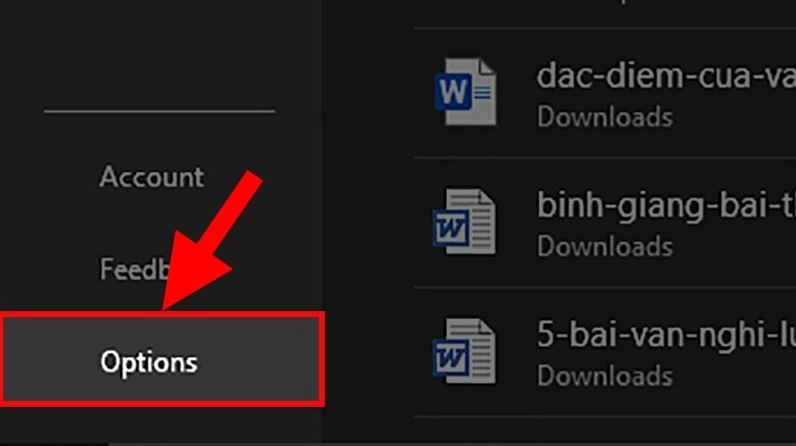
- Kéo xuống dưới cùng và chọn mục Options để mở bảng cài đặt.
Tiếp tục thực hiện các bước sau trong bảng tùy chọn vừa hiện ra:
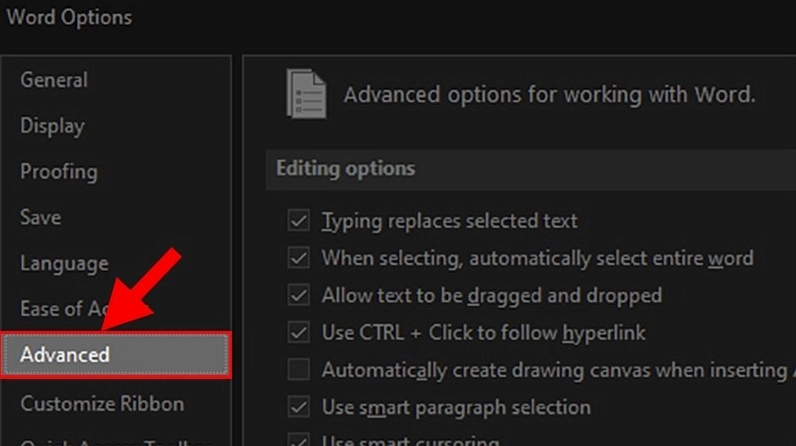
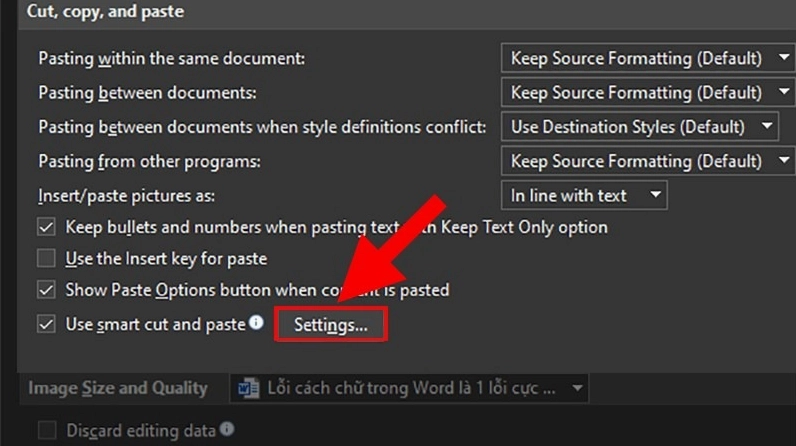
- Trong hộp thoại Word Options, chọn mục Advanced ở cột bên trái.
- Cuộn chuột xuống tìm đến phần Cut, copy, and paste.
- Nhấp vào nút Settings nằm bên cạnh dòng Use smart cut and paste.
Bước cuối cùng để hoàn tất việc khắc phục:
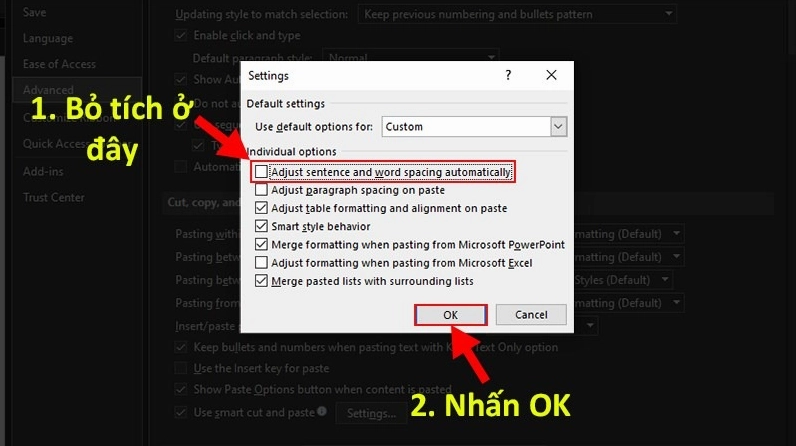
- Trong hộp thoại mới xuất hiện, tìm đến mục Adjust sentence and word spacing automatically.
- Bỏ dấu tích ở ô vuông bên cạnh dòng chữ này.
- Nhấn OK ở cả hai hộp thoại để lưu lại các thay đổi.
Nếu bạn muốn tìm hiểu sâu hơn về các thủ thuật hữu ích khác, đừng quên ghé thăm chuyên mục Kiến Thức trên trang web của chúng tôi.
Sử dụng tính năng tìm kiếm và thay thế để xóa khoảng trắng thừa
Trong trường hợp văn bản của bạn bị chèn quá nhiều dấu cách thừa giữa các từ, công cụ Find and Replace sẽ là cứu cánh tuyệt vời giúp bạn tiết kiệm hàng giờ đồng hồ ngồi xóa thủ công.
Hãy nhấn tổ hợp phím Ctrl + H để mở hộp thoại. Ở ô Find what, bạn nhập hai dấu cách. Chuyển xuống ô Replace with, hãy nhập một dấu cách duy nhất.
Sau đó, nhấn nút Replace All. Phần mềm sẽ tự động quét toàn bộ tài liệu và thay thế tất cả các khoảng trắng kép bằng một khoảng trắng chuẩn. Lặp lại thao tác này vài lần cho đến khi không còn thông báo thay thế nào nữa.
Những lưu ý quan trọng để phòng tránh lỗi tái phát trong tương lai
Để không phải đau đầu tìm cách sửa lỗi cách chữ trong word thêm một lần nào nữa, hãy ghi nhớ những mẹo nhỏ sau đây trong quá trình làm việc.
- Khi dán nội dung từ nguồn khác, luôn sử dụng tùy chọn Keep Text Only để loại bỏ mọi định dạng rác.
- Hạn chế sử dụng tính năng căn đều hai bên (Justify) cho các đoạn văn bản có nhiều từ quá dài hoặc chứa các đường link website.
- Thường xuyên cập nhật phiên bản Microsoft Office mới nhất để đảm bảo phần mềm hoạt động ổn định.
Hy vọng rằng với những hướng dẫn chi tiết trên, bạn đã có thể tự tay khắc phục thành công sự cố khó chịu này. Hãy luôn trau dồi các kỹ năng tin học văn phòng để công việc ngày càng suôn sẻ và chuyên nghiệp hơn.
Đừng quên theo dõi chuyên trang Kiến thức công nghệ của chúng tôi để cập nhật thêm nhiều thủ thuật máy tính cực kỳ hữu ích mỗi ngày!
