
Kiến Thức
Hướng dẫn chi tiết cách sửa lỗi bàn phím laptop Dell hiệu quả nhất năm 2026
Bạn đang bù đầu với đống công việc dang dở thì chiếc laptop bỗng dưng dở chứng không thể gõ được bất kỳ phím nào. Cảm giác bất lực và bực dọc trào dâng khi thời hạn nộp báo cáo chỉ còn tính bằng phút nhưng thiết bị lại phản chủ một cách vô lý.
Hậu quả khôn lường khi bạn chần chừ không xử lý dứt điểm tình trạng liệt phím
Đừng bao giờ chủ quan khi thiết bị của bạn bắt đầu xuất hiện những dấu hiệu chập chờn hay đơ cứng phím bất thường. Sự chậm trễ trong việc tìm kiếm cách sửa lỗi bàn phím laptop dell sẽ đẩy bạn vào những tình huống thảm họa không thể cứu vãn.
Hãy tưởng tượng sếp đang giục báo cáo mà bạn lại không thể gõ nổi một dòng email giải thích hoàn chỉnh. Việc để một lỗi phím máy dell kéo dài không chỉ làm gián đoạn công việc mà còn có nguy cơ gây chập cháy bo mạch chủ bên trong.
Những sinh viên đang làm bài thi trực tuyến có thể bị đánh trượt ngay lập tức chỉ vì không thể nhập đáp án kịp thời. Thiệt hại về mặt tài chính và tinh thần lúc này là vô cùng to lớn và hoàn toàn có thể tránh khỏi nếu bạn hành động ngay lập tức.
Tổng hợp các bước chẩn đoán nguyên nhân gây ra sự cố hỏng hóc
Trước khi bắt tay vào sửa chữa thì bạn cần phải xác định chính xác nguyên nhân gốc rễ gây ra sự cố bực mình này. Đây là bước nền tảng vô cùng quan trọng trong kho tàng Kiến thức công nghệ mà mọi người dùng nên nắm vững.
Bụi bẩn tích tụ lâu ngày dưới chân phím là thủ phạm hàng đầu khiến thao tác gõ trở nên nặng nề và không nhận tín hiệu. Ngoài ra việc vô tình đánh đổ nước uống lên bề mặt cũng làm các bo mạch nhỏ gọn bên dưới bị oxy hóa nghiêm trọng.
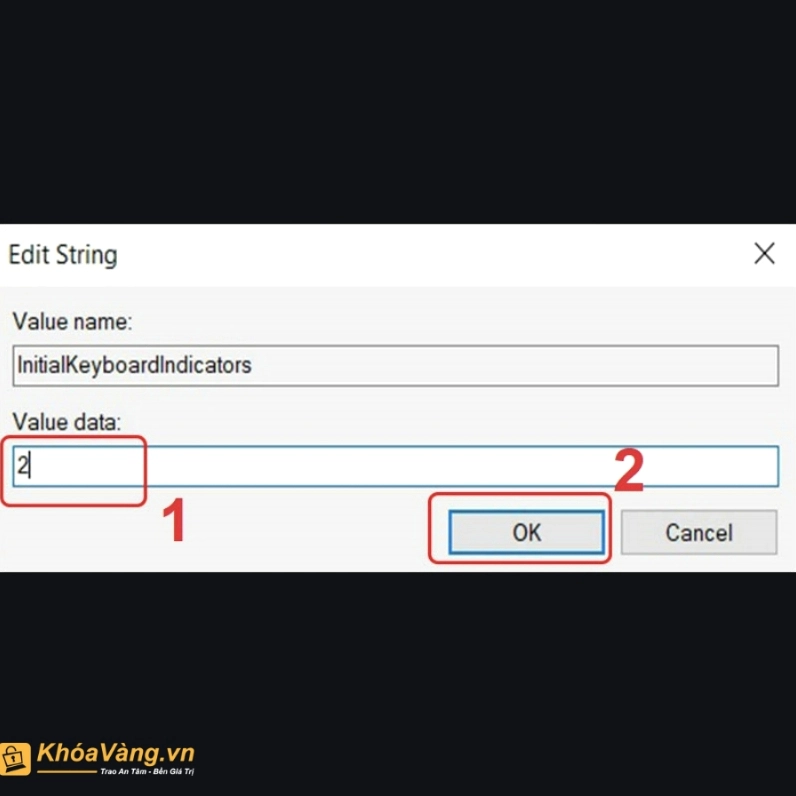
Hướng dẫn chi tiết các phương pháp khắc phục lỗi liệt phím chuẩn xác nhất
Bạn không cần phải là một kỹ sư công nghệ chuyên nghiệp để có thể tự tay hồi sinh chiếc bàn phím đang hấp hối của mình. Hãy thực hiện tuần tự theo danh sách các bước cứu hộ khẩn cấp ngay dưới đây để thiết bị hoạt động trơn tru trở lại.
- Khởi động lại máy tính Windows để làm mới toàn bộ hệ thống phần mềm
- Sử dụng cọ mềm và bóng thổi để vệ sinh sạch sẽ bụi bẩn dưới các kẽ phím
- Tiến hành gỡ bỏ và cài đặt lại driver điều khiển bàn phím trong công cụ Device Manager
- Sử dụng bàn phím ảo On Screen Keyboard để chữa cháy tạm thời trong trường hợp khẩn cấp
- Kiểm tra lại cáp kết nối bo mạch nếu bạn có kinh nghiệm tháo lắp phần cứng
Phương pháp vệ sinh toàn diện bề mặt và các khe hở cơ học
Hãy tắt nguồn thiết bị và rút dây sạc để đảm bảo an toàn tuyệt đối trước khi bắt đầu thao tác làm sạch. Dùng một chiếc cọ lông mềm quét nhẹ nhàng dọc theo các khe hở để đẩy các hạt bụi cứng đầu ra bên ngoài.
Tiến hành cài đặt lại trình điều khiển thiết bị trên hệ điều hành
Nhiều trường hợp hệ điều hành Windows bị lỗi cập nhật khiến trình điều khiển phần cứng không thể nhận diện được tín hiệu gõ. Bạn hãy mở công cụ Device Manager lên và tìm đến mục Keyboards để gỡ bỏ hoàn toàn driver cũ đang bị lỗi.
Sau khi gỡ cài đặt xong thì bạn chỉ việc khởi động lại máy tính để hệ điều hành tự động dò tìm và cập nhật lại phiên bản driver mới nhất. Đây là một thủ thuật vô cùng hữu ích thường xuyên được chia sẻ trên các diễn đàn Kiến Thức uy tín hiện nay.
Cách kiểm tra tình trạng phím bấm bằng các công cụ đo lường chuyên dụng
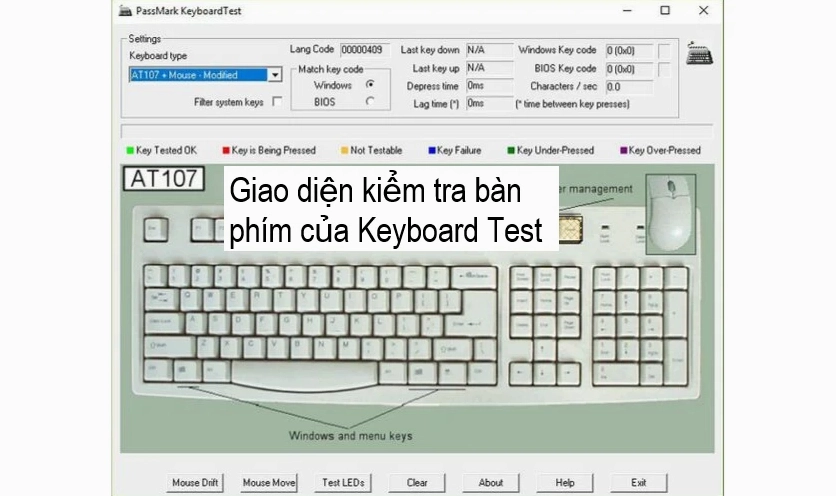
Sau khi đã áp dụng các giải pháp trên thì bạn cần một công cụ để đánh giá lại toàn bộ bề mặt nhập liệu xem còn phím nào bị liệt hay không. Việc này đảm bảo không có bất kỳ rủi ro tiềm ẩn nào làm gián đoạn công việc của bạn trong tương lai.
Bạn có thể truy cập vào các trang web kiểm tra phím bấm trực tuyến miễn phí hoặc tải các phần mềm chuyên nghiệp gọn nhẹ về máy. Chỉ cần nhấn thử lần lượt từng phím và quan sát xem màn hình có ghi nhận được tín hiệu phản hồi màu xanh tương ứng hay không.
Những thói quen tốt cần duy trì để bảo vệ tuổi thọ cho phần cứng thiết bị
Phòng bệnh luôn luôn tốt hơn chữa bệnh nên bạn cần thiết lập những thói quen sử dụng máy tính khoa học ngay từ bây giờ. Tuyệt đối không mang đồ ăn thức uống lại gần khu vực làm việc để tránh rủi ro rơi vãi làm hỏng mạch điện.
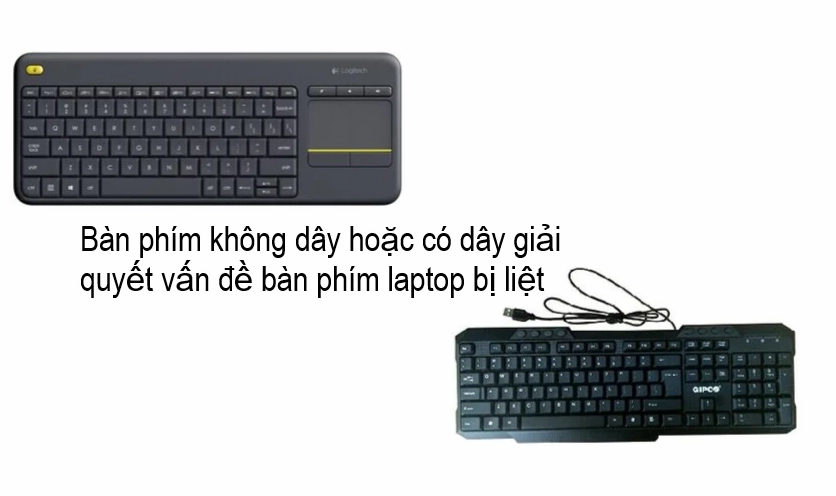
Nên trang bị thêm một tấm phủ silicon mỏng nhẹ để ngăn chặn bụi bẩn và hơi ẩm xâm nhập vào bên trong hệ thống theo thời gian. Nếu bạn có nhu cầu chơi game cường độ cao thì hãy đầu tư một chiếc bàn phím rời kết nối qua cổng USB để bảo vệ bàn phím gốc của máy.
