
Kiến Thức
Hướng dẫn chi tiết cách sửa lỗi 0xc00000e trên Windows hiệu quả nhất
Bạn đang bật máy tính để làm việc thì đột nhiên một màn hình xanh lè hiện lên với dòng chữ khó hiểu. Mọi công việc bị đình trệ, tài liệu quan trọng chưa kịp lưu. Đó chính là nỗi ám ảnh mang tên lỗi 0xc00000e.
Nếu không khắc phục kịp thời, tình trạng này có thể khiến bạn mất toàn bộ dữ liệu trên ổ cứng. Thậm chí, việc cố gắng khởi động lại nhiều lần còn làm hỏng các linh kiện phần cứng khác.
Đừng quá lo lắng, trong bài viết này, Kiến thức công nghệ sẽ hướng dẫn bạn cách sửa lỗi 0xc00000e chi tiết và an toàn nhất, giúp chiếc máy tính của bạn hoạt động trơn tru trở lại.
Giải thích chi tiết hiện tượng và nguyên nhân gây ra lỗi 0xc00000e
Lỗi 0xc00000e là một dạng lỗi màn hình xanh chết chóc (BSOD) thường xuất hiện trong quá trình khởi động Windows.
Hệ thống sẽ báo cáo rằng nó không thể tìm thấy hoặc load được các file cần thiết để boot vào hệ điều hành. Điều này giống như việc bạn cố mở một cuốn sách nhưng bị mất trang mục lục vậy.
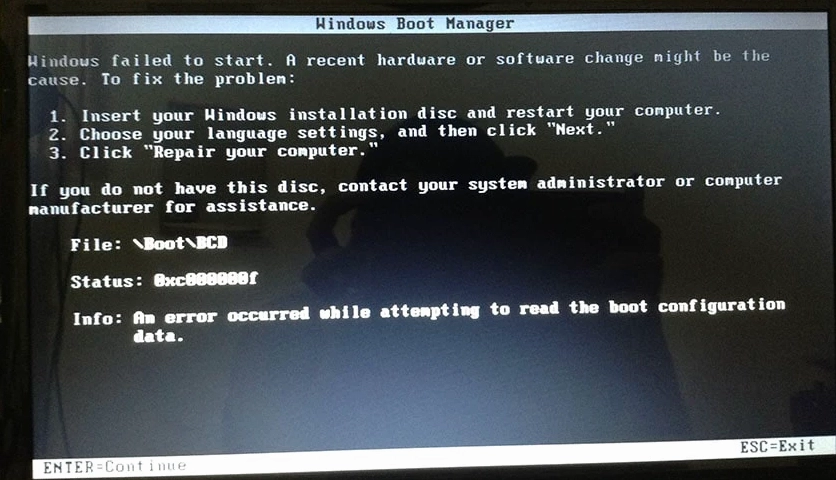
Có nhiều nguyên nhân dẫn đến tình trạng fix 0xc00000e windows không thành công ngay từ đầu.
Phổ biến nhất là do cấu hình Boot Configuration Data (BCD) bị hỏng, ổ cứng bị bad sector, hoặc cáp kết nối ổ cứng bị lỏng.
Các bước chuẩn bị trước khi tiến hành khắc phục sự cố
Trước khi bắt tay vào sửa chữa, bạn cần chuẩn bị một số công cụ cần thiết.
Đầu tiên là một chiếc USB cài đặt Windows (Bootable USB) có chứa bộ cài Windows tương ứng với phiên bản bạn đang dùng.
Nếu không có sẵn, bạn có thể mượn máy tính khác để tạo một chiếc USB boot. Thao tác này rất quan trọng để có thể truy cập vào môi trường khôi phục (Recovery Environment).
Tổng hợp các phương pháp sửa lỗi 0xc00000e hiệu quả nhất hiện nay
Dưới đây là các phương pháp từ cơ bản đến nâng cao để xử lý triệt để sự cố này.
Bạn nên thực hiện lần lượt theo thứ tự để đạt hiệu quả cao nhất mà không làm ảnh hưởng đến dữ liệu.
Kiểm tra lại toàn bộ kết nối phần cứng của máy tính
Đôi khi, nguyên nhân lại đến từ những thứ đơn giản nhất như cáp kết nối.
Hãy tắt máy, rút nguồn điện và mở nắp thùng máy ra.
Kiểm tra cẩn thận các sợi cáp SATA nối từ ổ cứng đến bo mạch chủ xem có bị lỏng hay đứt gãy không. Cắm lại cho chắc chắn rồi khởi động thử.
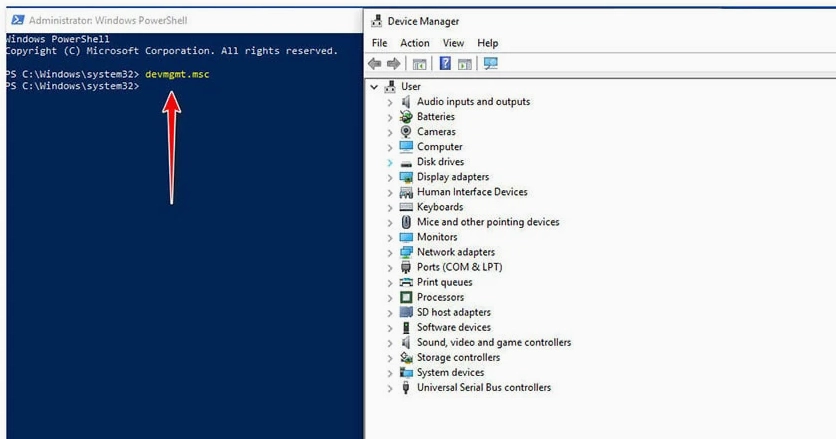
Sử dụng tính năng tự động sửa lỗi Startup Repair của Windows
Đây là công cụ tích hợp sẵn rất hữu ích. Bạn cắm USB boot vào máy và chọn khởi động từ USB.
Khi màn hình cài đặt hiện ra, chọn Repair your computer, sau đó vào Troubleshoot và chọn Advanced options.
Cuối cùng, nhấp vào Startup Repair và để Windows tự động tìm và khắc phục sự cố.
Xây dựng lại dữ liệu cấu hình khởi động BCD thông qua Command Prompt
Nếu Startup Repair không hiệu quả, bạn cần can thiệp sâu hơn bằng dòng lệnh.
Truy cập vào Advanced options như bước trên, nhưng lần này chọn Command Prompt.
Gõ lần lượt các lệnh bootrec /fixmbr, bootrec /fixboot, và bootrec /rebuildbcd. Nhấn Enter sau mỗi lệnh và chờ quá trình hoàn tất.
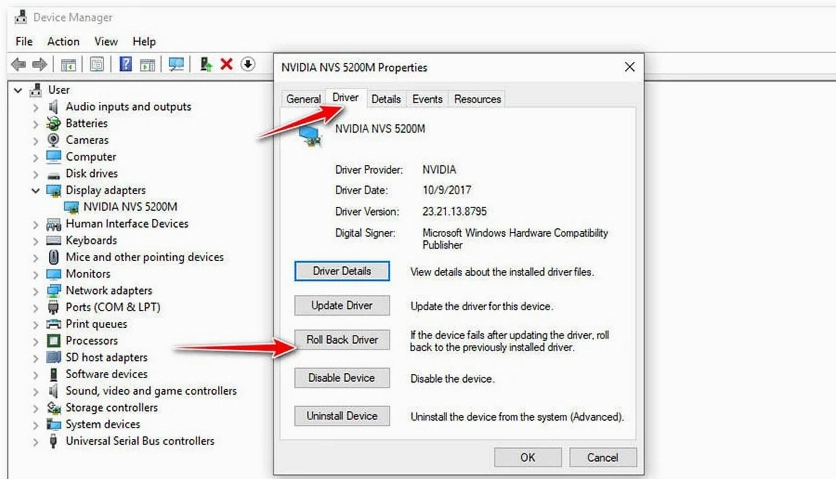
Kích hoạt lại phân vùng chứa hệ điều hành Windows
Đôi khi phân vùng chứa Windows bị mất cờ Active khiến máy không thể boot.
Trong cửa sổ Command Prompt, gõ diskpart rồi nhấn Enter.
Tiếp tục gõ list disk, select disk [số ổ cứng], list partition, select partition [số phân vùng Windows] và cuối cùng gõ active.
Những lưu ý quan trọng để phòng tránh lỗi tái phát trong tương lai
Để không phải đau đầu tìm cách fix 0xc00000e windows thêm lần nào nữa, hãy lưu ý:
- Thường xuyên sao lưu dữ liệu quan trọng ra ổ cứng ngoài hoặc đám mây.
- Trang bị phần mềm diệt virus bản quyền và cập nhật thường xuyên.
- Hạn chế tắt máy đột ngột bằng nút nguồn vật lý.
Giải đáp các thắc mắc thường gặp khi xử lý sự cố khởi động
Lỗi này có làm mất dữ liệu không?
Bản thân lỗi này không xóa dữ liệu, nhưng nếu ổ cứng bị hỏng vật lý thì nguy cơ mất dữ liệu là rất cao.
Tôi có thể tự sửa lỗi này tại nhà không?
Hoàn toàn có thể nếu bạn làm theo đúng các bước hướng dẫn. Tuy nhiên nếu liên quan đến phần cứng hỏng, bạn nên mang ra tiệm.
Hy vọng qua bài viết này của chuyên mục Kiến Thức, bạn đã nắm rõ cách khắc phục lỗi khởi động khó chịu này.
