
Kiến Thức
Hướng dẫn chi tiết cách khắc phục lỗi không thể đăng nhập CH Play trên điện thoại
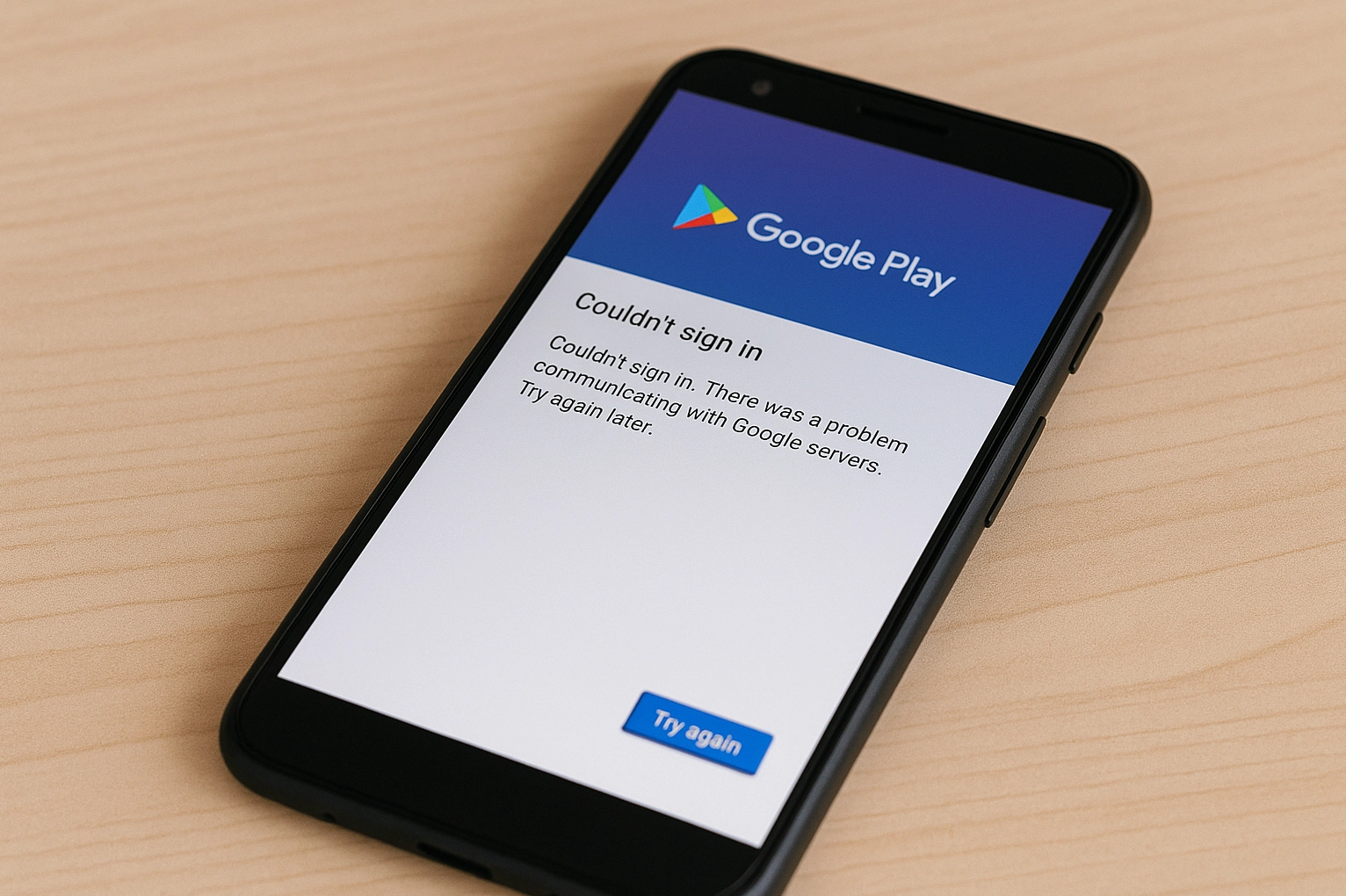
Tình trạng điện thoại báo lỗi không thể đăng nhập CH Play
– Biểu hiện: Mở CH Play báo lỗi, không kết nối được máy chủ, văng ứng dụng hoặc xoay vòng liên tục khi đăng nhập tài khoản Google.
– Nguyên nhân: Sai ngày giờ hệ thống, bộ nhớ đệm CH Play bị đầy, lỗi đồng bộ tài khoản Google, phiên bản ứng dụng quá cũ hoặc xung đột phần mềm.
Bạn đang háo hức muốn tải một tựa game mới hay cập nhật ứng dụng cần thiết nhưng điện thoại lại báo lỗi không thể đăng nhập ch play? Cảm giác bất lực khi màn hình cứ xoay vòng hoặc hiện thông báo không thể kết nối máy chủ thật sự vô cùng khó chịu.
Nếu không sớm giải quyết tình trạng google play login error này, chiếc smartphone Android của bạn sẽ trở nên vô dụng vì không thể cài đặt hay cập nhật bất kỳ ứng dụng nào. Đừng quá lo lắng, những kiến thức công nghệ dưới đây sẽ giúp bạn xử lý triệt để vấn đề này chỉ trong vài phút.
Tổng hợp các phương pháp sửa lỗi không thể đăng nhập CH Play hiệu quả nhất
Để khắc phục dứt điểm sự cố khó chịu này, bạn hãy thực hiện lần lượt các phương pháp dưới đây từ dễ đến khó. Hầu hết các trường hợp đều có thể tự xử lý thành công ngay tại nhà.
Khởi động lại điện thoại để làm mới hệ thống
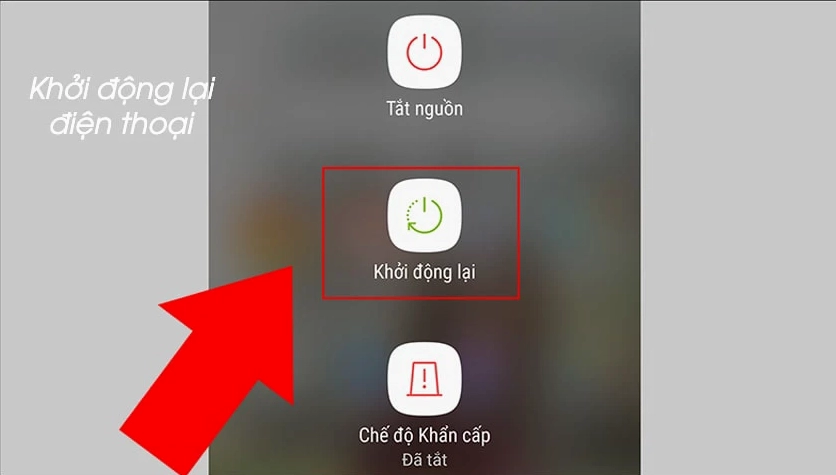
Đây luôn là thao tác đầu tiên và đơn giản nhất khi gặp bất kỳ sự cố phần mềm nào trên điện thoại Android. Việc khởi động lại máy giúp giải phóng RAM và tắt các tiến trình chạy ngầm đang gây xung đột.
Bạn chỉ cần nhấn giữ nút nguồn, sau đó chọn mục Khởi động lại. Đợi máy lên nguồn hoàn toàn rồi mở lại cửa hàng Google Play xem đã đăng nhập được chưa nhé.
Kiểm tra và cài đặt lại ngày giờ chính xác trên điện thoại
Một nguyên nhân rất phổ biến nhưng ít người để ý khiến máy chủ Google từ chối kết nối chính là do sai lệch thời gian. Chứng chỉ bảo mật của Google yêu cầu thời gian trên thiết bị phải khớp với thời gian thực tế.
Bạn hãy vào mục Cài đặt, tìm đến phần Quản lý chung hoặc Cài đặt bổ sung. Tiếp theo chọn Ngày và giờ, bật tính năng Tự động cập nhật ngày giờ theo mạng lên để hệ thống đồng bộ chuẩn xác nhất.
Tiến hành xóa bộ nhớ đệm và dữ liệu của ứng dụng CH Play
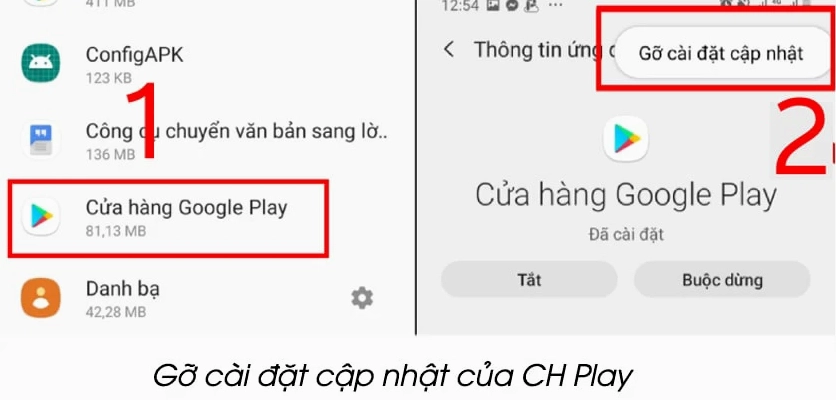
Qua thời gian dài sử dụng, bộ nhớ cache của cửa hàng ứng dụng có thể bị phình to và phát sinh lỗi file rác, dẫn đến hiện tượng treo hoặc văng ứng dụng liên tục.
- Vào Cài đặt trên điện thoại và chọn mục Ứng dụng.
- Tìm và chọn vào ứng dụng Cửa hàng Google Play.
- Bấm vào mục Lưu trữ hoặc Bộ nhớ.
- Lần lượt nhấn Xóa bộ nhớ đệm (Cache) và Xóa dữ liệu.
Thao tác này hoàn toàn an toàn, không làm mất ứng dụng bạn đã cài trên máy nên bạn có thể hoàn toàn yên tâm thực hiện.
Gỡ tài khoản Google hiện tại và đăng nhập lại từ đầu
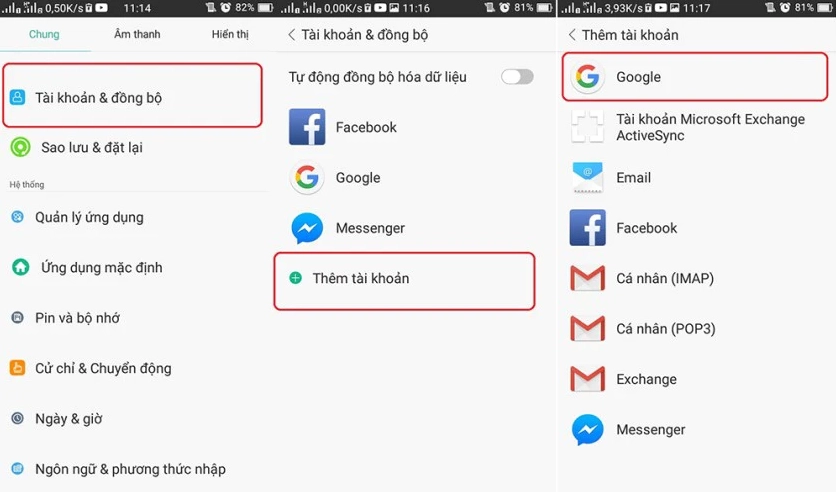
Đôi khi phiên làm việc của tài khoản Google bị lỗi đồng bộ khiến bạn không thể truy cập vào bất kỳ dịch vụ nào của Google. Việc xóa tài khoản đi và thêm lại sẽ tạo một phiên kết nối hoàn toàn mới.
Hãy vào Cài đặt, chọn Tài khoản và sao lưu (hoặc Người dùng và tài khoản). Chọn tài khoản Google đang bị lỗi rồi nhấn Xóa tài khoản. Sau đó khởi động lại máy và tiến hành đăng nhập lại từ đầu.
Những lưu ý quan trọng để phòng tránh lỗi CH Play trên điện thoại Android
Sau khi đã áp dụng thành công các Kiến Thức trên, bạn cần lưu ý một số điểm sau để hệ thống hoạt động ổn định và tránh lặp lại lỗi cũ.
- Thường xuyên cập nhật hệ điều hành Android lên phiên bản mới nhất do nhà sản xuất cung cấp.
- Không sử dụng các phần mềm can thiệp sâu vào hệ thống hoặc ứng dụng VPN không rõ nguồn gốc.
- Luôn đảm bảo kết nối mạng Wi-Fi hoặc 4G ổn định khi tải và cập nhật ứng dụng.
Hy vọng qua bài viết chia sẻ về Kiến thức công nghệ này, bạn đã tự mình khắc phục thành công sự cố phiền toái trên. Chúc bạn có những trải nghiệm tuyệt vời với chiếc điện thoại của mình!
