
Kiến Thức
Hướng dẫn chi tiết cách khắc phục lỗi không đăng nhập được gmail hiệu quả
Bạn đang chờ một email quan trọng, một tài liệu gấp từ đối tác, nhưng lại gặp phải lỗi không đăng nhập được gmail? Cảm giác bất lực và lo lắng khi công việc bị gián đoạn chắc chắn không hề dễ chịu.
Nếu không giải quyết tình trạng này ngay lập tức, bạn có thể bỏ lỡ những thông tin cực kỳ quan trọng, chậm trễ deadline, thậm chí mất kết nối với khách hàng. Hậu quả của một gmail login error kéo dài đôi khi mang lại những rắc rối lớn hơn bạn nghĩ.
Đừng quá hoang mang! Với tư cách là một chuyên gia Kiến thức công nghệ, tôi sẽ hướng dẫn bạn chi tiết các phương pháp khắc phục sự cố này một cách triệt để, giúp bạn lấy lại quyền truy cập tài khoản Google nhanh chóng và an toàn.
Nguyên nhân phổ biến dẫn đến việc không thể truy cập tài khoản Gmail
Tình trạng không đăng nhập được tài khoản Google có nhiều nguyên nhân khác nhau. Nắm rõ nguyên nhân sẽ giúp chúng ta áp dụng đúng phương pháp sửa lỗi.
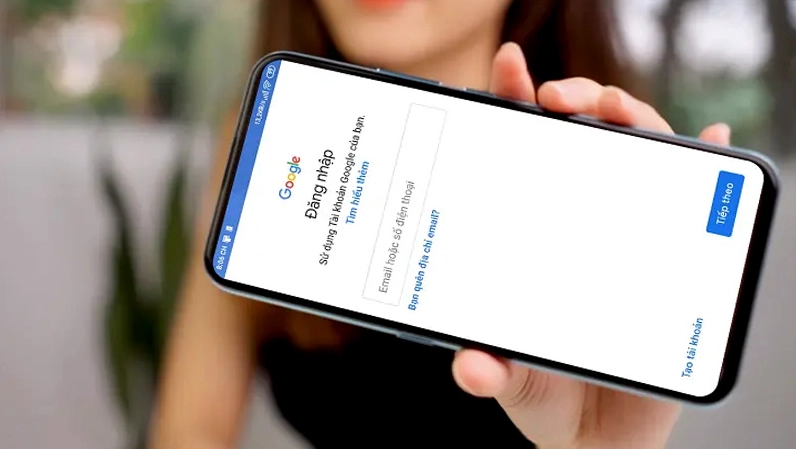
Một số lý do thường gặp bao gồm sai tên đăng nhập hoặc mật khẩu, đường truyền mạng yếu, bộ nhớ đệm (cache) của ứng dụng hoặc trình duyệt bị lỗi. Ngoài ra, việc sai lệch thời gian trên thiết bị cũng khiến máy chủ Google từ chối kết nối.
Tổng hợp các phương pháp sửa lỗi không đăng nhập được gmail hiệu quả nhất
Dưới đây là các bước thao tác kỹ thuật từ cơ bản đến nâng cao để xử lý triệt để vấn đề này. Hãy thực hiện tuần tự từng bước.
Kiểm tra lại kết nối mạng internet và Wifi
Đây là bước đầu tiên và cơ bản nhất. Hãy đảm bảo thiết bị của bạn đang kết nối với một mạng internet ổn định.

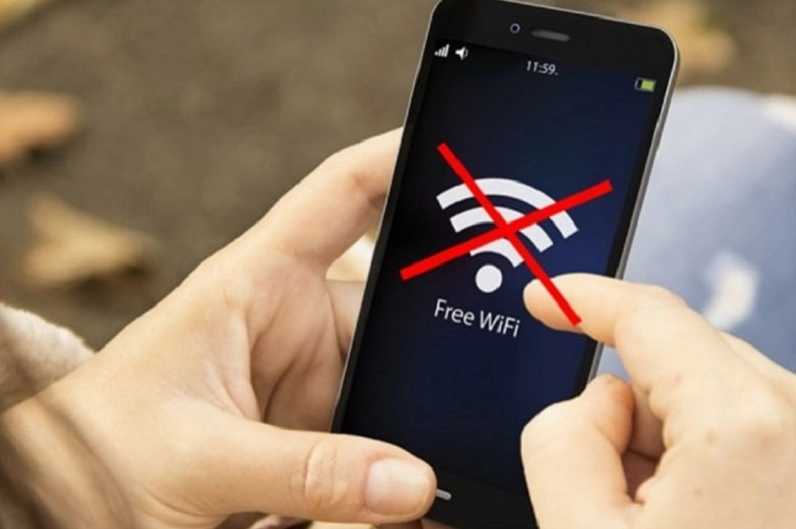
Bạn có thể thử tắt và bật lại Wifi, hoặc chuyển sang sử dụng dữ liệu di động (4G/5G) để kiểm tra xem lỗi có phải do đường truyền hay không.
Xóa bộ nhớ đệm và dữ liệu của ứng dụng
Nhiều trường hợp gmail login error xảy ra do dữ liệu tạm thời bị lỗi hoặc quá tải. Việc xóa cache sẽ giúp ứng dụng hoạt động mượt mà trở lại.
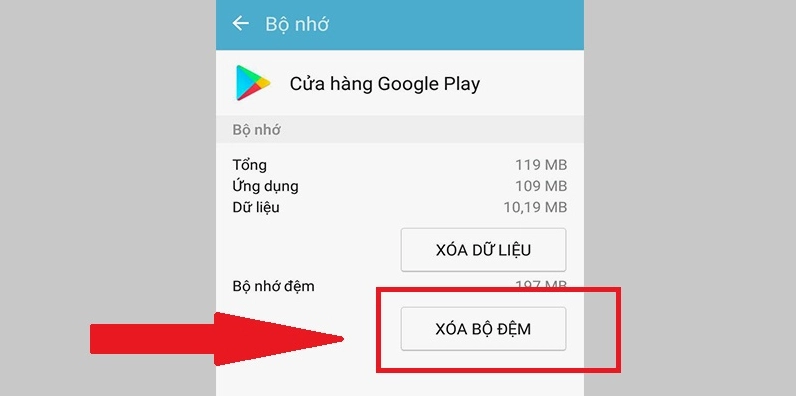
Bạn vào phần Cài đặt của thiết bị, chọn Quản lý ứng dụng, tìm đến ứng dụng Gmail hoặc Google và chọn Xóa bộ nhớ đệm.
Điều chỉnh lại ngày giờ trên thiết bị cho chính xác
Máy chủ Google yêu cầu thời gian trên thiết bị phải đồng bộ với thời gian thực. Nếu sai lệch, hệ thống bảo mật sẽ chặn đăng nhập.
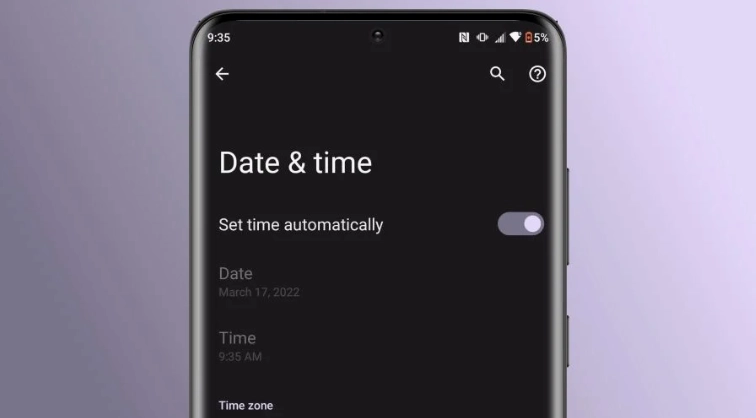
Hãy vào Cài đặt, chọn Ngày và giờ, sau đó bật tính năng Tự động cập nhật thời gian theo mạng cung cấp.
Khởi động lại thiết bị của bạn
Một thao tác đơn giản nhưng giải quyết được rất nhiều xung đột phần mềm ngầm, giúp thiết bị làm mới lại các tiến trình.
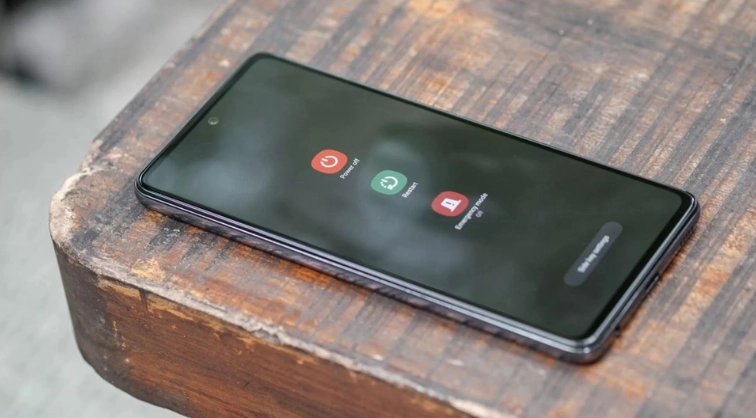
Hãy tắt nguồn điện thoại hoặc máy tính của bạn, chờ vài giây rồi bật lại và thử đăng nhập tài khoản.
Cập nhật hệ điều hành và ứng dụng lên phiên bản mới nhất
Việc sử dụng phiên bản phần mềm quá cũ có thể gây ra lỗi tương thích với máy chủ của Google.
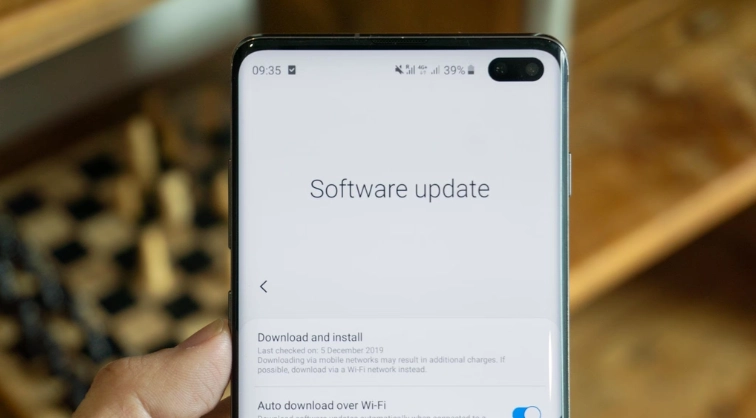
Kiểm tra xem thiết bị của bạn đã có bản cập nhật phần mềm mới nào chưa và tiến hành nâng cấp.
Những lưu ý quan trọng để phòng tránh sự cố đăng nhập trong tương lai
Để không phải đau đầu tìm cách sửa lỗi thêm lần nào nữa, hãy lưu ý các điểm sau trong quá trình sử dụng Kiến Thức công nghệ cơ bản:
- Luôn ghi nhớ hoặc sử dụng trình quản lý mật khẩu an toàn để lưu trữ thông tin đăng nhập.
- Thiết lập số điện thoại và email khôi phục để dễ dàng lấy lại tài khoản khi cần thiết.
- Bật tính năng bảo mật hai lớp để bảo vệ tài khoản khỏi các truy cập trái phép.
Giải đáp một số thắc mắc thường gặp khi xử lý sự cố đăng nhập
Tôi đã thử đổi mật khẩu nhưng vẫn bị báo lỗi đăng nhập. Làm thế nào để khắc phục?
Nếu bạn vừa đổi mật khẩu, hãy chờ một vài phút để hệ thống Google đồng bộ dữ liệu. Đồng thời, đảm bảo bạn không nhập nhầm ký tự in hoa hay khoảng trắng.
Tôi có nên khôi phục cài đặt gốc điện thoại nếu vẫn không đăng nhập được không?
Khôi phục cài đặt gốc là giải pháp cuối cùng vì sẽ làm mất dữ liệu. Hãy đảm bảo bạn đã sao lưu mọi thứ quan trọng trước khi thực hiện bước này.
