
Kiến Thức
Hướng dẫn chi tiết cách thay ổ cứng laptop Dell an toàn ngay tại nhà
Bạn đang làm việc dang dở thì chiếc laptop Dell bỗng dưng đơ cứng, khởi động mất cả chục phút mới xong? Tình trạng giật lag kéo dài không chỉ làm gián đoạn công việc mà còn khiến bạn cảm thấy vô cùng ức chế. Nếu tiếp tục cố chấp sử dụng một chiếc ổ cứng già cỗi, nguy cơ mất trắng dữ liệu quan trọng là điều khó tránh khỏi.
Đừng để sự cố kỹ thuật này cản trở hiệu suất làm việc của bạn thêm một phút giây nào nữa. Trong bài viết này, chúng tôi sẽ hướng dẫn cách thay ổ cứng laptop dell chi tiết, giúp bạn tự tin nâng cấp thiết bị của mình ngay tại nhà một cách an toàn và hiệu quả nhất.

Dấu hiệu nhận biết đã đến lúc bạn cần thay ổ cứng cho laptop Dell
Ổ cứng là linh kiện lưu trữ toàn bộ hệ điều hành và dữ liệu cá nhân. Khi bộ phận này gặp vấn đề, máy tính sẽ ngay lập tức phát ra những tín hiệu cảnh báo.
Triệu chứng rõ ràng nhất là thời gian khởi động máy kéo dài bất thường. Cùng với đó, quá trình sao chép dữ liệu diễn ra chậm chạp, hay xuất hiện lỗi màn hình xanh chết chóc (Blue Screen of Death).
Nghiêm trọng hơn, bạn có thể nghe thấy những tiếng kêu lạch cạch phát ra từ bên trong thân máy. Đây là dấu hiệu cơ học cho thấy ổ cứng HDD truyền thống đã bị hỏng hóc vật lý và cần được thay thế khẩn cấp.
Những bước chuẩn bị quan trọng trước khi tiến hành tháo lắp máy
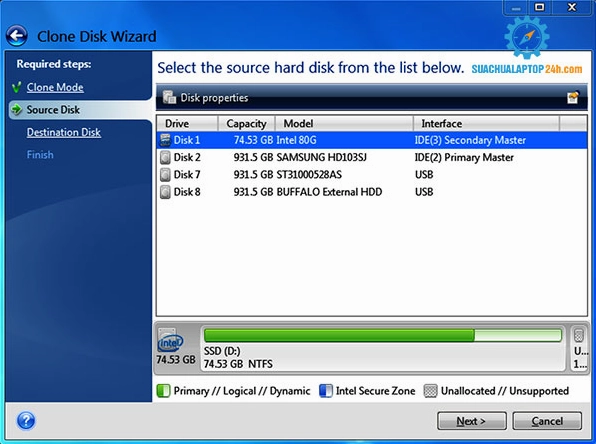
Để quá trình nâng cấp ssd dell diễn ra suôn sẻ, khâu chuẩn bị đóng vai trò cực kỳ quan trọng. Bạn tuyệt đối không được bỏ qua bước sao lưu dữ liệu.
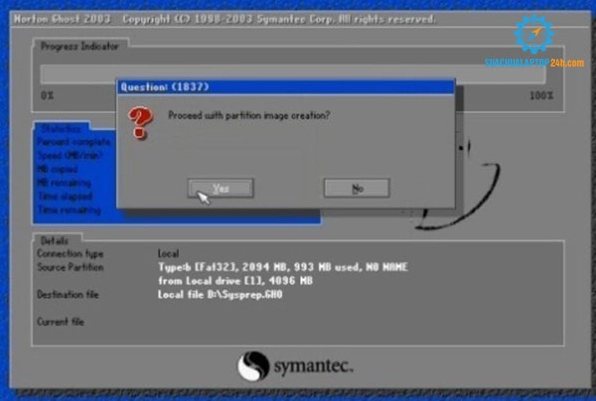
Hãy chuyển toàn bộ tài liệu quan trọng sang ổ cứng gắn ngoài hoặc tải lên các dịch vụ lưu trữ đám mây. Tiếp theo, bạn cần chuẩn bị một chiếc USB chứa bộ cài đặt Windows để cài lại hệ điều hành sau khi thay ổ cứng mới.
Về mặt dụng cụ, bạn chỉ cần một bộ tua vít chuyên dụng cho laptop và một tấm nhựa mỏng để nạy ngàm vỏ máy. Đừng quên chuẩn bị một chiếc hộp nhỏ để đựng ốc vít, tránh tình trạng thất lạc trong quá trình thao tác.
Hướng dẫn chi tiết quy trình thay thế ổ cứng laptop Dell an toàn
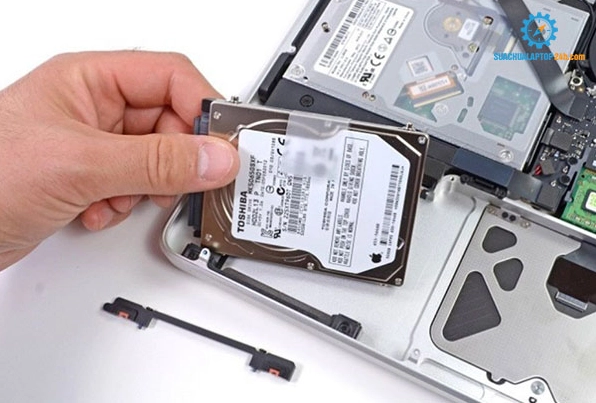
Việc tháo lắp linh kiện đòi hỏi sự tỉ mỉ và cẩn thận. Bạn hãy thực hiện lần lượt theo các bước sau đây để đảm bảo an toàn cho thiết bị.
Bước đầu tiên là ngắt nguồn điện và tháo pin laptop
Tắt máy tính hoàn toàn (Shut down) và rút dây sạc ra khỏi nguồn điện. Nếu laptop Dell của bạn sử dụng pin rời, hãy tháo viên pin ra khỏi máy.
Đối với các dòng máy pin liền, bạn cần tháo nắp lưng (mặt đáy) của máy ra trước, sau đó tìm và ngắt cáp kết nối pin với bo mạch chủ (mainboard) để đảm bảo không bị chạm chập linh kiện.
Bước tiếp theo là tháo nắp lưng và định vị khu vực ổ cứng
Sử dụng tua vít để tháo tất cả các con ốc ở mặt đáy laptop. Hãy chú ý vì một số dòng máy Dell có thiết kế ốc ẩn dưới các miếng đệm cao su.
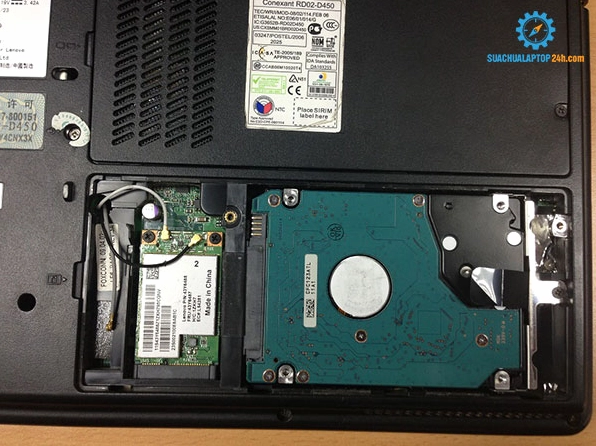
Dùng tấm nhựa mỏng cẩn thận nạy dọc theo khe hở giữa mặt đáy và thân máy để tách nắp lưng ra. Khi mở được nắp, bạn sẽ dễ dàng nhìn thấy khu vực chứa ổ cứng (thường có dạng hình chữ nhật, kích thước 2.5 inch).
Bước thứ ba là gỡ bỏ ổ cứng cũ và lắp đặt ổ cứng SSD mới
Tháo các con ốc cố định khay chứa ổ cứng vào khung máy. Nắm chắc phần đuôi ổ cứng và nhẹ nhàng kéo ngược lại để ngắt kết nối khỏi cổng SATA trên bo mạch chủ.
Tháo ổ cứng cũ ra khỏi khay kim loại (bracket) bảo vệ. Lắp ổ cứng SSD mới vào đúng vị trí trên khay, vặn ốc cố định lại. Cuối cùng, cắm khay chứa SSD mới vào cổng kết nối SATA trên mainboard sao cho thật khít và vặn ốc giữ cố định khay vào khung máy.
Bước cuối cùng là lắp ráp lại máy và cài đặt hệ điều hành
Gắn lại cáp pin (nếu trước đó đã tháo) và ốp nắp lưng vào đúng vị trí. Bóp nhẹ xung quanh viền để các ngàm nhựa khớp lại với nhau, sau đó vặn chặt tất cả các ốc vít.
Khởi động máy, truy cập vào BIOS để kiểm tra xem hệ thống đã nhận diện ổ cứng SSD mới chưa. Nếu đã nhận, bạn tiến hành cắm USB Boot và bắt đầu quá trình cài đặt lại hệ điều hành Windows sạch sẽ.
Một vài lưu ý để kéo dài tuổi thọ cho ổ cứng thể rắn SSD
Để tận dụng tối đa hiệu năng và độ bền của chiếc ổ cứng mới, bạn cần lưu ý một số thói quen sử dụng hàng ngày.
- Hạn chế tải đầy dung lượng ổ cứng, luôn giữ lại ít nhất 15% không gian trống để ổ SSD hoạt động tối ưu.
- Tránh việc thường xuyên tải xuống và xóa các tệp tin có dung lượng quá lớn nếu không thực sự cần thiết, vì SSD có giới hạn số lần ghi (TBW).
- Sử dụng túi chống sốc khi di chuyển laptop để bảo vệ linh kiện bên trong, dù SSD chịu va đập tốt hơn HDD nhưng cẩn thận vẫn hơn.
Thường xuyên truy cập chuyên mục Kiến thức công nghệ để cập nhật thêm nhiều mẹo sử dụng máy tính hữu ích khác. Việc trang bị đầy đủ Kiến Thức sẽ giúp bạn xử lý sự cố nhanh chóng và tiết kiệm chi phí bảo dưỡng.
