
Kiến Thức
Hướng dẫn chi tiết cách thay màn hình laptop tại nhà đơn giản và an toàn
Bạn đang làm việc căng thẳng thì bỗng nhiên màn hình laptop chớp tắt liên tục, xuất hiện những đường sọc ngang dọc chói mắt hoặc tệ hơn là tối đen như mực? Cảm giác bất lực và bực bội ập đến khi mọi công việc đều bị đình trệ. Màn hình hỏng không chỉ cản trở tiến độ công việc mà còn ảnh hưởng nghiêm trọng đến thị lực của bạn.
Nếu bạn cứ cố chấp sử dụng một chiếc màn hình chập chờn, rủi ro hỏng hóc lan sang các linh kiện khác như card đồ họa hay bo mạch chủ là rất cao. Hậu quả là bạn sẽ phải chi ra một số tiền khổng lồ để sửa chữa, thậm chí phải mua máy mới. Đừng để một lỗi nhỏ phá hỏng cả hệ thống đắt tiền của bạn.
Đừng quá lo lắng vì cách thay màn hình laptop không hề phức tạp như bạn nghĩ. Với kinh nghiệm nhiều năm trong lĩnh vực Kiến thức công nghệ, tôi sẽ hướng dẫn bạn từng bước chi tiết để tự tin đổi màn hình máy tính ngay tại nhà. Chỉ cần một chút cẩn thận và dụng cụ cơ bản, bạn hoàn toàn có thể cứu sống chiếc laptop của mình.
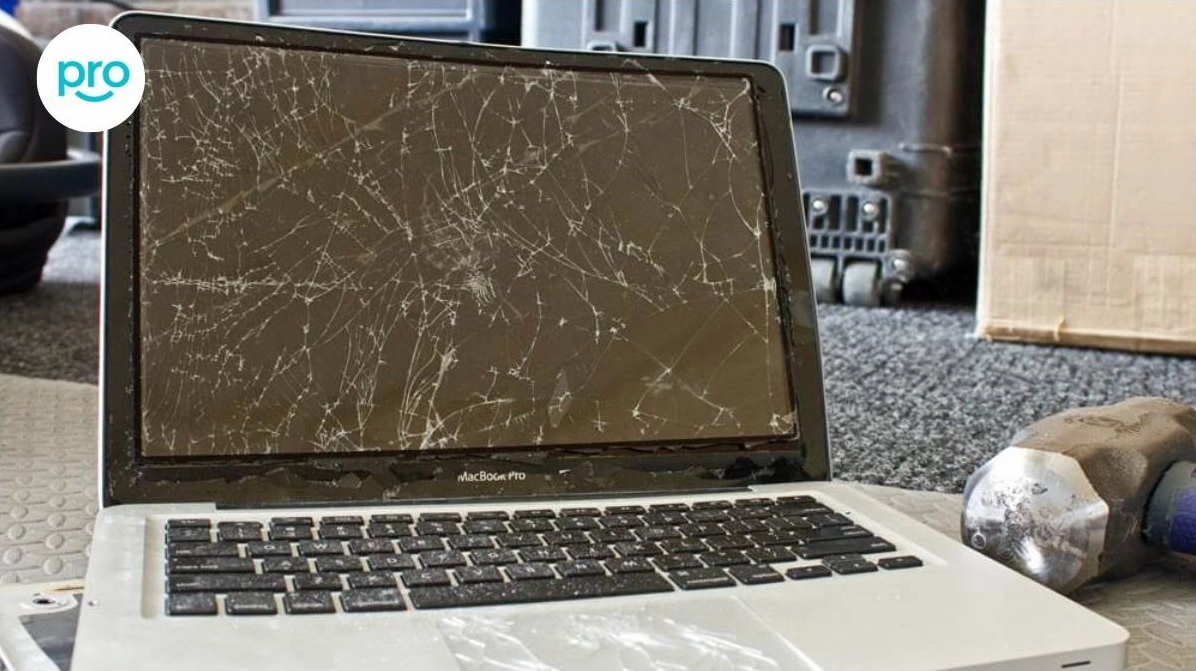
Dấu hiệu nhận biết thời điểm cần thay màn hình laptop mới
Không phải lỗi hiển thị nào cũng cần phải thay mới toàn bộ màn hình. Tuy nhiên, nếu bạn gặp phải những tình trạng sau đây thì việc thay thế là điều bắt buộc.
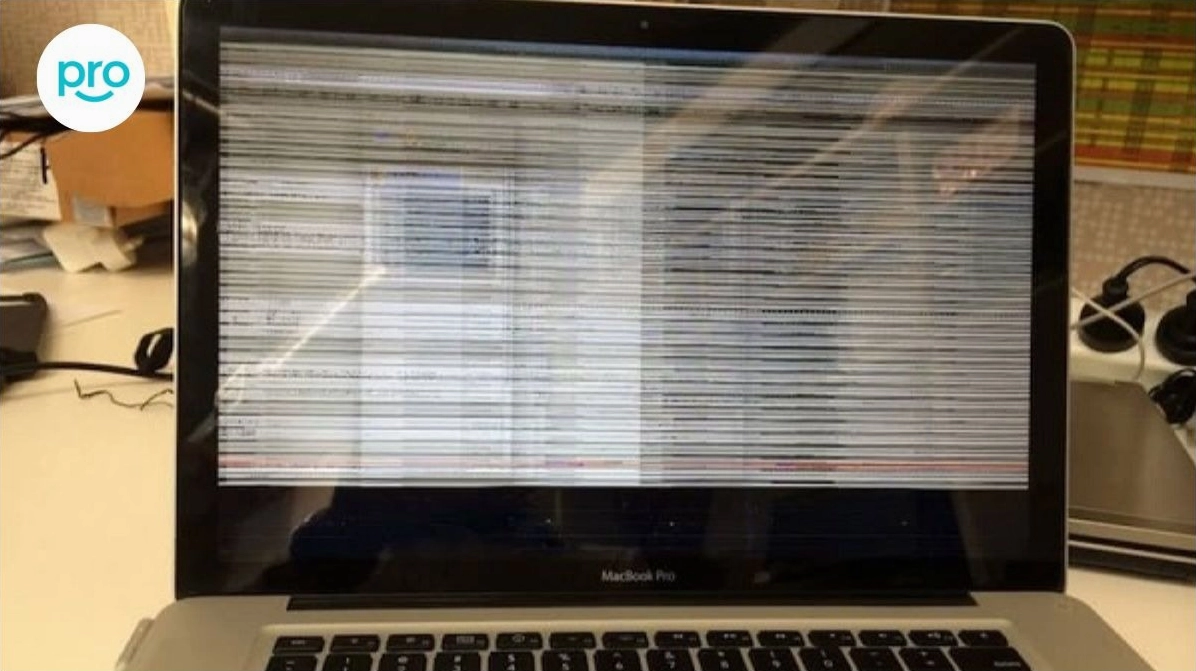
Thứ nhất là màn hình bị vỡ nứt do tác động vật lý. Thứ hai là xuất hiện các vết mực loang lổ che khuất tầm nhìn. Cuối cùng là hiện tượng sọc màu sọc trắng chiếm diện tích lớn trên màn hình.
Những dụng cụ cần thiết để chuẩn bị cho quá trình thay màn hình
Để quá trình thay thế diễn ra suôn sẻ, bạn cần chuẩn bị đầy đủ các dụng cụ chuyên dụng. Việc này giúp thao tác chính xác và không làm hỏng các ngàm nhựa của máy.
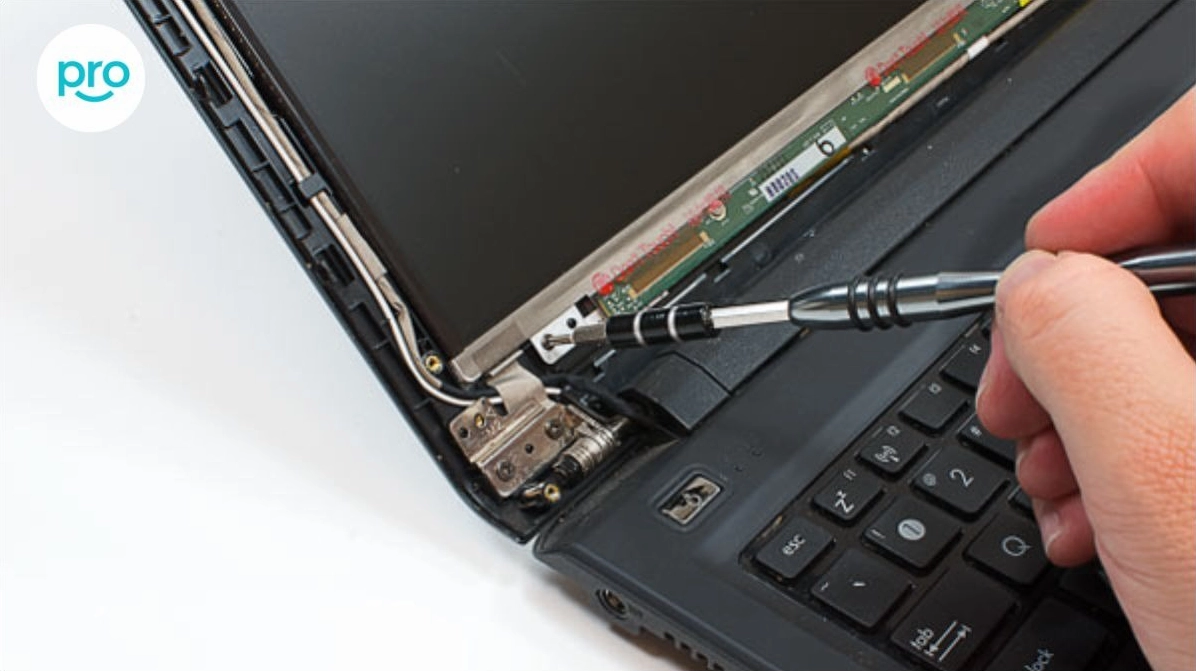
Bạn cần một bộ tua vít đa năng có từ tính, một thanh nhựa dẹt để nạy viền màn hình và một khay nhỏ để đựng ốc vít. Tuyệt đối không dùng dao hay vật kim loại sắc nhọn để cạy máy.
Hướng dẫn chi tiết các bước tự thay màn hình laptop an toàn
Trước khi bắt đầu bất kỳ thao tác phần cứng nào, bạn phải đảm bảo đã tắt máy hoàn toàn, rút dây sạc và tháo pin nếu máy sử dụng pin rời. Đây là nguyên tắc an toàn tối thượng.
Bước đầu tiên là tháo khung viền màn hình cũ
Xác định vị trí các con ốc được giấu dưới các miếng cao su che chắn. Dùng đầu nhọn lột nhẹ miếng cao su và sử dụng tua vít để vặn ốc ra.
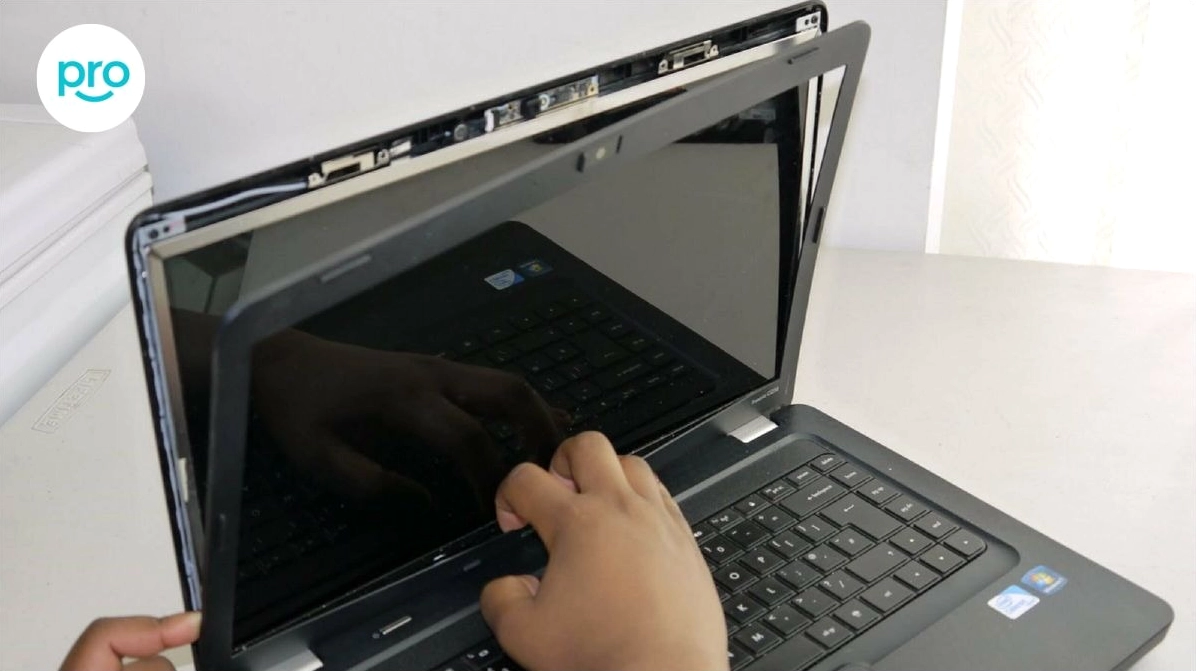
Sau đó dùng thanh nhựa dẹt lách vào khe hở giữa khung viền và nắp lưng, nhẹ nhàng tách viền ra khỏi các ngàm giữ. Hãy làm từ từ và đều tay xung quanh viền.
Bước tiếp theo là tháo màn hình hỏng và cáp tín hiệu
Khi đã tháo được khung viền, bạn sẽ thấy các con ốc cố định màn hình vào giá đỡ kim loại. Tháo các con ốc này và cẩn thận úp màn hình xuống bàn phím.
Phía sau màn hình là cáp tín hiệu được dán băng keo bảo vệ. Bóc lớp băng keo và nhẹ nhàng rút cáp ra khỏi cổng kết nối. Tránh giật mạnh làm đứt cáp.
Bước cuối cùng là lắp đặt màn hình mới và kiểm tra
Đặt màn hình mới lên bàn phím, cắm chặt cáp tín hiệu vào cổng kết nối và dán lại băng keo cố định. Dựng màn hình lên và bắt lại các con ốc vào giá đỡ.
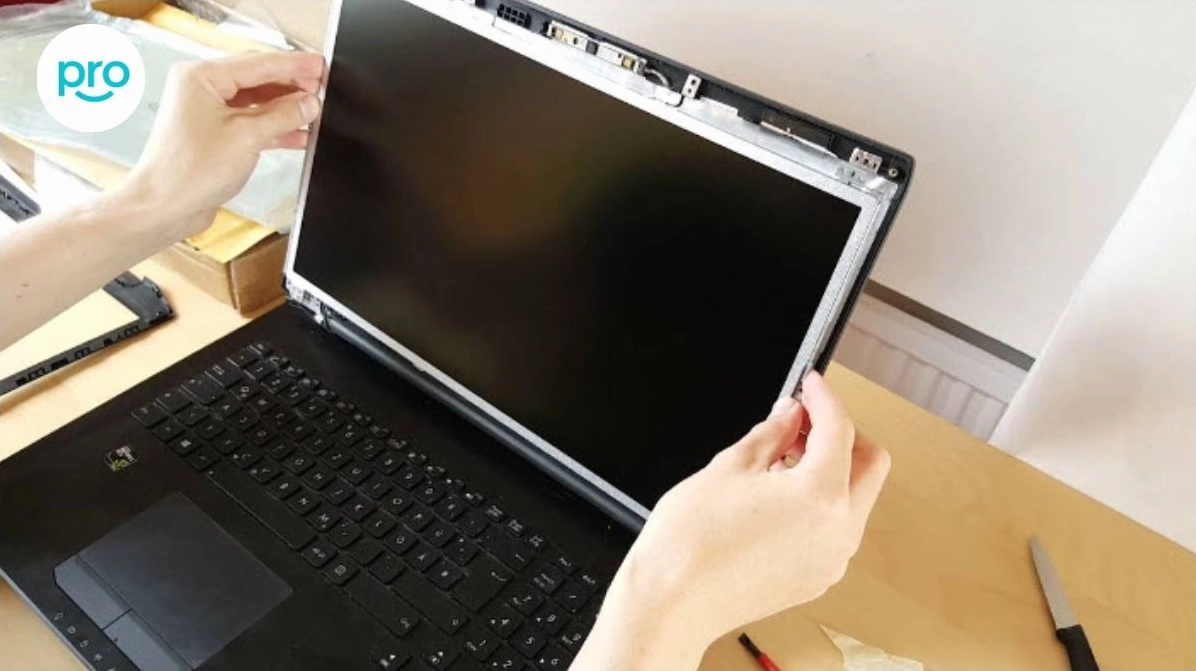
Trước khi lắp lại khung viền, hãy bật máy để kiểm tra xem màn hình mới có hiển thị bình thường không. Nếu mọi thứ ổn định, bạn mới tiến hành lắp lại khung viền và vặn ốc.
Những lưu ý quan trọng khi chọn mua màn hình thay thế
Việc chọn đúng loại màn hình rất quan trọng. Bạn cần xem kỹ mã Part Number ở mặt sau của màn hình cũ để mua đúng sản phẩm tương thích.
Ngoài ra, cần chú ý đến kích thước, độ phân giải và chân cắm cáp tín hiệu (thường là 30 pin hoặc 40 pin). Hãy tìm mua ở những cửa hàng linh kiện uy tín để đảm bảo chất lượng.
Hy vọng qua bài viết này, bạn đã nắm rõ quy trình để tự khắc phục sự cố. Để khám phá thêm nhiều mẹo hữu ích khác, hãy truy cập chuyên mục Kiến Thức của chúng tôi.
