
Kiến Thức
Hướng dẫn chi tiết cách thay đổi màn hình laptop Win 10
Bạn đã quá chán nản với bức ảnh nền mặc định tẻ nhạt trên chiếc máy tính của mình mỗi khi khởi động máy? Việc phải nhìn chằm chằm vào một giao diện quen thuộc ngày qua ngày thực sự làm giảm đi đáng kể nguồn cảm hứng làm việc và học tập của bạn.
Nếu bạn cứ để mặc sự nhàm chán này tiếp diễn, tâm trạng làm việc của bạn sẽ ngày càng đi xuống. Bạn sẽ cảm thấy thiếu động lực mỗi khi mở máy lên, năng suất công việc bị ảnh hưởng nghiêm trọng. Thậm chí, không gian làm việc số của bạn trở nên đơn điệu, không phản ánh được chút cá tính nào của bản thân.
Nhưng đừng quá lo lắng, trong bài viết này tôi sẽ hướng dẫn bạn chi tiết cách thay đổi màn hình laptop win 10 một cách nhanh chóng và dễ dàng nhất. Chỉ với vài thao tác cơ bản, bạn đã có thể khoác lên chiếc máy tính của mình một diện mạo hoàn toàn mới mẻ, mang đậm dấu ấn cá nhân.
Hướng dẫn đổi hình nền trực tiếp từ bức ảnh yêu thích
Đây là phương pháp nhanh gọn và phổ biến nhất để bạn thay hình nền win 10. Bạn chỉ cần làm theo các bước đơn giản sau đây.
Đầu tiên, bạn cần tìm và tải về máy tính bức ảnh mà bạn muốn thiết lập làm hình nền. Hãy chọn những bức ảnh có độ phân giải cao để hình nền hiển thị sắc nét nhất.
Tiếp theo, bạn điều hướng đến thư mục chứa bức ảnh vừa tải về. Nhấn chuột phải vào tệp tin hình ảnh đó.
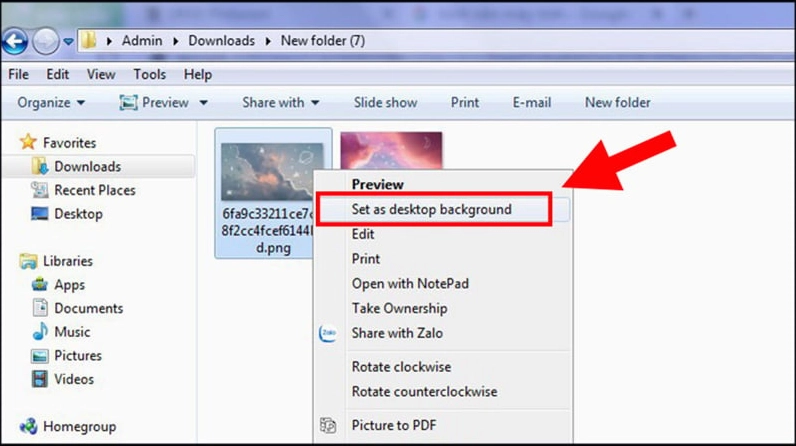
Trong menu ngữ cảnh hiện ra, bạn chỉ việc click chọn vào dòng chữ Set as desktop background. Ngay lập tức, bức ảnh của bạn sẽ được thiết lập làm hình nền cho màn hình Desktop.
Cách thay đổi hình nền thông qua phần cài đặt hệ thống
Phương pháp này cung cấp cho bạn nhiều tùy chọn nâng cao hơn trong việc điều chỉnh cách hiển thị của hình nền. Hãy cùng xem qua các bước thực hiện.
Bước đầu tiên, bạn hãy click chuột phải vào một khoảng trống bất kỳ trên màn hình Desktop của mình.
Một menu sẽ xuất hiện, bạn hãy nhấp chọn vào dòng Personalize nằm ở vị trí dưới cùng. Lúc này, cửa sổ cài đặt cá nhân hóa của Windows sẽ được mở ra.
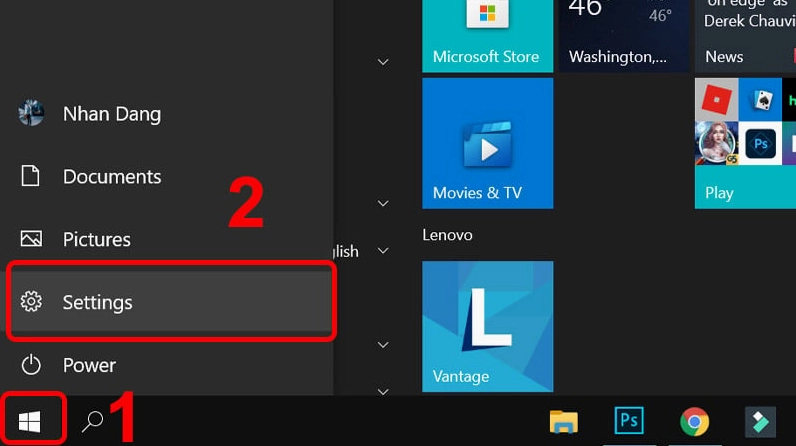
Hoặc một cách khác để mở cửa sổ này là bạn nhấn tổ hợp phím tắt Windows và chữ I trên bàn phím. Cửa sổ Settings sẽ hiện ra.
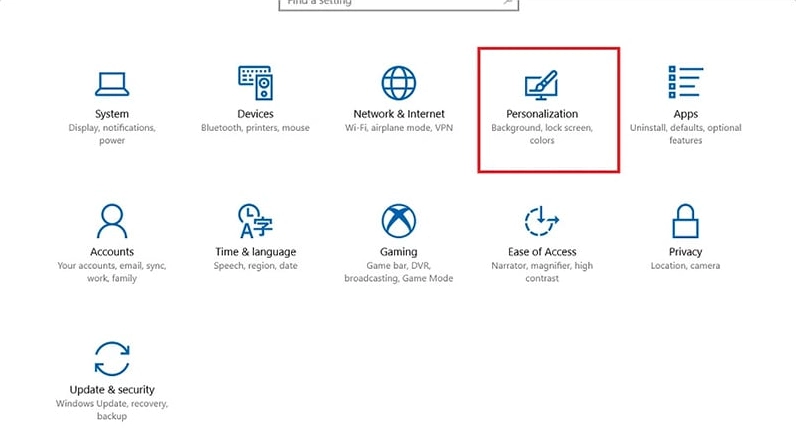
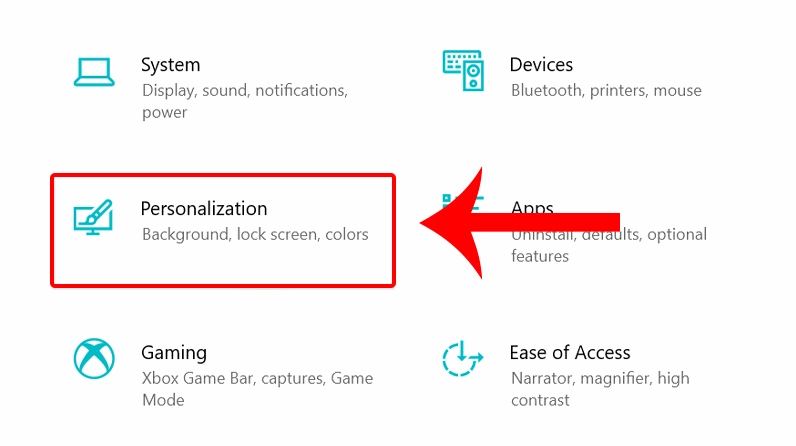
Trong cửa sổ Settings này, bạn tiếp tục tìm và nhấp chọn vào mục Personalization để truy cập vào các thiết lập liên quan đến giao diện.
Khi cửa sổ Personalization mở ra, bạn hãy nhìn sang danh mục bên tay trái và chọn vào phần Background.
Ở khung bên phải, trong mục Background, bạn sẽ thấy một menu xổ xuống. Hãy click vào đó và chọn mục Picture nếu bạn muốn dùng một bức ảnh tĩnh làm hình nền.
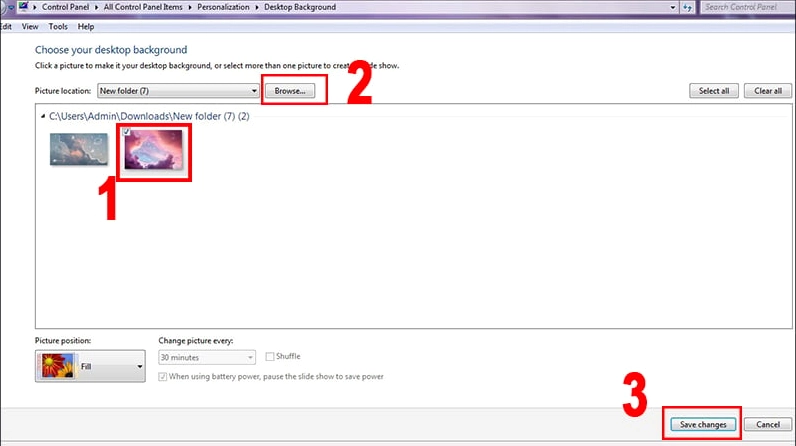
Ngay phía dưới, trong phần Choose your picture, bạn nhấn vào nút Browse. Một cửa sổ duyệt file sẽ hiện ra để bạn tìm đến nơi lưu trữ bức ảnh yêu thích của mình.
Chọn xong ảnh, bạn nhấn Choose picture để áp dụng. Bạn cũng có thể tùy chỉnh cách ảnh hiển thị ở mục Choose a fit để bức ảnh vừa vặn nhất với màn hình.
Những lưu ý quan trọng khi chọn hình nền cho máy tính
Để có một màn hình Desktop đẹp mắt và chuyên nghiệp, bạn nên lưu ý một vài điểm nhỏ sau đây khi chọn và thay hình nền.
Đầu tiên là về độ phân giải của hình ảnh. Bạn nên chọn những bức ảnh có độ phân giải bằng hoặc cao hơn độ phân giải màn hình máy tính của bạn.
Thứ hai, hãy chú ý đến màu sắc của bức ảnh. Không nên chọn những bức ảnh có quá nhiều chi tiết rối rắm hoặc màu sắc quá rực rỡ sẽ làm mỏi mắt và khó nhìn thấy các biểu tượng trên Desktop.
Cuối cùng, nếu bạn đam mê khám phá thêm những mẹo hay về máy tính, đừng quên ghé thăm chuyên trang Kiến thức công nghệ của chúng tôi. Tại đây, bạn sẽ tìm thấy rất nhiều bài viết Kiến Thức bổ ích để tối ưu hóa thiết bị của mình.
