
Kiến Thức
Hướng dẫn chi tiết cách tháo pin laptop an toàn và đúng kỹ thuật tại nhà
Bạn đang làm việc căng thẳng thì chiếc laptop đột ngột sập nguồn do pin đã chai lì sau thời gian dài sử dụng. Cảm giác bất lực khi công việc dang dở chắc chắn khiến bạn vô cùng mệt mỏi và ức chế.
Nếu tiếp tục cố chấp sử dụng một viên pin đã hỏng hóc hoặc phồng rộp, hậu quả sẽ không chỉ dừng lại ở việc mất dữ liệu. Sự chủ quan này có thể dẫn đến nguy cơ cháy nổ nghiêm trọng, phá hủy hoàn toàn bo mạch chủ và đe dọa trực tiếp đến sự an toàn của chính bạn.
Đừng quá lo lắng vì việc tự thay thế hoặc gỡ bỏ viên pin cũ không hề phức tạp như bạn nghĩ. Với tư cách là một chuyên gia kỹ thuật nhiều năm kinh nghiệm, tôi sẽ hướng dẫn bạn cách tháo pin laptop an toàn tuyệt đối ngay tại nhà, giúp thiết bị hoạt động ổn định trở lại.
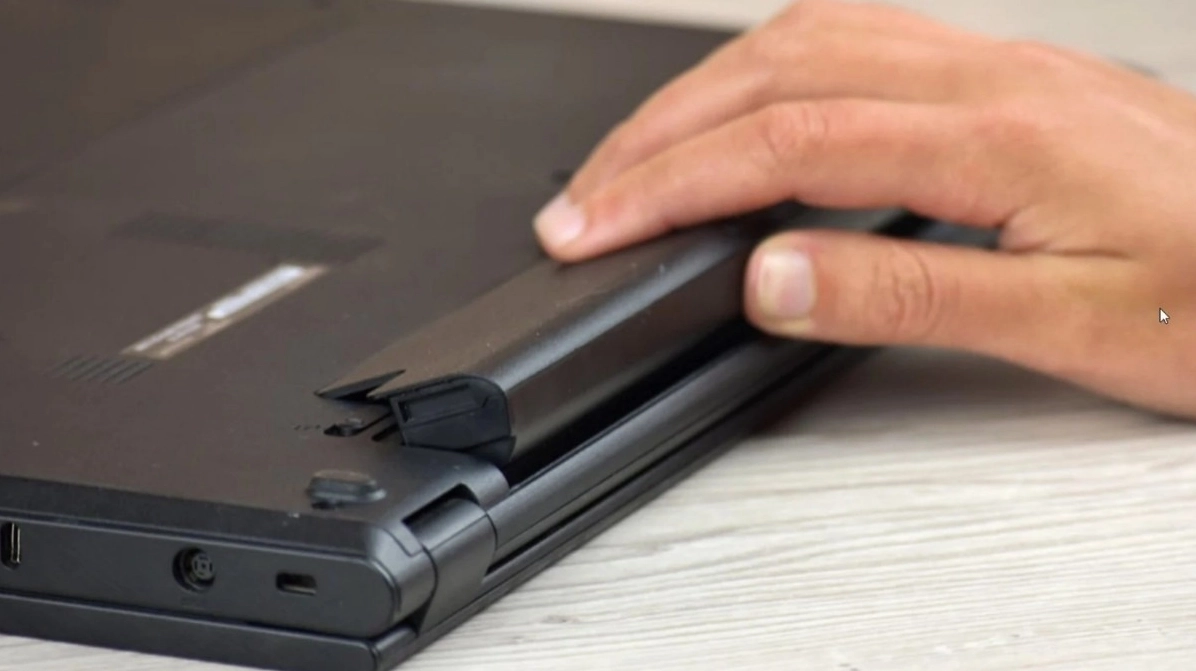
Tại sao chúng ta cần phải gỡ pin máy tính trong quá trình sử dụng
Có rất nhiều lý do khiến người dùng quyết định tháo rời viên pin ra khỏi chiếc máy tính xách tay của mình.
Nguyên nhân phổ biến nhất là khi viên pin đã chạm đến giới hạn tuổi thọ, bắt đầu xuất hiện tình trạng chai sần hoặc phồng rộp nguy hiểm.
Bên cạnh đó, nhiều người dùng có thói quen gỡ pin máy tính khi làm việc tại nhà để cắm trực tiếp nguồn điện, nhằm mục đích kéo dài tuổi thọ cho linh kiện này.
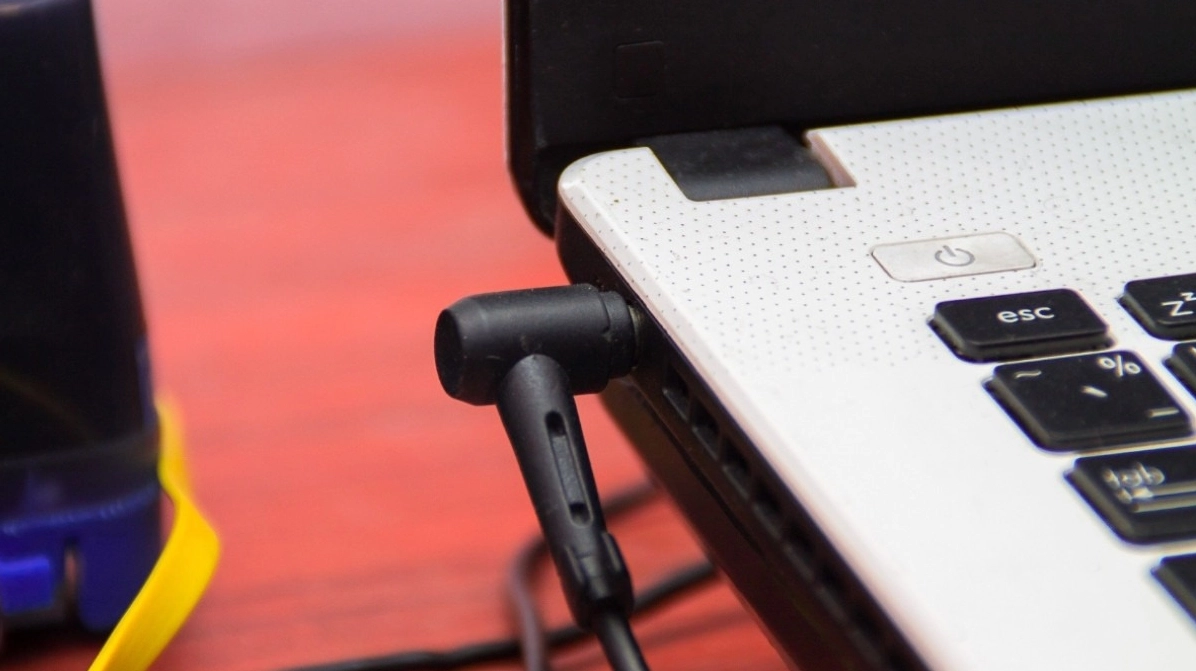
Phân loại các thiết kế pin trên máy tính xách tay hiện nay
Trước khi bắt tay vào thực hiện, bạn cần xác định rõ chiếc máy tính của mình đang sử dụng loại pin nào để có phương án xử lý phù hợp nhất.
Đặc điểm nhận diện thiết kế pin rời truyền thống
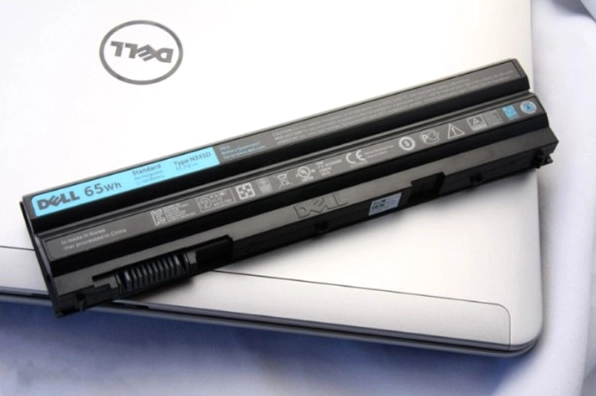
Loại pin này thường xuất hiện trên các mẫu máy tính xách tay thế hệ cũ hoặc những dòng máy trạm cồng kềnh.
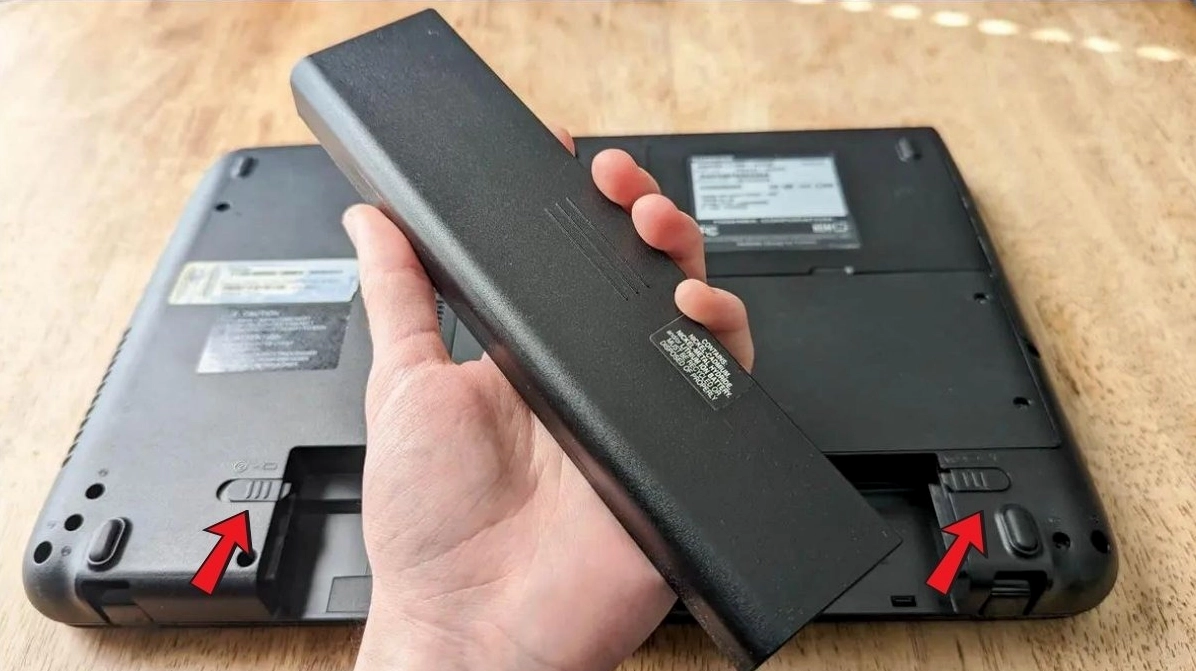
Đặc điểm nổi bật là viên pin được gắn ở mặt đáy của máy và có thể dễ dàng tháo lắp thông qua các lẫy khóa cơ học mà không cần dùng đến dụng cụ chuyên dụng.
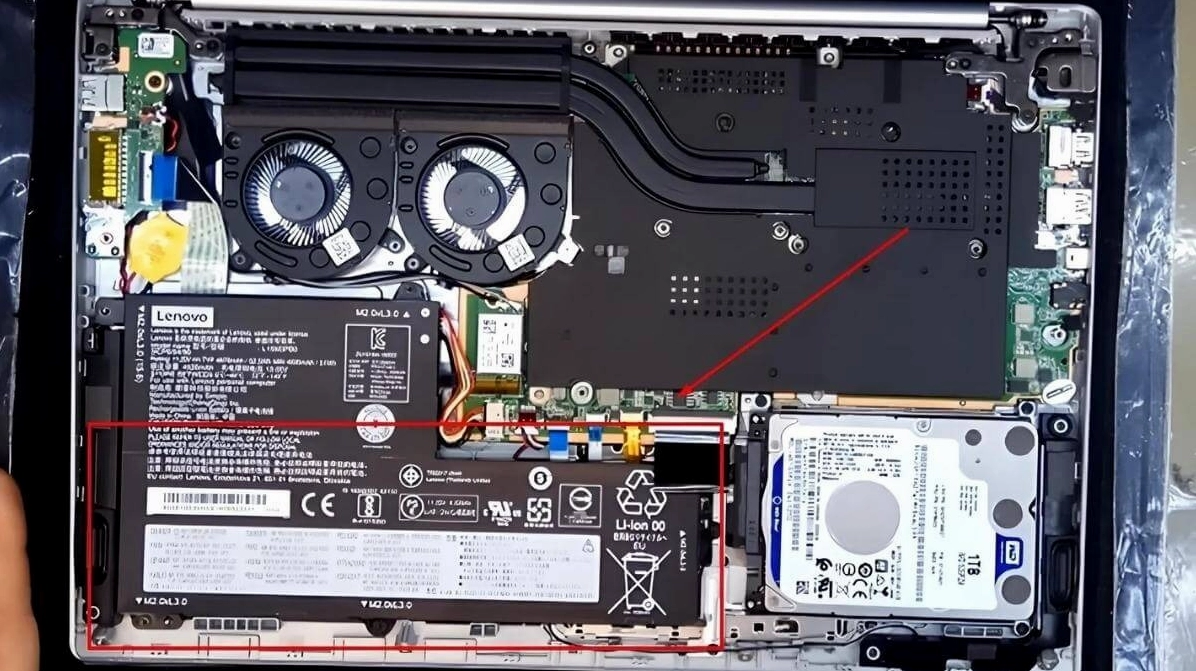
Đặc điểm của thiết kế pin liền khối trên các dòng máy hiện đại
Hầu hết các mẫu laptop mỏng nhẹ thời nay đều chuyển sang sử dụng thiết kế pin liền khối nằm gọn bên trong khung máy.
Để tiếp cận được viên pin này, bạn bắt buộc phải tháo rời toàn bộ nắp lưng mặt đáy, đòi hỏi sự khéo léo và dụng cụ hỗ trợ chuyên nghiệp.
Hướng dẫn chi tiết các bước tháo pin cho từng dòng máy cụ thể
Tùy thuộc vào thiết kế của từng hãng sản xuất mà chúng ta sẽ có những thao tác mở khóa và tháo lắp khác nhau. Dưới đây là những Kiến thức công nghệ quan trọng bạn cần nắm vững.
Các bước thao tác tháo pin trên dòng máy tính Dell
Đối với các dòng máy Dell sử dụng pin rời, bạn hãy lật úp máy xuống mặt bàn mềm để tránh trầy xước màn hình.
Tiếp theo, hãy tìm hai thanh gạt khóa pin nằm ở mặt đáy. Bạn cần dùng hai tay kéo đồng thời hai thanh gạt này sang hai bên và nhẹ nhàng rút viên pin ra ngoài.
Quy trình tháo lắp an toàn dành cho máy tính Asus
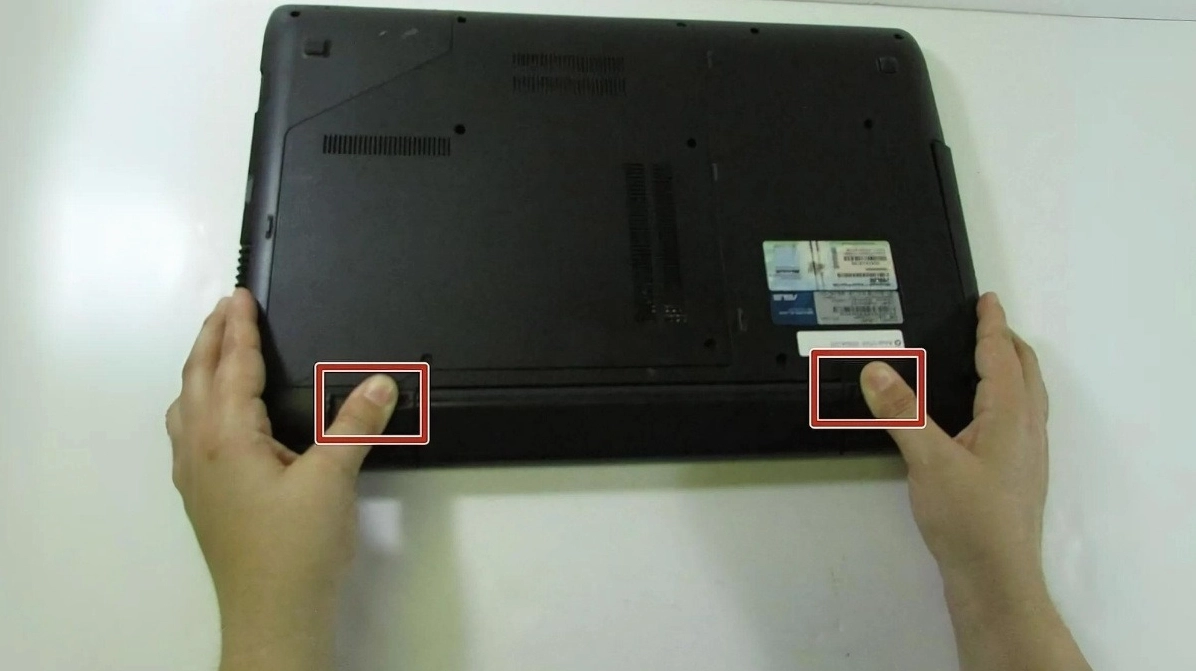
Tương tự như Dell, các mẫu laptop Asus đời cũ cũng sử dụng cơ chế hai thanh gạt khóa để cố định viên pin.
Bạn chỉ cần gạt hai lẫy khóa ngược chiều nhau cho đến khi nghe thấy tiếng click nhỏ, sau đó trượt viên pin dọc theo rãnh để lấy nó ra khỏi thân máy.
Phương pháp tháo pin đặc thù trên các dòng máy HP
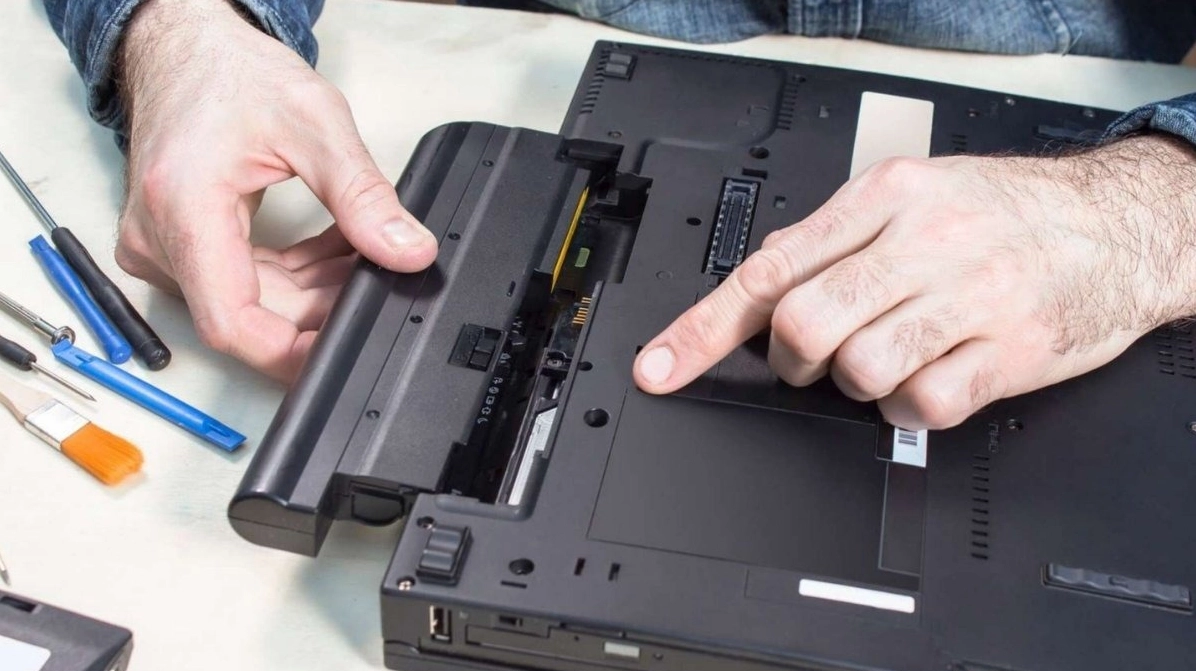
Một số mẫu laptop HP lại sử dụng thiết kế khóa pin dạng bấm thay vì thanh gạt trượt thông thường.
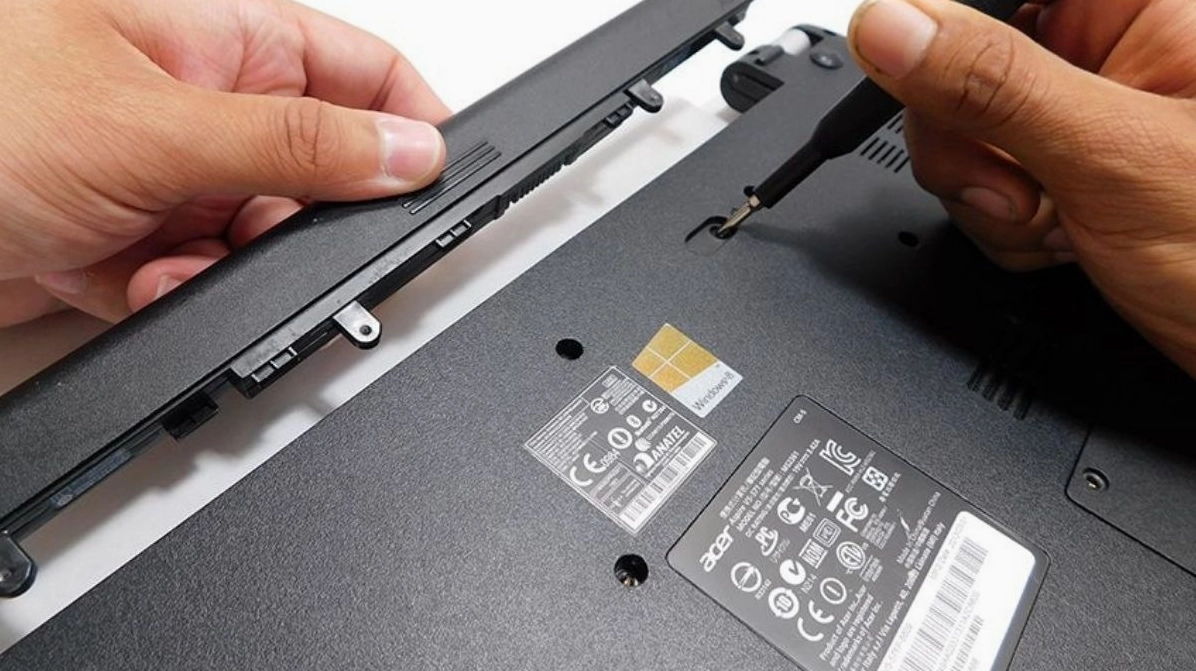
Để mở loại khóa này, bạn cần sử dụng một chiếc que nhỏ hoặc đầu tua vít nhọn nhấn mạnh vào lỗ khóa để giải phóng viên pin.
Trong trường hợp khe khóa quá nhỏ, hãy cẩn thận đưa mũi tua vít vào và nạy nhẹ nhàng để tránh làm gãy các ngàm nhựa xung quanh.
Những lưu ý quan trọng cần nhớ sau khi hoàn thành thao tác
Sau khi đã gỡ pin thành công, bạn tuyệt đối không được để các vật kim loại chạm vào các chân đồng tiếp xúc trên thân máy.
Nếu bạn cắm điện trực tiếp để sử dụng, hãy đảm bảo nguồn điện trong nhà luôn ổn định để tránh sốc điện làm hỏng bo mạch chủ.
Hy vọng qua bài viết chia sẻ Kiến Thức kỹ thuật này, bạn đã có thể tự tin xử lý viên pin cũ của mình một cách an toàn và chuẩn xác nhất.
