
Kiến Thức
Hướng dẫn chi tiết cách tháo nút bàn phím laptop Dell tại nhà an toàn
Bạn đang phải chịu đựng cảm giác khó chịu tột độ khi gõ phím mà chữ lúc được lúc không? Tình trạng bụi bẩn bám đầy các khe hở không chỉ gây mất thẩm mỹ mà còn đe dọa tuổi thọ của thiết bị. Hãy tưởng tượng công việc bị đình trệ chỉ vì một vài phím bấm không phản hồi, thật sự rất bực mình đúng không?
Nếu không xử lý triệt để, bụi bẩn sẽ tiếp tục tích tụ, gây kẹt cứng và thậm chí làm hỏng toàn bộ mảng mạch bên dưới. Việc này có thể dẫn đến chi phí sửa chữa vô cùng đắt đỏ nếu bạn cứ để mặc tình trạng tồi tệ này kéo dài. Đừng lo lắng, với tư cách là một chuyên gia Kiến thức công nghệ, tôi sẽ hướng dẫn bạn giải quyết triệt để vấn đề này ngay tại nhà.
Chuẩn bị dụng cụ trước khi thực hiện tháo lắp bàn phím laptop Dell
Trước khi bắt tay vào việc, sự chuẩn bị chu đáo là yếu tố sống còn để đảm bảo an toàn cho thiết bị của bạn. Tuyệt đối không sử dụng các vật sắc nhọn như dao rọc giấy vì chúng có thể làm gãy lẫy nhựa hoặc làm xước bề mặt phím.
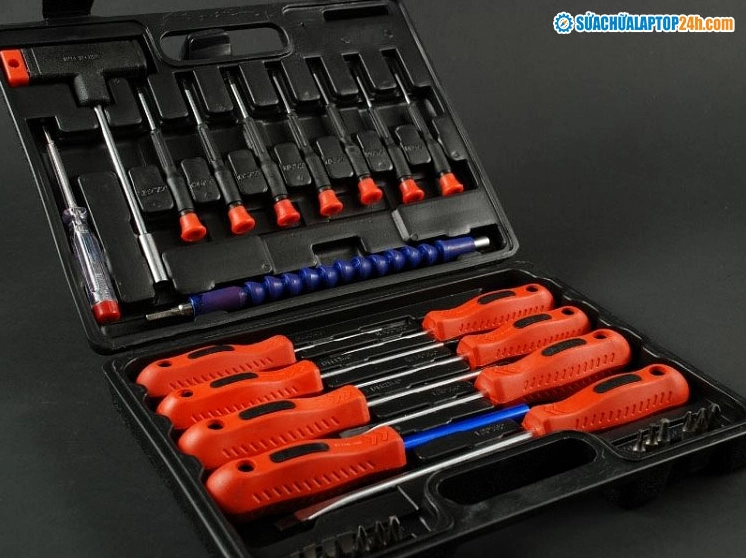
Bạn cần chuẩn bị một bộ dụng cụ mở laptop chuyên dụng bao gồm tua nơ vít nhỏ, thanh nạy bằng nhựa và nhíp gắp. Ngoài ra, hãy chuẩn bị thêm cọ mềm và bóng thổi bụi để kết hợp vệ sinh phím dell sau khi tháo.
Hướng dẫn chi tiết các bước trong cách tháo nút bàn phím laptop Dell an toàn
Quy trình thực hiện đòi hỏi sự kiên nhẫn và tỉ mỉ. Việc áp dụng lực quá mạnh có thể làm gãy các ngàm giữ siêu nhỏ bên dưới mỗi phím bấm.
Bước đầu tiên là ngắt nguồn điện và tháo pin laptop
Đây là nguyên tắc an toàn tuyệt đối không được bỏ qua. Hãy tắt máy hoàn toàn, rút sạc và tháo rời pin nếu laptop của bạn sử dụng loại pin rời.

Tiến hành nạy các lẫy giữ nút phím một cách cẩn thận
Sử dụng thanh nạy nhựa mỏng, lách nhẹ vào một góc của nút phím cần tháo. Nhẹ nhàng bẩy lên cho đến khi nghe tiếng tách nhỏ báo hiệu lẫy nhựa đã bung ra.
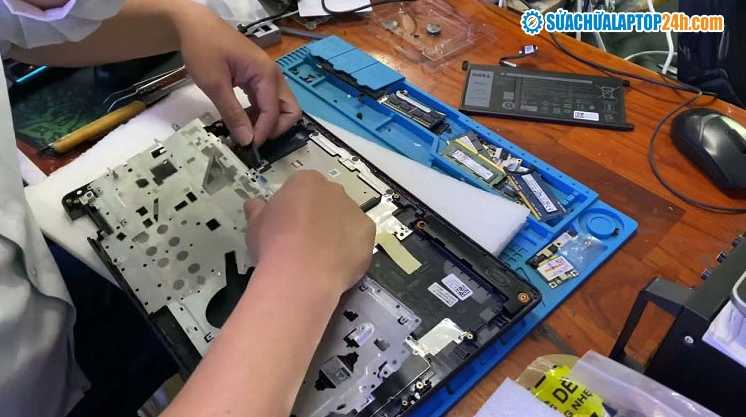
Hãy thao tác từ từ và lặp lại với các góc còn lại của phím. Nếu thấy cứng, đừng cố gắng giật mạnh mà hãy kiểm tra xem có vật cản nào bên dưới hay không.
Cách vệ sinh phím dell và lắp đặt lại sau khi hoàn tất
Sau khi đã tháo thành công, đây là thời điểm hoàn hảo để làm sạch toàn bộ khu vực bên dưới phím bấm.
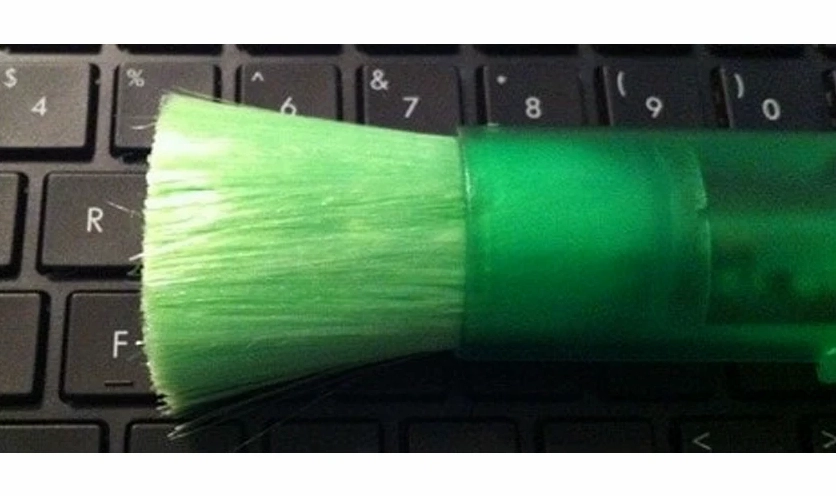
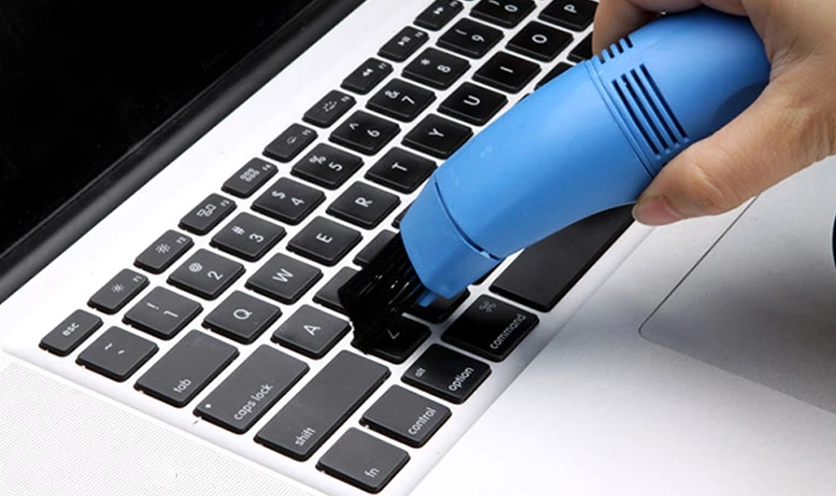
Bạn có thể dùng bóng thổi để thổi bay bụi, sau đó dùng cọ mềm quét sạch. Tuyệt đối không dùng khăn ướt lau trực tiếp vào khu vực bo mạch bên dưới phím.
Để lắp lại nút phím, bạn chỉ cần đặt nút phím đúng vị trí và ấn nhẹ nhàng xuống cho đến khi nghe tiếng tách. Đảm bảo phím đã vào ngàm và có độ nảy đàn hồi tốt. Bạn có thể tham khảo thêm nhiều Kiến Thức hữu ích khác để bảo dưỡng thiết bị của mình.
Những lưu ý quan trọng để duy trì độ bền cho bàn phím
Việc nắm rõ cách tháo nút bàn phím laptop dell là cần thiết nhưng phòng bệnh hơn chữa bệnh. Dưới đây là các lưu ý giúp bạn hạn chế phải thao tác tháo lắp nhiều lần.
- Không ăn uống trực tiếp trên bàn phím để tránh vụn thức ăn và chất lỏng rơi vào.
- Sử dụng tấm phủ bàn phím bằng silicon để ngăn chặn bụi bẩn hiệu quả.
- Thường xuyên dùng chổi cọ mềm quét sơ bề mặt phím định kỳ mỗi tuần.
Chỉ với những thói quen nhỏ này, bạn sẽ kéo dài đáng kể tuổi thọ cho bàn phím và giữ cho thiết bị luôn trong trạng thái hoạt động trơn tru nhất.
