
Kiến Thức
Hướng dẫn chi tiết cách tháo card màn hình laptop Dell an toàn và nhanh chóng nhất
Sau một thời gian dài sử dụng để chơi game hoặc thiết kế đồ họa nặng nề. Chiếc laptop thân yêu của bạn bắt đầu xuất hiện tình trạng giật lag hoặc thậm chí là đen màn hình khởi động không lên. Nhiều người dùng tìm kiếm cách tháo card màn hình laptop dell để tự vệ sinh thay keo tản nhiệt hoặc nâng cấp linh kiện nhưng lại loay hoay không biết bắt đầu từ đâu.
Nếu bạn tiếp tục cố chấp sử dụng một chiếc card đồ họa đang hấp hối hoặc tự ý cạy mở máy mà không có chuyên môn. Hậu quả để lại sẽ vô cùng thảm khốc khi bo mạch chủ bị đoản mạch và hỏng hóc hoàn toàn. Chi phí sửa chữa lúc này có thể lên tới hàng chục triệu đồng thay vì chỉ vài trăm nghìn như dự tính ban đầu.
Đừng quá hoảng sợ vì bài viết này sẽ cung cấp cho bạn quy trình chuẩn chuyên gia. Chỉ cần trang bị một chút Kiến thức công nghệ cơ bản và làm theo đúng từng bước hướng dẫn dưới đây. Bạn hoàn toàn có thể tự mình giải quyết vấn đề một cách êm đẹp ngay tại nhà.
Tầm quan trọng của việc kiểm tra thông số phần cứng trước khi thực hiện
Trước khi đụng chạm vào bất kỳ con ốc nào trên thân máy tính. Việc đầu tiên bạn cần làm là xác định xem chiếc laptop Dell của mình đang sử dụng loại card đồ họa rời hay card onboard được hàn chết trên bo mạch chủ.
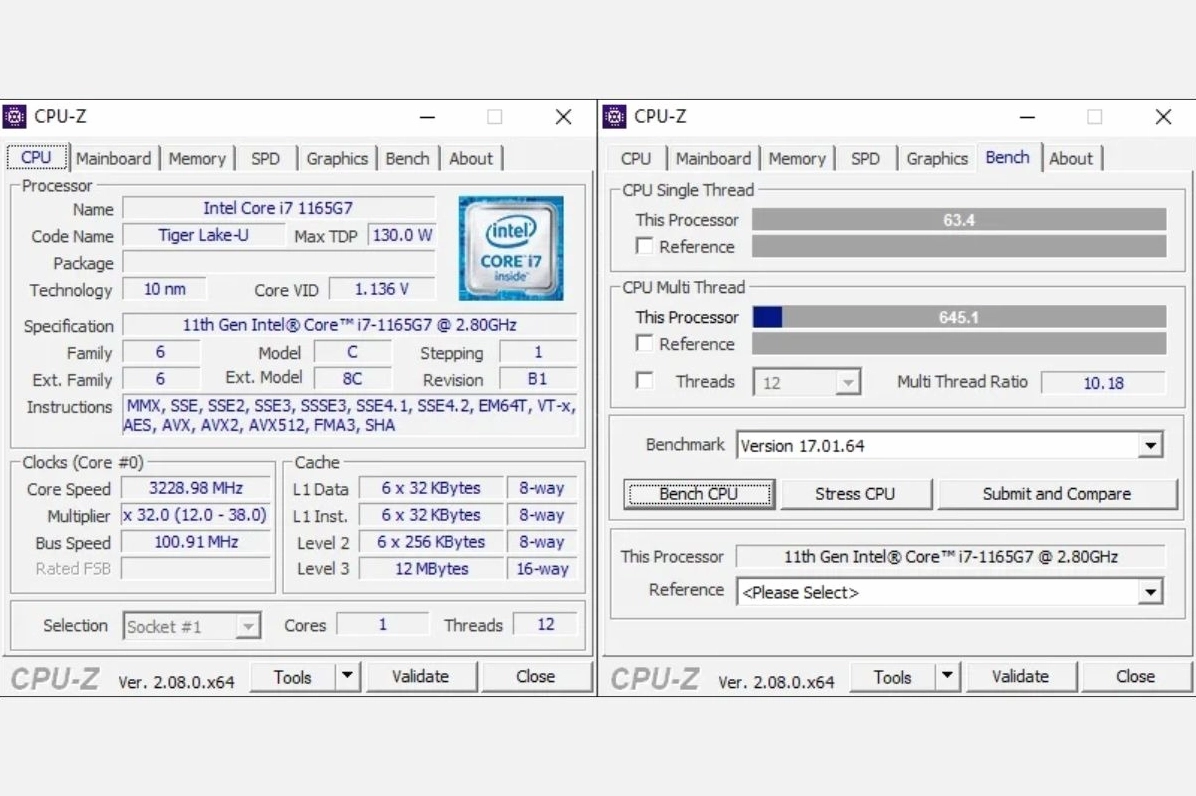
Đối với các dòng máy trạm cao cấp như Dell Precision hay laptop gaming Dell Alienware. Card đồ họa thường được thiết kế dưới dạng module MXM cho phép người dùng tháo rời và thay thế dễ dàng.
Nếu bạn muốn trau dồi thêm Kiến Thức về phần cứng máy tính. Hãy dùng mã Service Tag dưới đáy máy để tra cứu tài liệu hướng dẫn tháo lắp chính thức từ trang chủ của Dell.
Hướng dẫn chi tiết các bước tháo card màn hình laptop Dell chuẩn kỹ thuật
- Tắt nguồn và ngắt kết nối pin khỏi bo mạch chủ.
- Tháo vỏ mặt đáy của laptop Dell.
- Tháo cụm tản nhiệt đang che phủ card đồ họa.
- Vặn ốc cố định và rút card đồ họa ra khỏi khe cắm.
Bước một ngắt toàn bộ nguồn điện và pin ra khỏi thiết bị
Đây là nguyên tắc sống còn khi thao tác với đồ điện tử. Bạn phải tắt máy hoàn toàn thay vì để ở chế độ ngủ rút dây sạc và tháo pin ra khỏi máy.
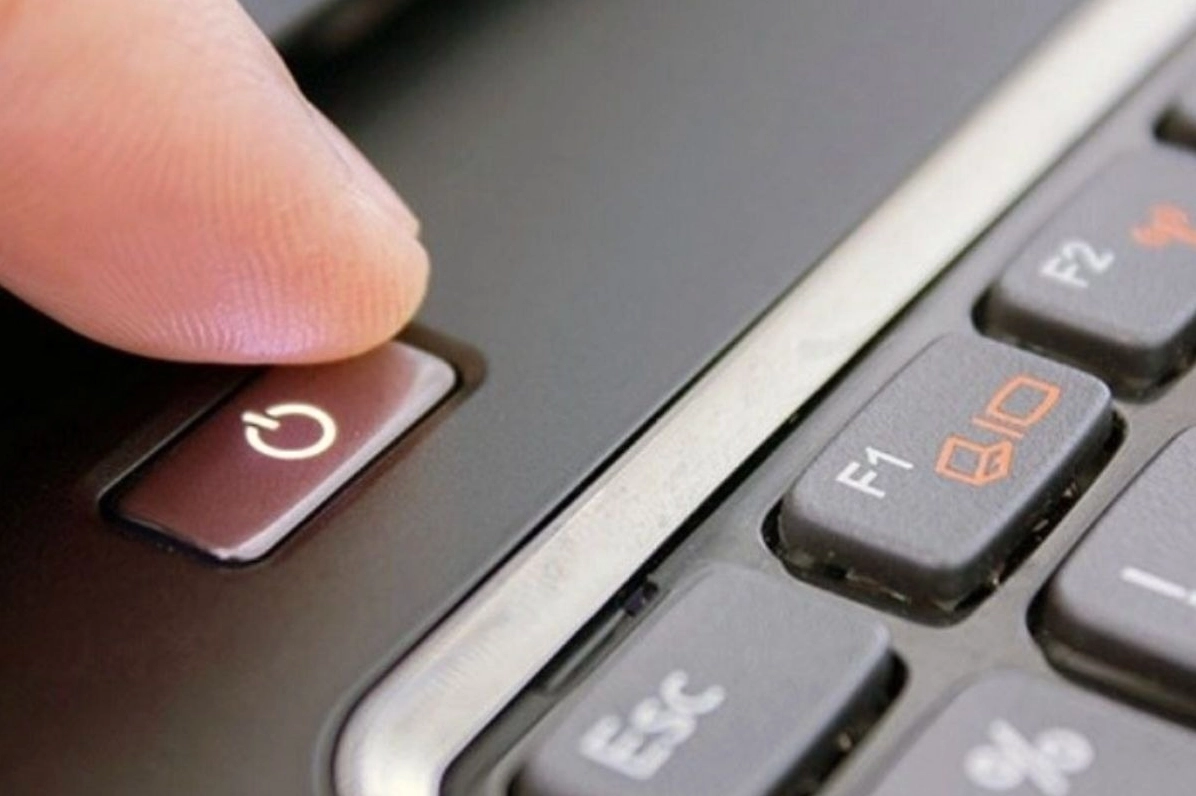
Đối với các dòng laptop Dell có pin liền bên trong. Việc đầu tiên sau khi mở nắp lưng là tìm và rút cáp kết nối pin với mainboard để tránh nguy cơ chập cháy.
Bước hai mở nắp lưng và quan sát cấu trúc linh kiện bên trong
Sử dụng tua vít hoa thị phù hợp để vặn toàn bộ ốc ở mặt đáy. Dùng một miếng nhựa mỏng chuyên dụng lách vào khe hở để tách phần vỏ mâm dưới ra một cách nhẹ nhàng.
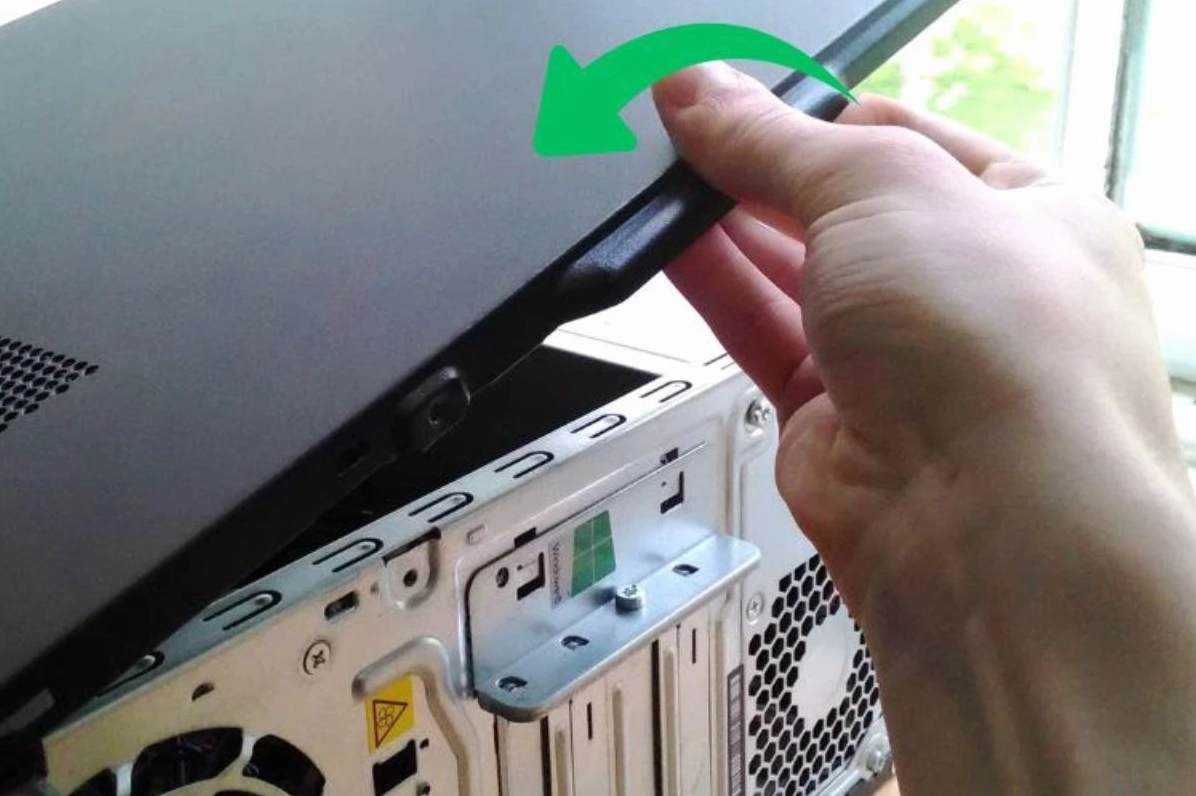
Tuyệt đối không dùng lực bẻ mạnh vì các ngàm nhựa của Dell rất giòn và dễ gãy. Hãy cẩn thận quan sát tổng thể bo mạch chủ trước khi sang bước tiếp theo.
Bước ba tiến hành tháo ốc và gỡ vga dell ra khỏi khe cắm
Tìm đến vị trí cụm tản nhiệt bằng đồng đè lên trên CPU và GPU. Tiến hành vặn nới lỏng các con ốc theo thứ tự số đánh dấu trên miếng tản nhiệt để nhấc cụm ống đồng ra ngoài.
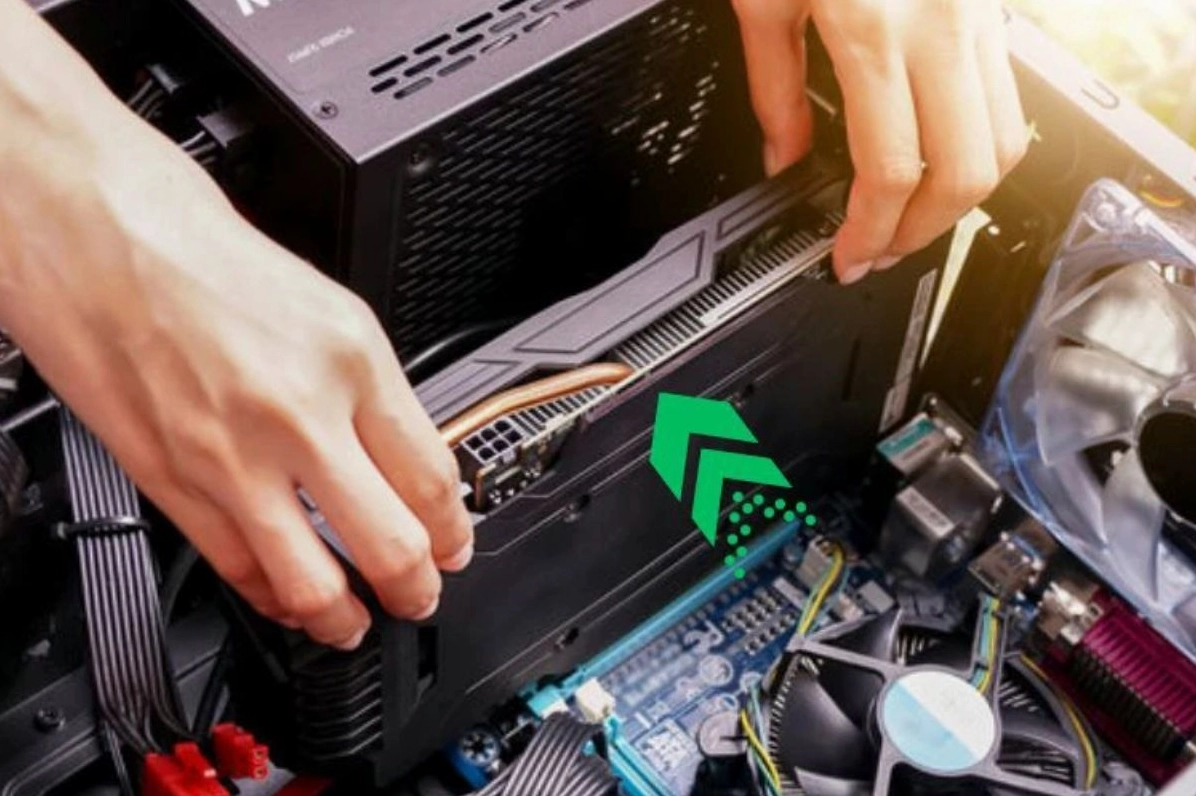
Sau khi tiếp cận được bo mạch card màn hình. Bạn tiến hành gỡ vga dell bằng cách vặn hai con ốc cố định ở đuôi card sau đó rút nhẹ card ra khỏi khe cắm nghiêng một góc ba mươi độ.
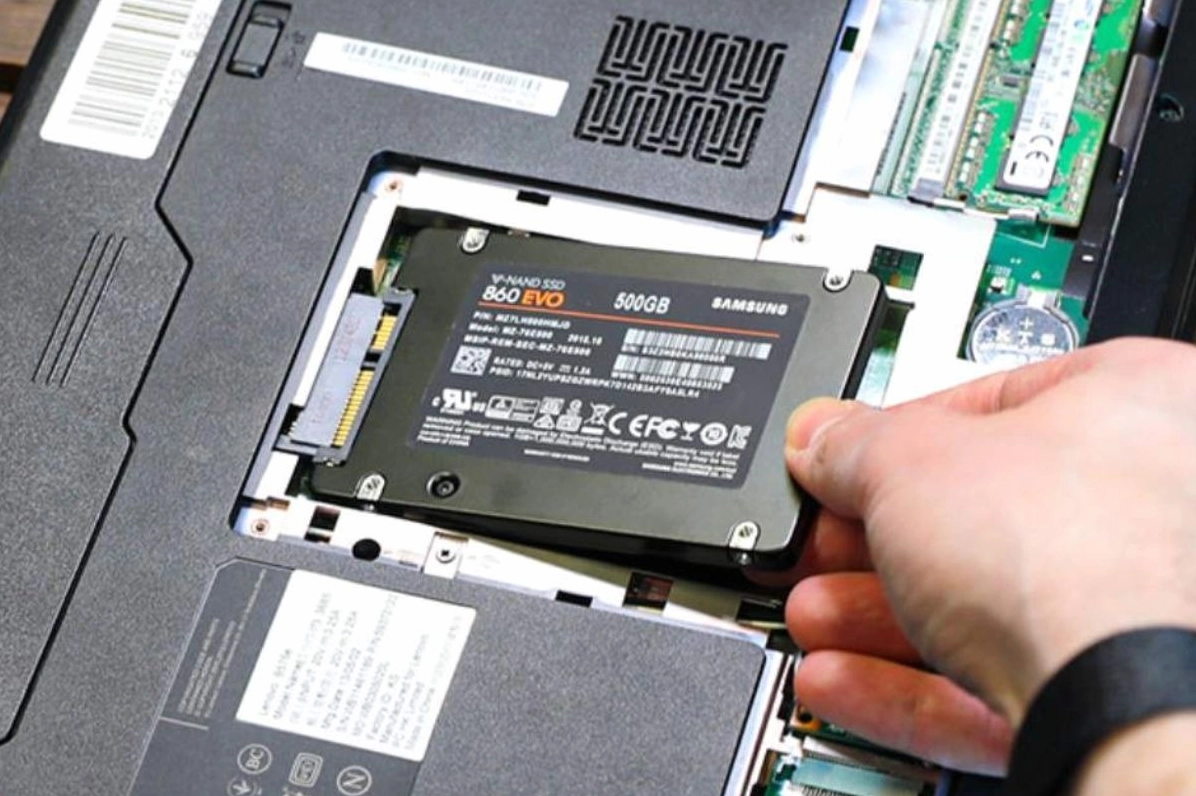
Những lưu ý quan trọng để phòng tránh lỗi hỏng hóc phần cứng
Hãy đeo vòng chống tĩnh điện trước khi chạm tay trực tiếp vào các linh kiện bán dẫn. Nếu không có vòng chống tĩnh điện hãy chạm tay vào một vật kim loại nối đất trước khi làm.
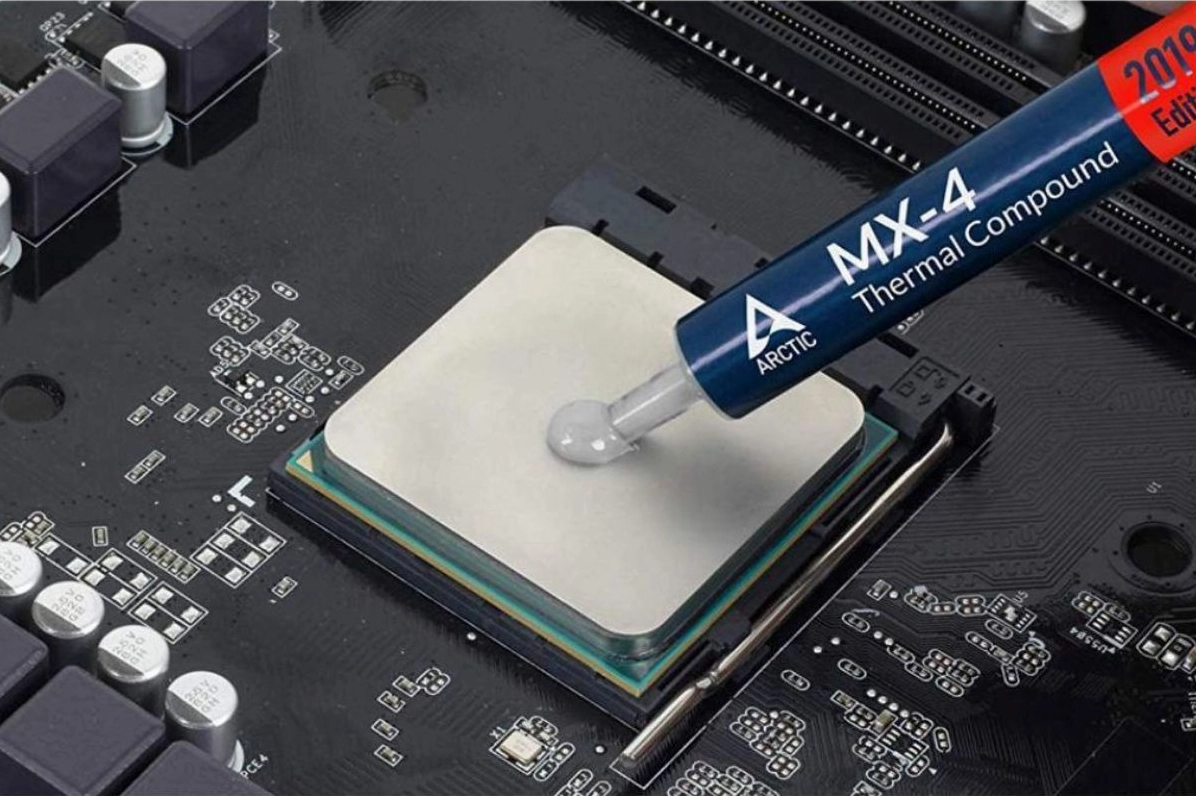
Khi lắp lại card đồ họa hoặc thay card mới. Đừng quên làm sạch lớp keo tản nhiệt cũ đã khô cứng bằng cồn công nghiệp và tra một lớp keo tản nhiệt mới có chất lượng cao.
Giải đáp các thắc mắc thường gặp khi xử lý sự cố linh kiện này
Liệu tôi có thể nâng cấp card màn hình cho mọi dòng laptop Dell không. Câu trả lời là không vì đa số các dòng laptop phổ thông hiện nay đều hàn chết chip GPU trực tiếp lên bo mạch chủ.
Chỉ những mẫu laptop máy trạm di động cao cấp sử dụng chuẩn kết nối MXM mới hỗ trợ tháo lắp và thay thế card màn hình rời theo cách hướng dẫn phía trên.
Sau khi thay thế xong máy không nhận card mới thì phải làm sao. Bạn cần vào chế độ Device Manager trong Windows để kiểm tra xem đã cài đặt đúng phiên bản driver mới nhất từ trang chủ Dell chưa.
