
Kiến Thức
Hướng dẫn chi tiết cách test ổ cứng laptop cũ chính xác và an toàn nhất
Bạn đang phân vân không biết chiếc laptop cũ mình sắp mua có thực sự đáng đồng tiền bát gạo? Bạn lo sợ một ngày đẹp trời, máy tính đột ngột đình công và toàn bộ tài liệu công việc, hình ảnh kỷ niệm “không cánh mà bay”? Đó chính là cơn ác mộng mang tên hỏng ổ cứng. Đừng để bản thân rơi vào tình cảnh trớ trêu đó. Việc nắm rõ cách test ổ cứng laptop cũ là bước sống còn trước khi bạn quyết định xuống tiền.
Hãy tưởng tượng bạn đang chạy deadline căng thẳng, bỗng nhiên màn hình xanh lè xuất hiện, máy khởi động lại và báo lỗi “No Bootable Device”. Lúc này, bao nhiêu mồ hôi công sức đổ xuống sông xuống biển chỉ vì bạn đã bỏ qua bước kiểm tra sức khỏe linh kiện lưu trữ. Hậu quả của việc dùng ổ cứng sắp hỏng vô cùng thảm khốc, nhẹ thì giật lag tung chảo, nặng thì mất trắng dữ liệu, tốn cả đống tiền đem đi cứu dữ liệu mà cơ hội thành công lại rất mong manh. Đừng lo lắng, với tư cách là một chuyên gia kỹ thuật nhiều năm kinh nghiệm, tôi sẽ hướng dẫn bạn những phương pháp kiểm tra chính xác, an toàn và dễ thực hiện nhất ngay dưới đây.
Giải thích chi tiết vì sao cần kiểm tra tình trạng sức khỏe ổ cứng laptop cũ
Ổ cứng là nơi lưu trữ hệ điều hành và toàn bộ dữ liệu cá nhân của người dùng. Khi mua máy cũ, linh kiện này thường đã phải trải qua một thời gian dài hoạt động. Quá trình đọc ghi dữ liệu liên tục theo thời gian sẽ làm giảm tuổi thọ của ổ cứng, chưa kể đến những tác động vật lý như va đập, rơi rớt có thể gây ra lỗi vật lý nghiêm trọng.
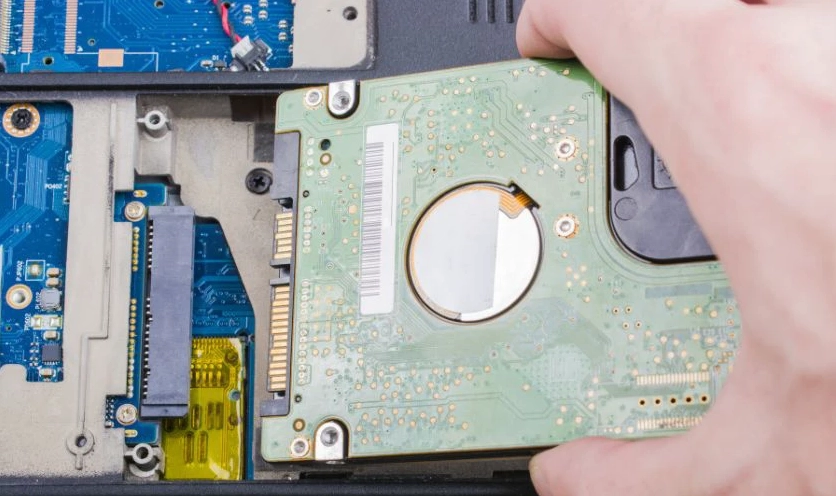
Nếu không kiểm tra cẩn thận, bạn rất dễ mua phải máy có ổ cứng bị lỗi bad sector. Đây là những phân vùng bị hỏng trên đĩa từ, khiến dữ liệu lưu trữ tại đó không thể truy cập được. Việc test bad sector ổ cứng giúp bạn phát hiện sớm những rủi ro tiềm ẩn, từ đó đưa ra quyết định mua hàng sáng suốt hoặc yêu cầu người bán thay thế linh kiện mới.
Tổng hợp các phương pháp kiểm tra ổ cứng laptop cũ chuẩn xác nhất hiện nay
Có nhiều cách để đánh giá tình trạng linh kiện lưu trữ, từ việc sử dụng công cụ tích hợp sẵn trên hệ điều hành Windows cho đến các phần mềm chuyên dụng của bên thứ ba. Dưới đây là những phương pháp hiệu quả và được giới kỹ thuật tin dùng nhất.
Sử dụng lệnh Command Prompt để kiểm tra nhanh tình trạng vật lý
Windows cung cấp sẵn công cụ WMIC (Windows Management Instrumentation Command-line) cho phép người dùng kiểm tra trạng thái cơ bản của ổ cứng một cách nhanh chóng mà không cần cài đặt thêm phần mềm.
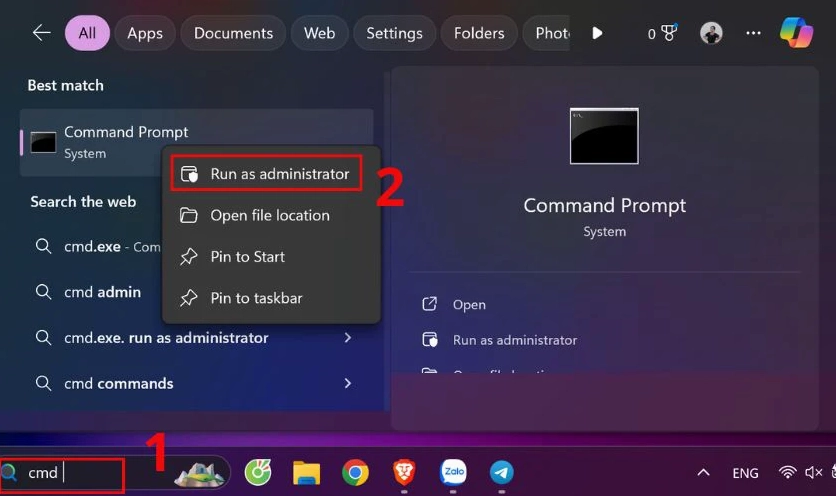
- Bấm phím Windows, gõ cmd vào ô tìm kiếm.
- Nhấp chuột phải vào Command Prompt và chọn Run as administrator.
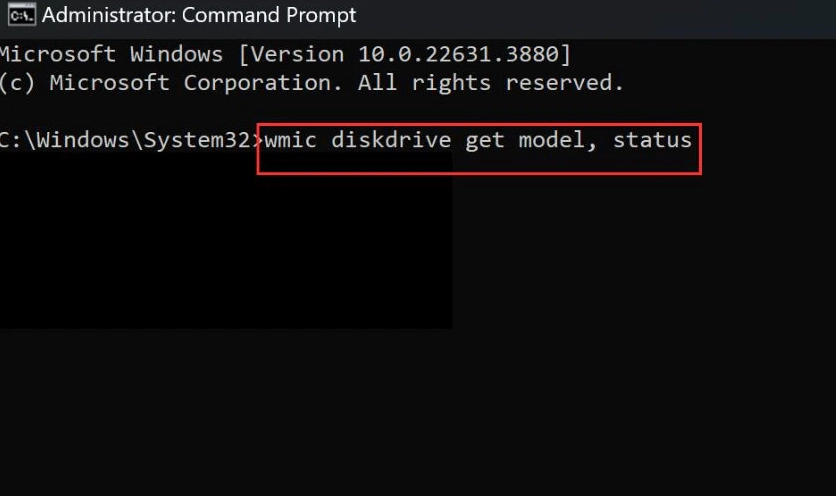
- Trong cửa sổ dòng lệnh, gõ chính xác dòng lệnh
wmic diskdrive get model, statusvà nhấn Enter.
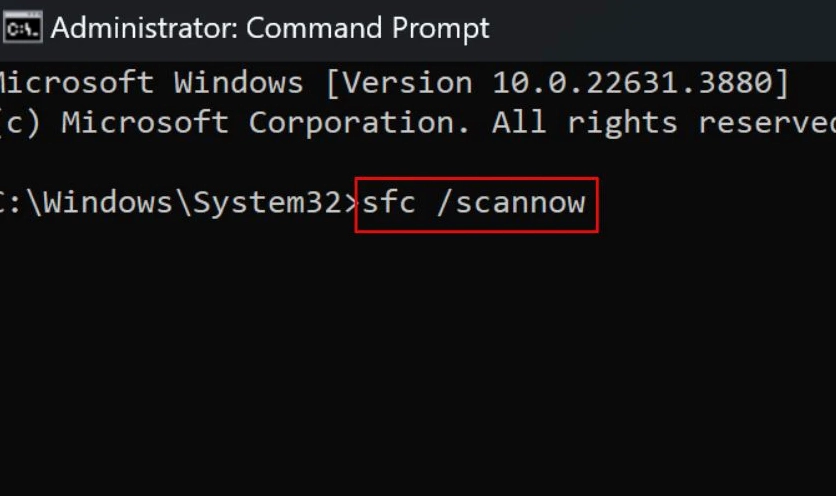
Bên cạnh lệnh WMIC, bạn cũng có thể sử dụng công cụ kiểm tra tệp tin hệ thống SFC để rà soát các lỗi liên quan đến hệ điều hành có thể do ổ cứng gây ra. Hãy gõ lệnh sfc /scannow và chờ hệ thống tự động quét và sửa chữa các tập tin bị hỏng.
Kiểm tra chuyên sâu bằng phần mềm CrystalDiskInfo
Để có cái nhìn chi tiết hơn về sức khỏe ổ cứng, tôi khuyên bạn nên sử dụng phần mềm CrystalDiskInfo. Đây là công cụ đọc dữ liệu SMART (Self-Monitoring, Analysis, and Reporting Technology) cực kỳ mạnh mẽ, cung cấp đầy đủ thông tin về số giờ hoạt động, nhiệt độ và các lỗi tiềm ẩn.
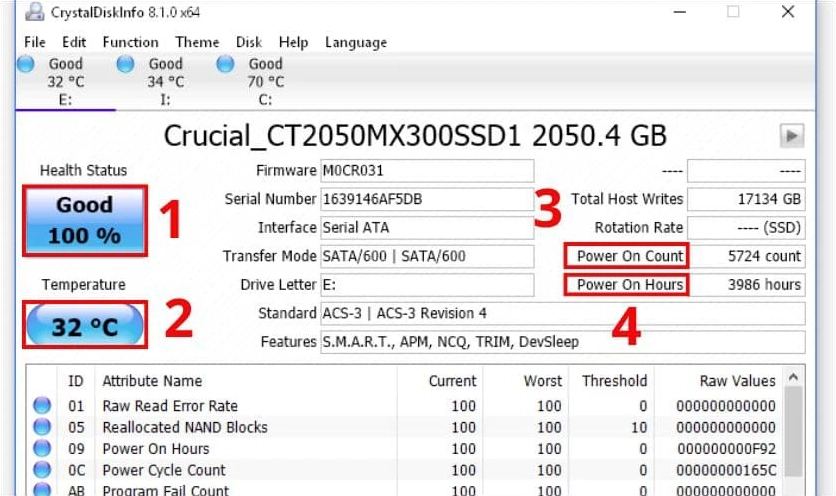
Khi mở phần mềm, bạn hãy chú ý đến mục Health Status. Nếu trạng thái hiển thị “Good” (màu xanh), ổ cứng còn tốt. Nếu báo “Caution” (màu vàng), thiết bị đang có dấu hiệu bất ổn, có thể đã xuất hiện bad sector. Cảnh báo “Bad” (màu đỏ) đồng nghĩa với việc ổ cứng sắp hỏng hoàn toàn, bạn tuyệt đối không nên mua chiếc laptop này hoặc yêu cầu thay ổ cứng mới ngay lập tức.
Sử dụng công cụ kiểm tra lỗi CHKDSK tích hợp sẵn trên Windows
Check Disk (CHKDSK) là một tiện ích lâu đời nhưng vẫn vô cùng hữu ích để kiểm tra tính toàn vẹn của hệ thống tập tin và tìm kiếm các bad sector vật lý trên đĩa cứng.
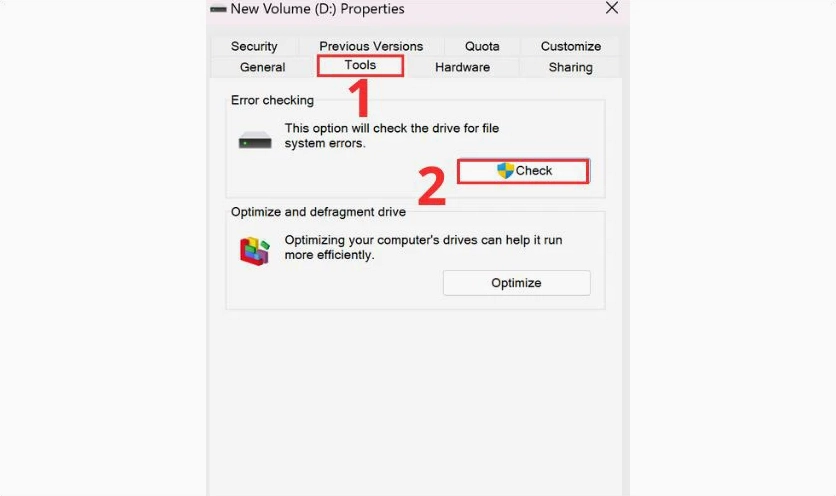
- Mở File Explorer, nhấp chuột phải vào phân vùng ổ đĩa muốn kiểm tra (thường là ổ C) và chọn Properties.
- Chuyển sang thẻ Tools.
- Trong phần Error checking, nhấp vào nút Check.
Nếu bạn muốn trang bị thêm những mẹo hay về máy tính, hãy ghé thăm chuyên mục Kiến thức công nghệ để cập nhật những thủ thuật mới nhất.
Những lưu ý quan trọng để bảo vệ dữ liệu và kéo dài tuổi thọ thiết bị lưu trữ
Dù ổ cứng có tốt đến đâu, nếu không biết cách sử dụng và bảo quản, linh kiện này vẫn có thể ra đi bất đắc kỳ tử. Dưới đây là những nguyên tắc cốt lõi bạn cần ghi nhớ:
- Hạn chế tối đa việc di chuyển laptop khi máy đang hoạt động, đặc biệt là với ổ cứng cơ HDD để tránh sốc vật lý gây xước đĩa từ.
- Thường xuyên sao lưu dữ liệu quan trọng lên các dịch vụ đám mây hoặc thiết bị lưu trữ ngoài. Đừng bao giờ bỏ trứng vào một giỏ.
- Luôn tắt máy tính đúng cách thông qua tính năng Shut down của hệ điều hành, tuyệt đối không ngắt nguồn điện đột ngột.
- Sử dụng phần mềm chống phân mảnh định kỳ đối với ổ HDD để tối ưu hóa tốc độ truy xuất dữ liệu. Lưu ý không dùng tính năng này cho ổ SSD.
Việc nắm vững các Kiến Thức cơ bản về bảo trì phần cứng sẽ giúp thiết bị của bạn luôn hoạt động trơn tru, ổn định trong thời gian dài.
Giải đáp các thắc mắc thường gặp khi đánh giá tình trạng linh kiện lưu trữ
Có nên sử dụng ổ cứng cũ không?
Việc tận dụng lại ổ cứng cũ có thể giúp tiết kiệm chi phí, nhưng rủi ro đi kèm là rất lớn. Nếu ổ cứng đã hoạt động quá lâu (trên 15.000 giờ) hoặc báo lỗi Caution/Bad, bạn tuyệt đối không nên dùng để lưu trữ dữ liệu quan trọng.
Nên nâng cấp lên ổ SSD hay tiếp tục dùng HDD?
Chắc chắn là nên nâng cấp lên SSD. Ổ cứng thể rắn SSD mang lại tốc độ khởi động máy và truy xuất dữ liệu nhanh gấp nhiều lần so với HDD truyền thống, đồng thời chống sốc tốt hơn, giúp nâng cao trải nghiệm sử dụng đáng kể.
Hy vọng qua bài viết này, bạn đã trang bị đầy đủ kiến thức để tự tin kiểm tra và đánh giá chính xác tình trạng ổ cứng trước khi rước một chiếc laptop cũ về nhà. Hãy là người tiêu dùng thông thái, bảo vệ tối đa khối tài sản dữ liệu vô giá của bản thân!
