
Kiến Thức
Hướng dẫn chi tiết cách test laptop dell cũ hiệu quả trước khi mua
Bạn đang tìm mua một chiếc máy tính xách tay phục vụ cho công việc và học tập nhưng ngân sách lại có hạn? Việc lựa chọn một thiết bị đã qua sử dụng là một giải pháp tiết kiệm hiệu quả. Tuy nhiên, thị trường máy cũ tiềm ẩn vô số rủi ro khó lường.
Nếu không biết cách kiểm tra kỹ lưỡng, bạn rất dễ mua phải những sản phẩm đã qua sửa chữa, thay thế linh kiện kém chất lượng hoặc tiềm ẩn lỗi phần cứng nghiêm trọng. Hậu quả là bạn vừa mất tiền oan, vừa chuốc thêm bực dọc khi máy liên tục hỏng hóc, ảnh hưởng trực tiếp đến hiệu suất công việc.
Đừng quá lo lắng! Trong bài viết này, Kiến thức công nghệ sẽ hướng dẫn bạn chi tiết cách test laptop dell cũ một cách chuyên nghiệp nhất, giúp bạn tự tin chọn được chiếc máy ưng ý.
Tại sao việc kiểm tra máy tính cũ lại cực kỳ quan trọng
Mua đồ cũ giống như một canh bạc nếu bạn không trang bị đủ kiến thức. Nhiều gian thương sẵn sàng dùng những thủ thuật tinh vi để che giấu khuyết điểm của sản phẩm nhằm đánh lừa người tiêu dùng thiếu kinh nghiệm.
Việc bỏ qua bước kiểm tra máy dell cũ cẩn thận có thể dẫn đến việc bạn rước về một “cục nợ”. Máy có thể sập nguồn đột ngột, màn hình nhiễu sọc sau vài ngày sử dụng, hoặc pin chai phồng gây nguy hiểm cháy nổ. Những rủi ro này không chỉ làm gián đoạn công việc mà còn khiến bạn tốn thêm một khoản tiền lớn để sửa chữa.
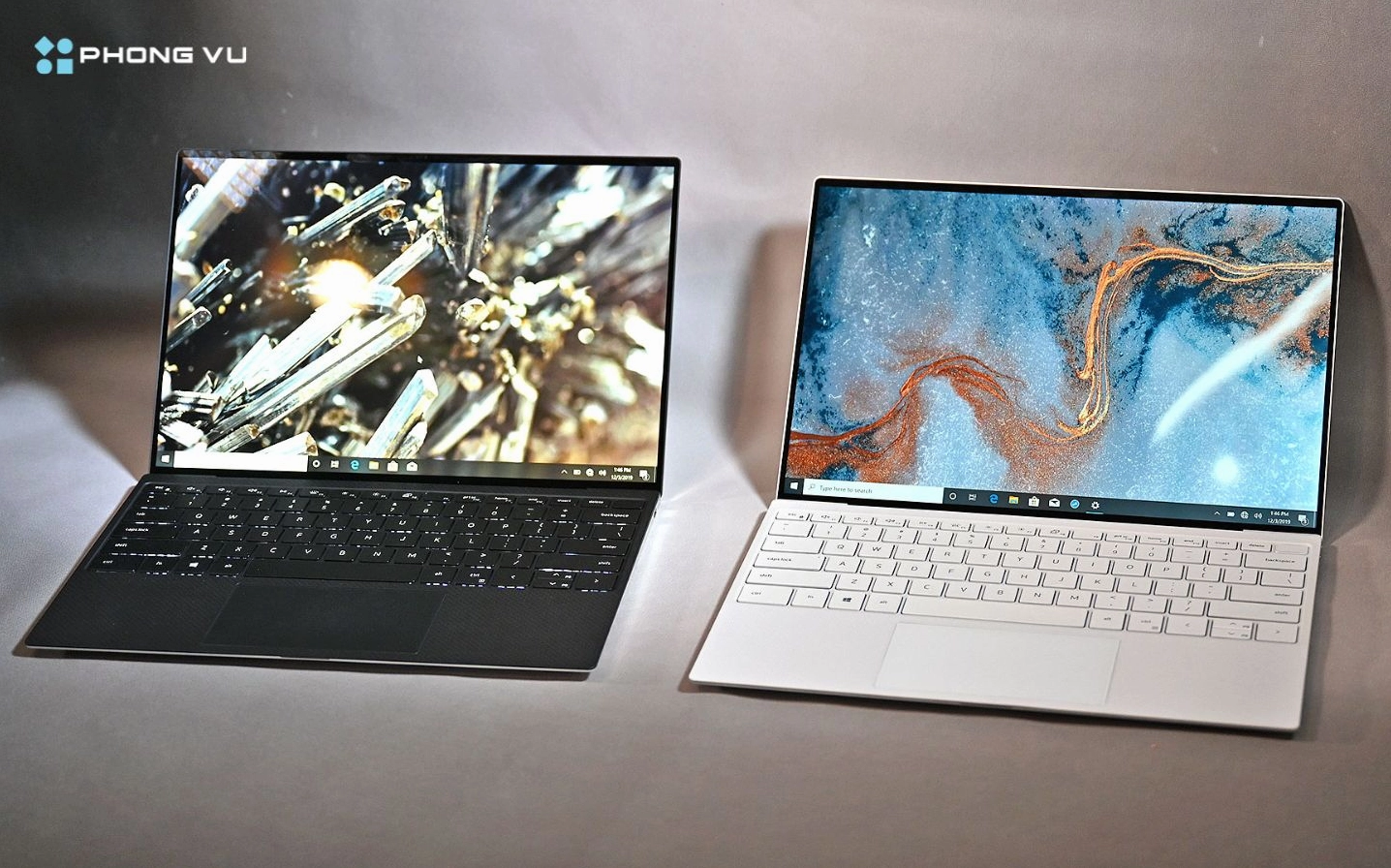
Do đó, việc nắm vững các bước kiểm tra là vũ khí duy nhất giúp bạn bảo vệ quyền lợi của chính mình và đảm bảo số tiền bỏ ra là hoàn toàn xứng đáng.
Hướng dẫn các bước kiểm tra ngoại hình và cổng kết nối
Bước đầu tiên và dễ dàng nhất là quan sát tổng thể bên ngoài của chiếc máy. Một diện mạo tươm tất phần nào phản ánh quá trình sử dụng cẩn thận của người chủ trước.
Kiểm tra vỏ máy và bản lề
Hãy nhìn kỹ các góc cạnh của máy xem có dấu hiệu cấn móp, nứt vỡ hay trầy xước nặng không. Những vết móp lớn cho thấy máy có thể đã bị rơi rớt mạnh, ảnh hưởng đến linh kiện bên trong.
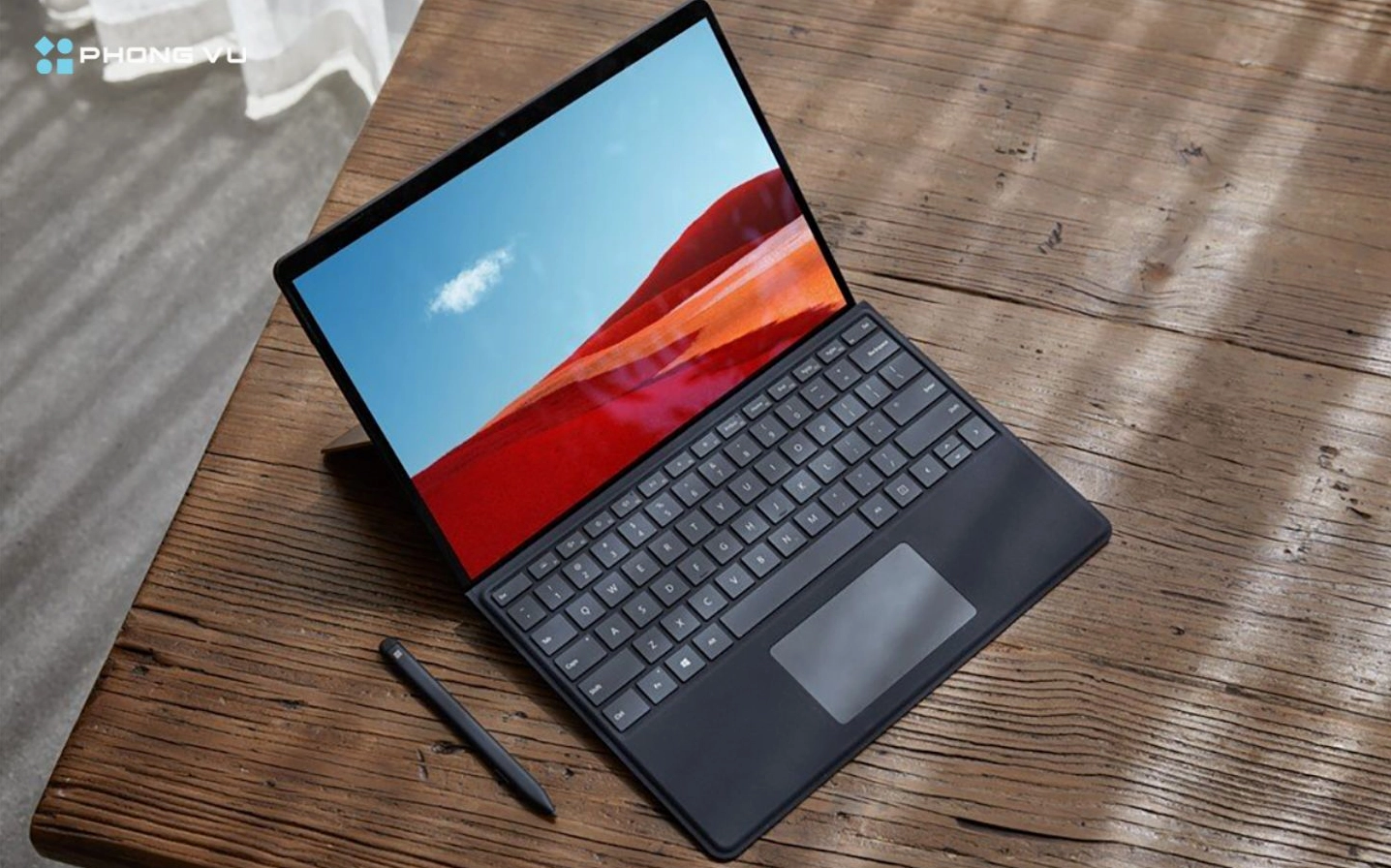
Tiếp theo, hãy mở và gập màn hình vài lần để kiểm tra bản lề. Bản lề phải chắc chắn, không lỏng lẻo hay phát ra tiếng kêu lạ rắc rắc khi thao tác.
Kiểm tra các cổng kết nối và khe tản nhiệt
Sử dụng các thiết bị ngoại vi như USB, tai nghe, cáp HDMI để cắm thử vào tất cả các cổng trên máy. Đảm bảo mọi cổng đều nhận thiết bị nhanh chóng và không bị chập chờn.
Đồng thời, bạn cũng nên quan sát khe tản nhiệt xem có bị bám bụi quá dày đặc hay không. Nếu máy quá bụi bẩn, khả năng tản nhiệt sẽ kém, dễ dẫn đến tình trạng quá nhiệt khi hoạt động.
Cách kiểm tra màn hình bàn phím và touchpad chính xác nhất
Màn hình, bàn phím và touchpad là những bộ phận bạn tương tác trực tiếp nhiều nhất, do đó cần được kiểm tra cực kỳ tỉ mỉ.
Phát hiện điểm chết và lỗi hiển thị trên màn hình
Để kiểm tra màn hình, bạn hãy chuyển hình nền sang các màu đơn sắc như trắng tinh, đen tuyền, đỏ, xanh lá, xanh dương. Quan sát kỹ xem có xuất hiện các chấm nhỏ khác màu (điểm chết), các đốm sáng mờ, hay các đường sọc ngang dọc nào không.
Bạn cũng nên thử thay đổi độ sáng màn hình từ thấp nhất đến cao nhất để xem đèn nền có hoạt động ổn định, không bị nhấp nháy hay tối đều các góc.
Kiểm tra độ nhạy của bàn phím và touchpad
Mở một trình soạn thảo văn bản và gõ thử tất cả các phím, kể cả các phím chức năng (F1-F12), phím Space, Enter, Shift. Cảm nhận xem hành trình phím có êm ái, độ nảy tốt và không bị kẹt hay liệt phím nào.
Đối với touchpad, hãy di chuyển ngón tay khắp bề mặt để kiểm tra độ nhạy và chính xác. Thử các thao tác cuộn trang bằng hai ngón tay, click chuột trái/phải xem có phản hồi tốt không.
Sử dụng phần mềm chuyên dụng để test phần cứng bên trong
Sau khi kiểm tra bề ngoài, bước quan trọng tiếp theo là đánh giá “sức khỏe” của các linh kiện bên trong. Phần này đòi hỏi bạn sử dụng một số phần mềm hỗ trợ để có kết quả chính xác.
Kiểm tra tình trạng ổ cứng và dung lượng pin
Ổ cứng là nơi lưu trữ dữ liệu quan trọng, nếu ổ cứng sắp hỏng, bạn có nguy cơ mất sạch dữ liệu. Bạn có thể sử dụng phần mềm CrystalDiskInfo để kiểm tra thời gian hoạt động, nhiệt độ và tình trạng sức khỏe (Good/Caution/Bad) của ổ cứng.
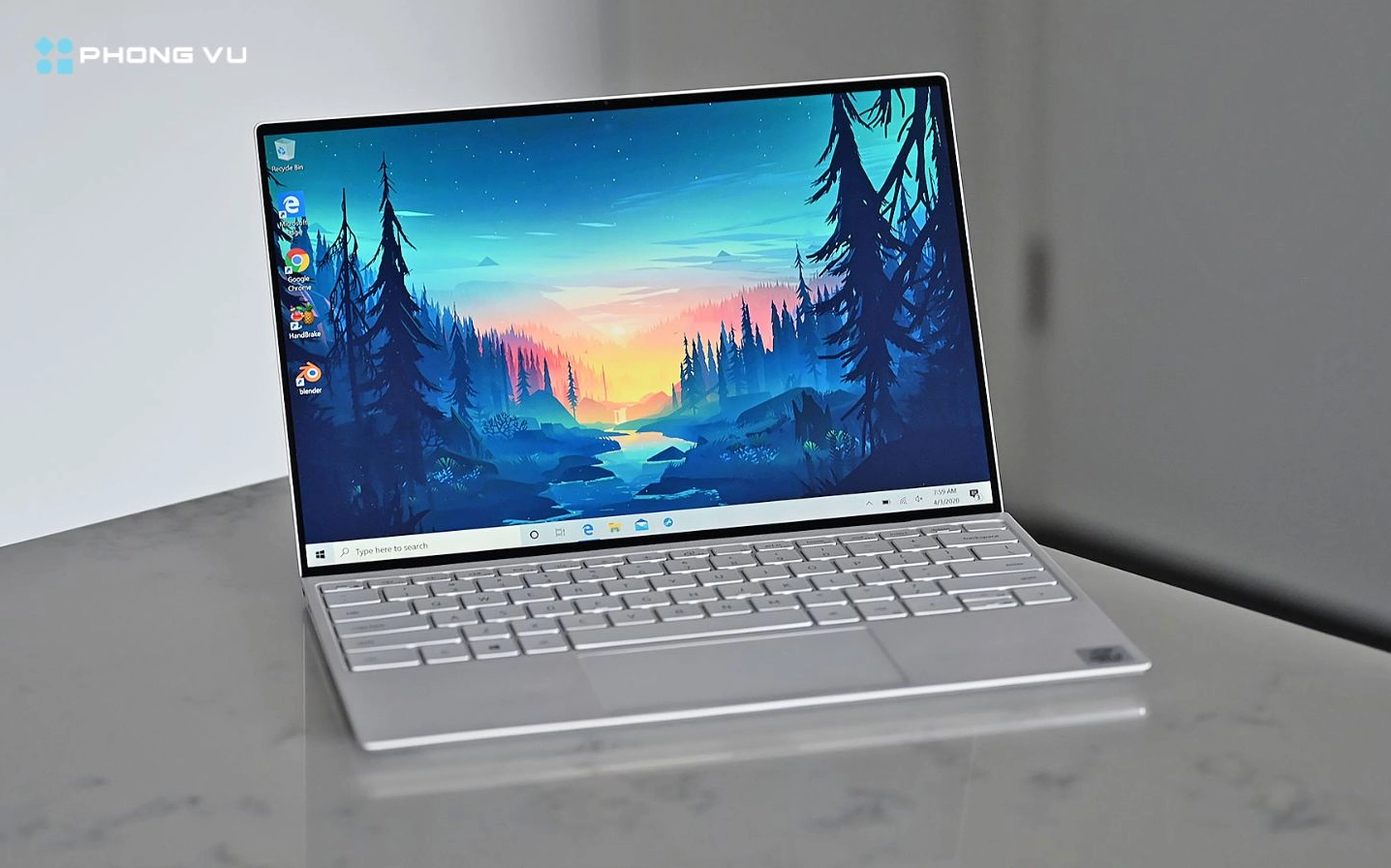
Đối với pin, độ chai pin là yếu tố cần quan tâm hàng đầu. Bạn có thể mở Command Prompt (CMD) với quyền Administrator và gõ lệnh powercfg /batteryreport để xem dung lượng thiết kế ban đầu và dung lượng thực tế hiện tại, từ đó tính ra mức độ chai pin.
Kiểm tra cấu hình máy có đúng với quảng cáo không
Để tránh mua nhầm cấu hình, hãy nhấn tổ hợp phím Windows + R, gõ dxdiag và nhấn Enter. Cửa sổ DirectX Diagnostic Tool sẽ hiển thị chi tiết thông tin về CPU, RAM, Card đồ họa (nếu có).

Hãy đối chiếu cẩn thận những thông số này với thông tin mà người bán cung cấp để đảm bảo tính minh bạch.
Kiểm tra thông tin bảo hành và nguồn gốc xuất xứ của máy Dell
Một lợi thế lớn khi mua máy Dell là bạn có thể dễ dàng kiểm tra thông tin bảo hành trực tuyến thông qua Service Tag.
Service Tag thường được in ở mặt dưới của máy. Bạn hãy truy cập vào trang chủ hỗ trợ của Dell, nhập mã Service Tag này vào ô tìm kiếm. Hệ thống sẽ hiển thị thông tin chi tiết về cấu hình gốc khi xuất xưởng và thời hạn bảo hành của máy.
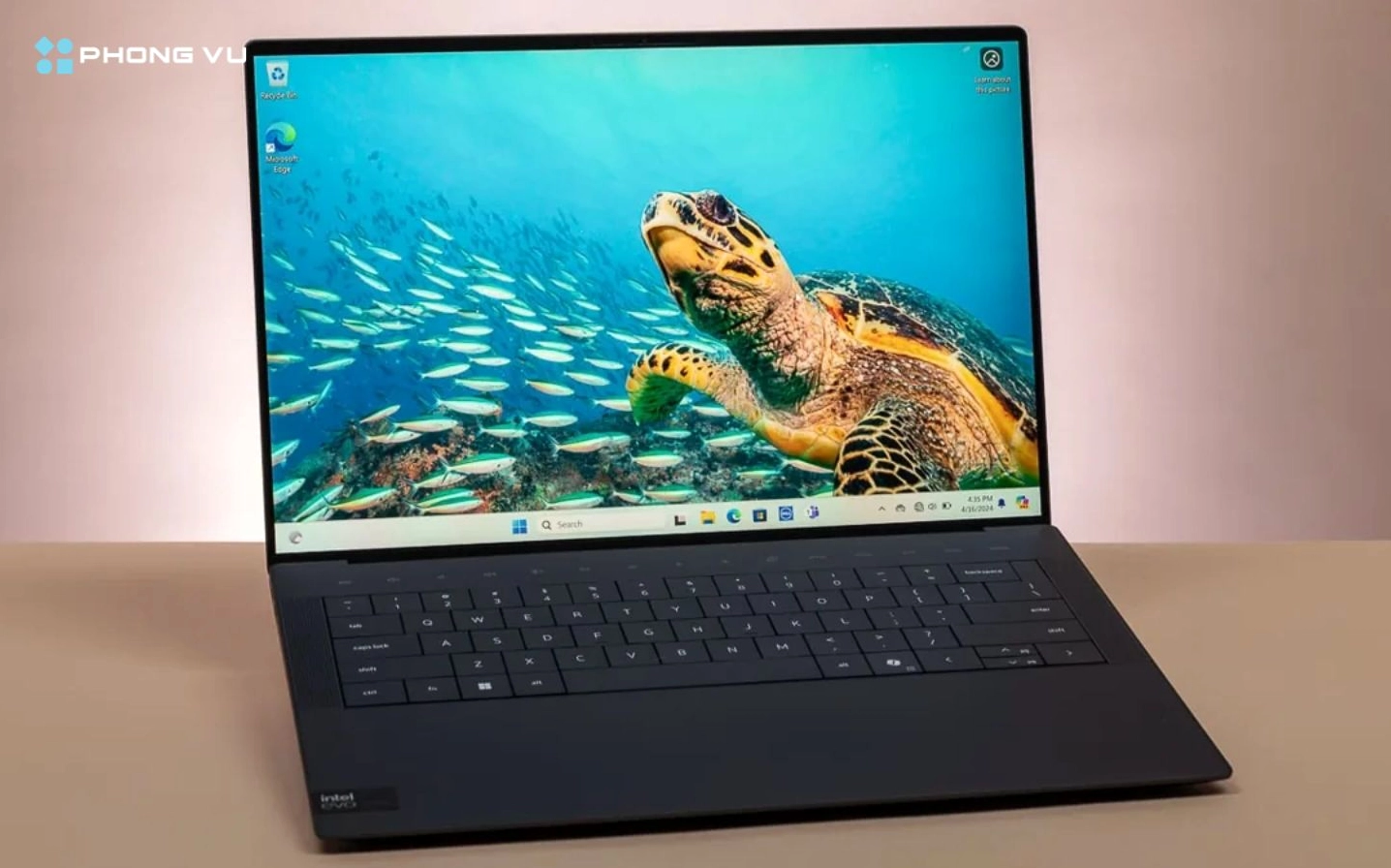
Việc này giúp bạn xác định xem máy có bị thay đổi linh kiện so với ban đầu hay không và máy có nguồn gốc rõ ràng hay không.
Để tìm hiểu thêm nhiều mẹo hữu ích khác, bạn có thể tham khảo thêm tại chuyên mục Kiến Thức của chúng tôi.
Hy vọng với những hướng dẫn chi tiết trên đây, bạn đã tự tin hơn trong việc kiểm tra và lựa chọn cho mình một chiếc máy tính xách tay cũ chất lượng, phục vụ tốt cho nhu cầu công việc và học tập.
