
Kiến Thức
Hướng dẫn chi tiết cách test laptop asus cũ từ A đến Z giúp bạn mua hàng an tâm
Việc chọn mua một chiếc laptop đã qua sử dụng luôn tiềm ẩn nhiều rủi ro nếu bạn không nắm vững kỹ năng kiểm tra thiết bị. Bạn hoàn toàn có thể bị đánh lừa bởi vẻ ngoài bóng bẩy trong khi linh kiện bên trong đã xuống cấp trầm trọng.
Hậu quả của việc không biết cách test laptop asus cũ là bạn sẽ phải tốn một khoản tiền lớn cho việc sửa chữa sau này. Thậm chí, máy có thể hỏng hóc nặng chỉ sau vài ngày sử dụng, khiến công việc và học tập bị gián đoạn nghiêm trọng.
Đừng quá lo lắng, trong bài viết này thuộc chuyên mục Kiến thức công nghệ, chúng tôi sẽ hướng dẫn bạn quy trình kiểm tra máy asus cũ một cách chuyên nghiệp và toàn diện nhất.
Tiến hành kiểm tra tổng thể ngoại hình và các khớp nối của máy
Bước đầu tiên và cũng rất quan trọng là quan sát kỹ lưỡng toàn bộ ngoại hình của chiếc laptop. Bạn cần chú ý xem vỏ máy có vết nứt, vỡ hay móp méo nào không.
Đặc biệt chú ý đến khu vực bản lề vì đây là bộ phận rất dễ bị hỏng hóc trên các dòng máy cũ. Hãy thử gập mở màn hình vài lần để cảm nhận độ chắc chắn và xem có âm thanh lạ phát ra hay không.

Kiểm tra chất lượng hiển thị của màn hình laptop
Màn hình là bộ phận bạn tương tác nhiều nhất nên cần được kiểm tra cẩn thận. Bạn hãy mở một bức ảnh nền trắng hoàn toàn và một bức ảnh nền đen hoàn toàn để tìm kiếm các điểm chết (dead pixel).
Ngoài ra, hãy quan sát kỹ xem màn hình có bị hở sáng ở các cạnh, có xuất hiện các đường sọc ngang dọc hay màu sắc có bị nhợt nhạt, ám ố hay không.

Đánh giá tình trạng hoạt động của bàn phím và touchpad
Bạn có thể mở ứng dụng Notepad hoặc Word và gõ thử tất cả các phím trên bàn phím. Đảm bảo rằng không có phím nào bị liệt, kẹt hoặc gõ không nhận tín hiệu.
Đối với touchpad, hãy thử di chuyển chuột trên toàn bộ bề mặt, thực hiện các thao tác vuốt nhiều ngón tay và nhấn thử hai phím chuột trái phải xem độ nảy còn tốt không.

Kiểm tra các cổng kết nối ngoại vi và kết nối không dây
Hãy mang theo một chiếc USB, tai nghe và chuột quang để cắm thử vào tất cả các cổng USB, giắc cắm âm thanh trên máy. Đảm bảo chúng vẫn nhận thiết bị và hoạt động ổn định.
Bạn cũng đừng quên kết nối thử Wi-Fi và Bluetooth để xem khả năng bắt sóng của máy có mạnh và ổn định hay không, tránh tình trạng chập chờn khi sử dụng mạng.
Sử dụng phần mềm chuyên dụng để kiểm tra cấu hình và sức khỏe ổ cứng
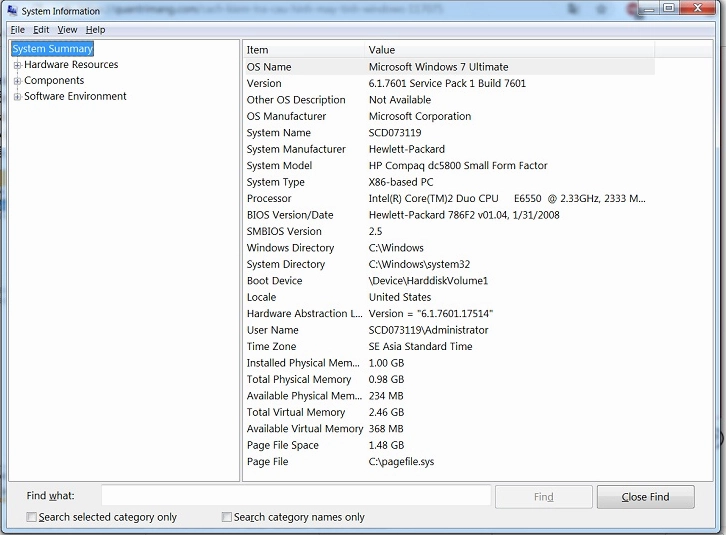
Để biết chắc chắn cấu hình máy có đúng như người bán rao hay không, bạn hãy mở hộp thoại Run (Windows + R), gõ “dxdiag” và nhấn Enter.
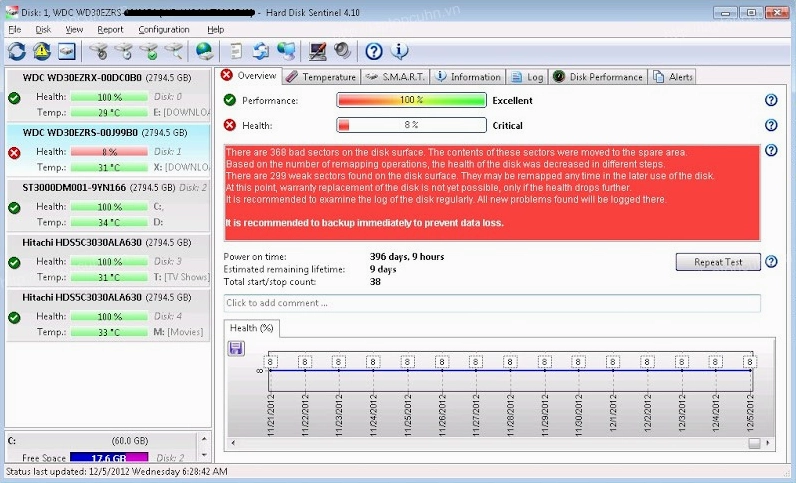
Bên cạnh đó, việc sử dụng các phần mềm như Hard Disk Sentinel là rất cần thiết để kiểm tra sức khỏe của ổ cứng, xem ổ cứng đã hoạt động bao nhiêu giờ và có bị bad sector hay không.
Kiểm tra độ chai pin và hệ thống tản nhiệt của laptop
Pin là linh kiện hao mòn theo thời gian nên việc kiểm tra độ chai pin là bắt buộc. Bạn có thể sử dụng lệnh “powercfg /batteryreport” trong Command Prompt để xuất báo cáo chi tiết về tình trạng pin.
Cuối cùng, hãy tải phần mềm FurMark hoặc chạy một tựa game nặng trong khoảng 15 phút để ép máy hoạt động tối đa. Lúc này, bạn hãy lắng nghe tiếng quạt tản nhiệt và cảm nhận nhiệt độ tỏa ra để đánh giá hệ thống làm mát.
Hy vọng với những hướng dẫn chi tiết trên đây, bạn đã tự tin hơn trong việc lựa chọn và kiểm tra một chiếc laptop Asus cũ. Để tìm hiểu thêm nhiều mẹo hay, hãy truy cập chuyên mục Kiến Thức của chúng tôi.
