
Kiến Thức
Hướng dẫn chi tiết cách tắt touchpad trên laptop nhanh chóng và hiệu quả
Bạn đang miệt mài gõ một đoạn văn bản quan trọng hay tập trung cao độ trong một trận đấu game kịch tính, bỗng nhiên con trỏ chuột nhảy sang một vị trí khác chỉ vì lòng bàn tay lỡ sượt qua vùng cảm ứng. Cảm giác lúc đó thật sự rất khó chịu và bực bội đúng không?
Nếu không sớm tìm ra giải pháp, tình trạng này sẽ lặp đi lặp lại khiến tiến độ công việc bị chậm trễ, thậm chí có thể gây ra những thao tác sai lầm không đáng có như xóa nhầm file hay gửi nhầm tin nhắn. Đừng để một chi tiết nhỏ làm ảnh hưởng đến hiệu suất làm việc của bạn.
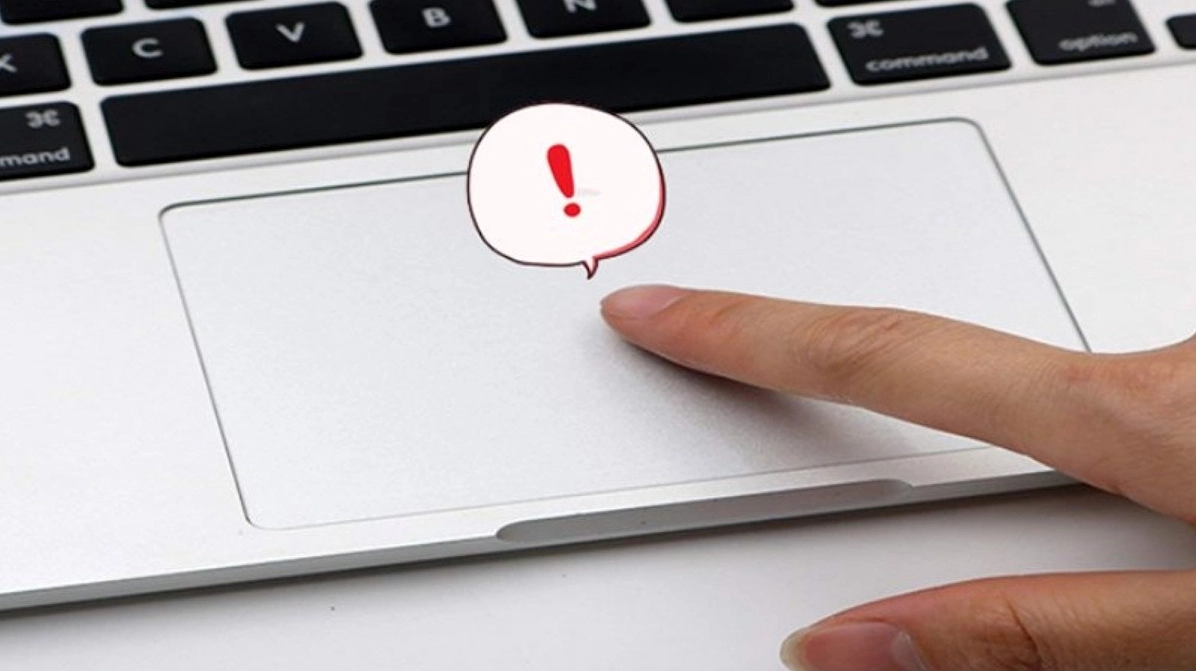
Với vai trò là những người đam mê Kiến thức công nghệ, chúng tôi hiểu rõ nỗi bức xúc này của người dùng. Hãy yên tâm, vì trong bài viết dưới đây, chúng tôi sẽ hướng dẫn bạn những phương pháp chuẩn xác và an toàn nhất để khắc phục triệt để vấn đề này.
Giải thích chi tiết lý do người dùng thường muốn khóa chuột cảm ứng
Chuột cảm ứng là một bộ phận không thể thiếu trên các dòng máy tính xách tay hiện đại. Tuy nhiên, trong nhiều trường hợp sử dụng thực tế, nó lại trở thành “kẻ phá bĩnh” vô tình.
Khi người dùng kết nối thêm một chuột rời (chuột quang hoặc chuột không dây) để thao tác nhanh và chính xác hơn, sự tồn tại của vùng cảm ứng trên máy trở nên dư thừa. Việc không biết cách tắt touchpad trên laptop sẽ dẫn đến sự xung đột thao tác, khiến trải nghiệm sử dụng trở nên tồi tệ.
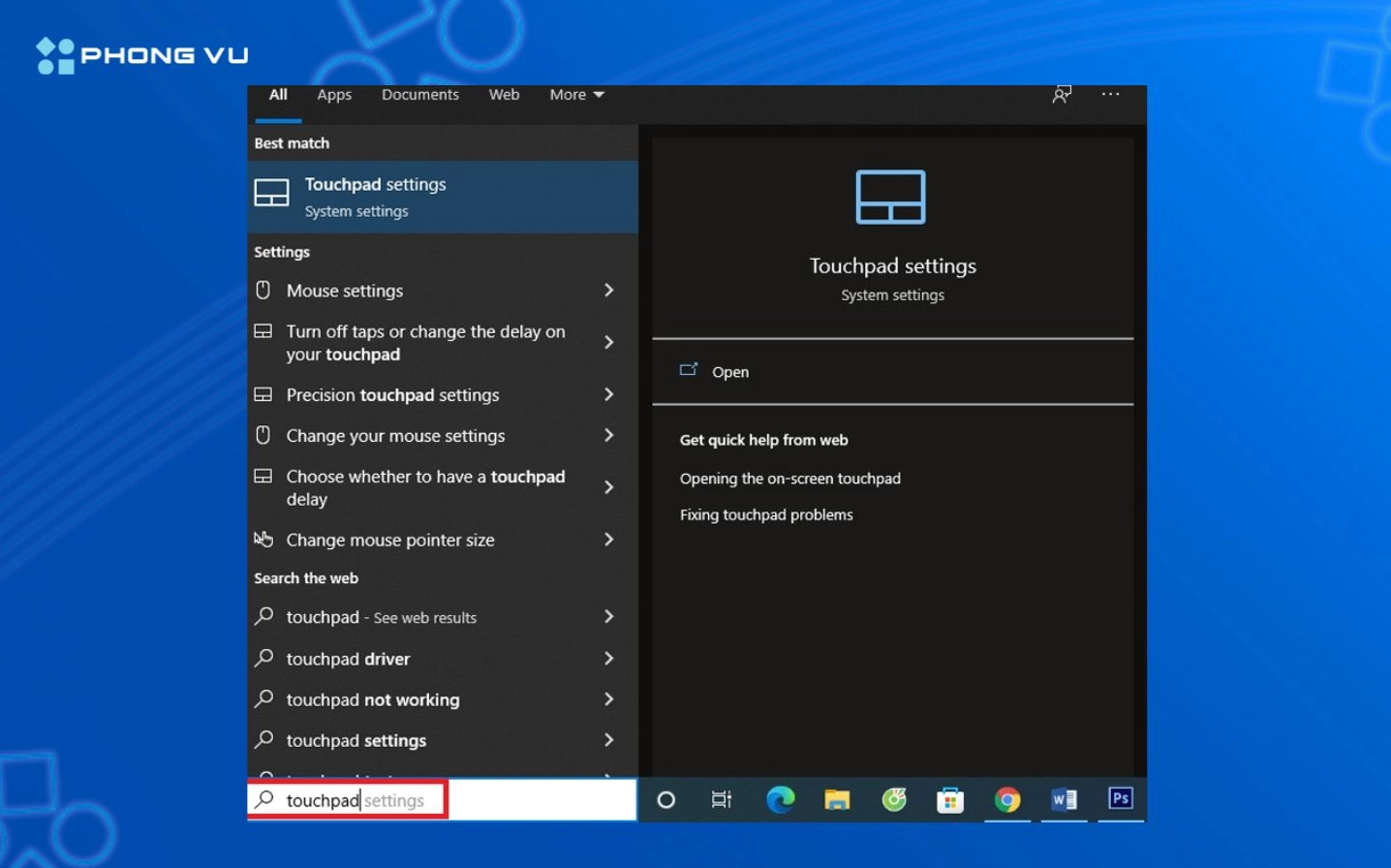
Đặc biệt với các game thủ hoặc những người làm công việc thiết kế đồ họa, độ nhạy cao của bề mặt cảm ứng đôi khi lại là nguyên nhân dẫn đến những thao tác lỗi ngoài ý muốn. Do đó, việc vô hiệu hóa tạm thời chức năng này là một nhu cầu hoàn toàn chính đáng.
Tổng hợp các phương pháp vô hiệu hóa vùng cảm ứng thông dụng nhất hiện nay
Dưới đây là các thao tác kỹ thuật từ cơ bản đến nâng cao giúp bạn làm chủ hoàn toàn thiết bị của mình. Các bước này áp dụng tốt cho hầu hết các dòng máy phổ biến trên thị trường chạy hệ điều hành Windows.
Sử dụng phím tắt vật lý được tích hợp sẵn trên bàn phím
Đây là phương pháp nhanh gọn và trực quan nhất. Hầu hết các nhà sản xuất đều trang bị một tổ hợp phím chuyên dụng để thực hiện chức năng này.
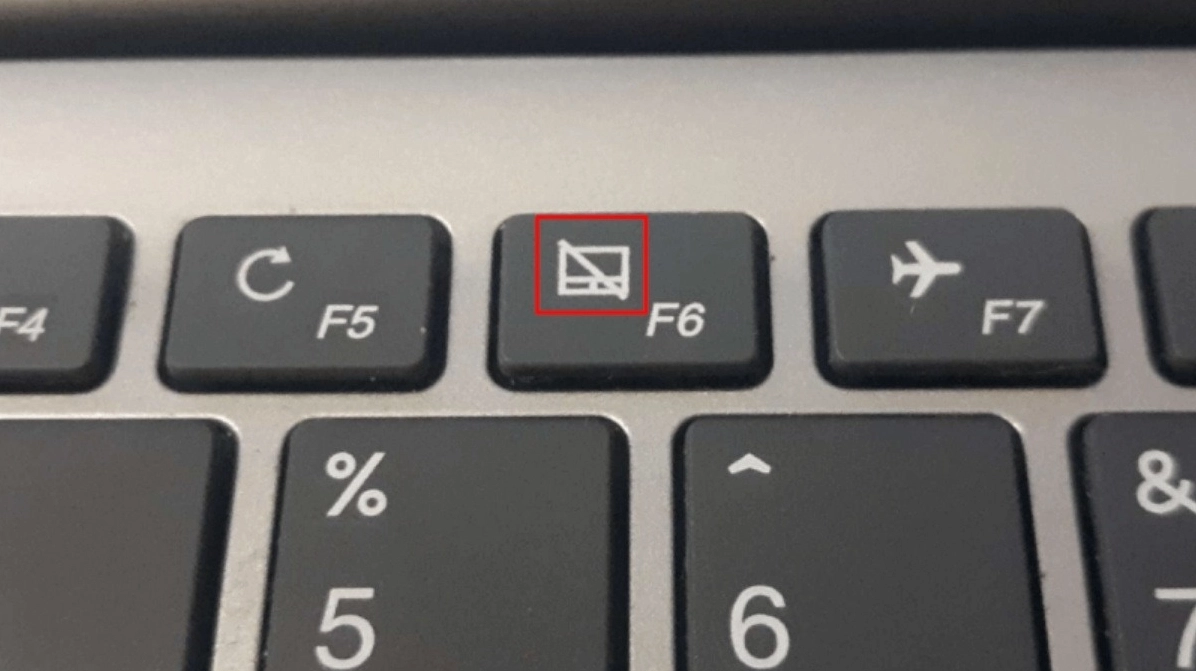
Thông thường, bạn chỉ cần nhấn giữ phím Fn kết hợp với một phím thuộc hàng F (từ F1 đến F12) có in biểu tượng chuột bị gạch chéo. Tùy thuộc vào từng hãng máy như Dell, Asus hay Lenovo mà vị trí phím này sẽ khác nhau đôi chút.
Điều chỉnh thông qua trình quản lý cài đặt hệ thống Settings
Nếu phương pháp dùng phím cứng không khả thi hoặc bàn phím của bạn đang gặp trục trặc, trình quản lý cài đặt mặc định của Windows sẽ là cứu cánh hoàn hảo. Đây cũng là một phần quan trọng trong Kiến Thức máy tính cơ bản mà mọi người dùng nên nắm vững.
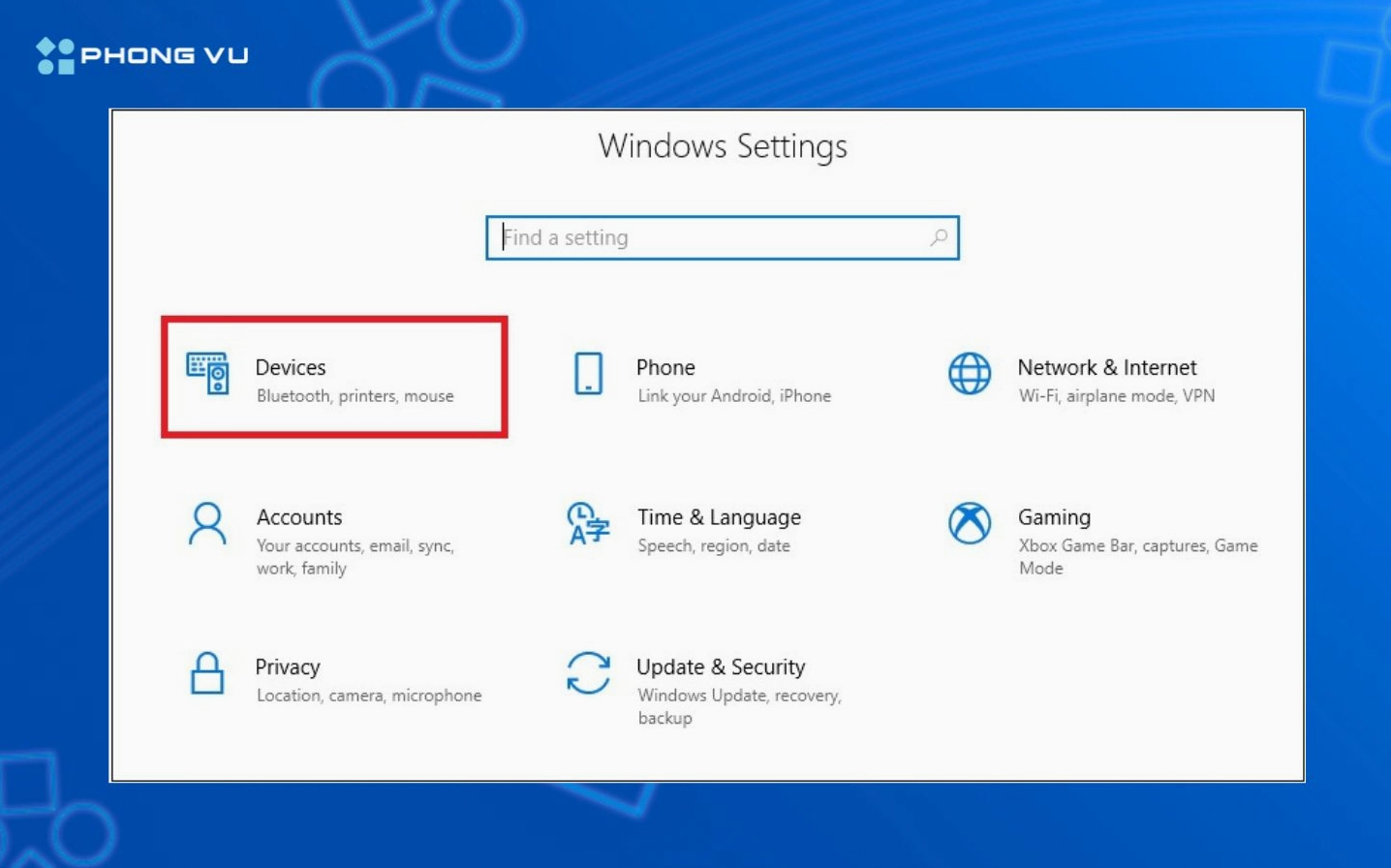
- Bước đầu tiên, bạn nhấn tổ hợp phím Windows + I để mở cửa sổ cài đặt tổng thể.
- Tiếp theo, bạn di chuyển đến mục Devices và chọn vào phần hiển thị thiết bị ngoại vi.
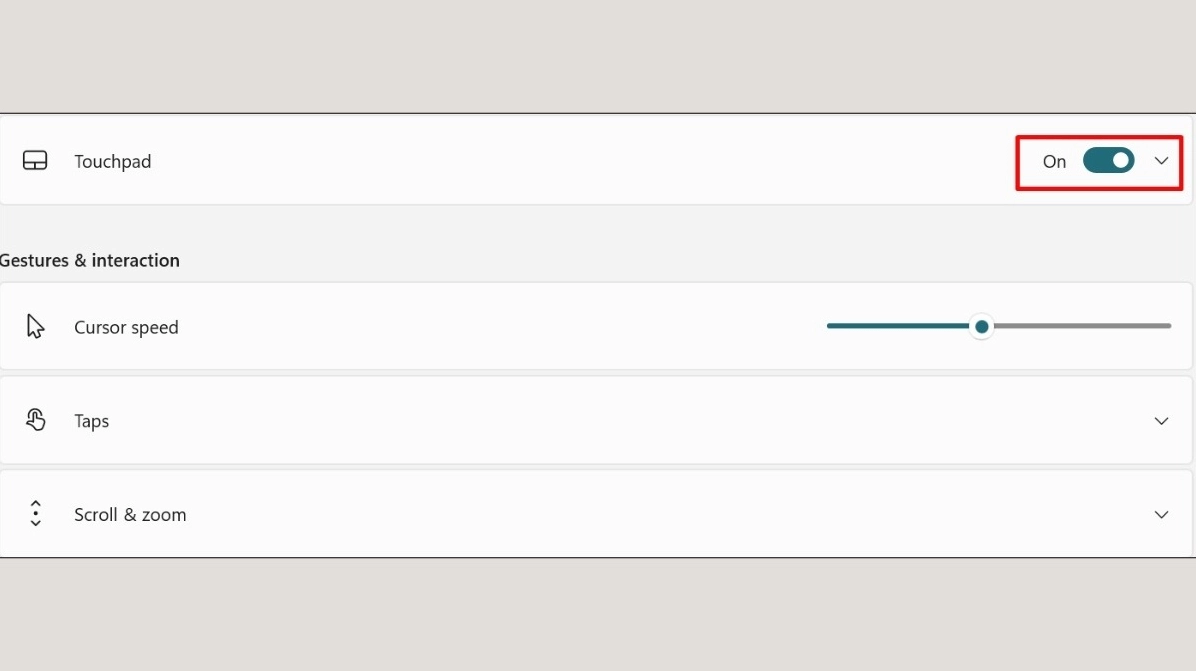
- Tại cột menu bên trái, bạn tìm và nhấp chuột vào tùy chọn dành riêng cho vùng cảm ứng.
Tại giao diện chính, bạn sẽ thấy một thanh trượt chuyển đổi trạng thái (On/Off). Chỉ cần nhấp chuột để gạt thanh trượt này sang trạng thái Off là bạn đã hoàn tất quá trình vô hiệu hóa.
Can thiệp sâu qua trình quản lý thiết bị Device Manager
Đây là phương pháp can thiệp trực tiếp vào driver điều khiển của phần cứng, mang tính triệt để cao và thường được các kỹ thuật viên áp dụng khi các cách thông thường không mang lại hiệu quả mong muốn.
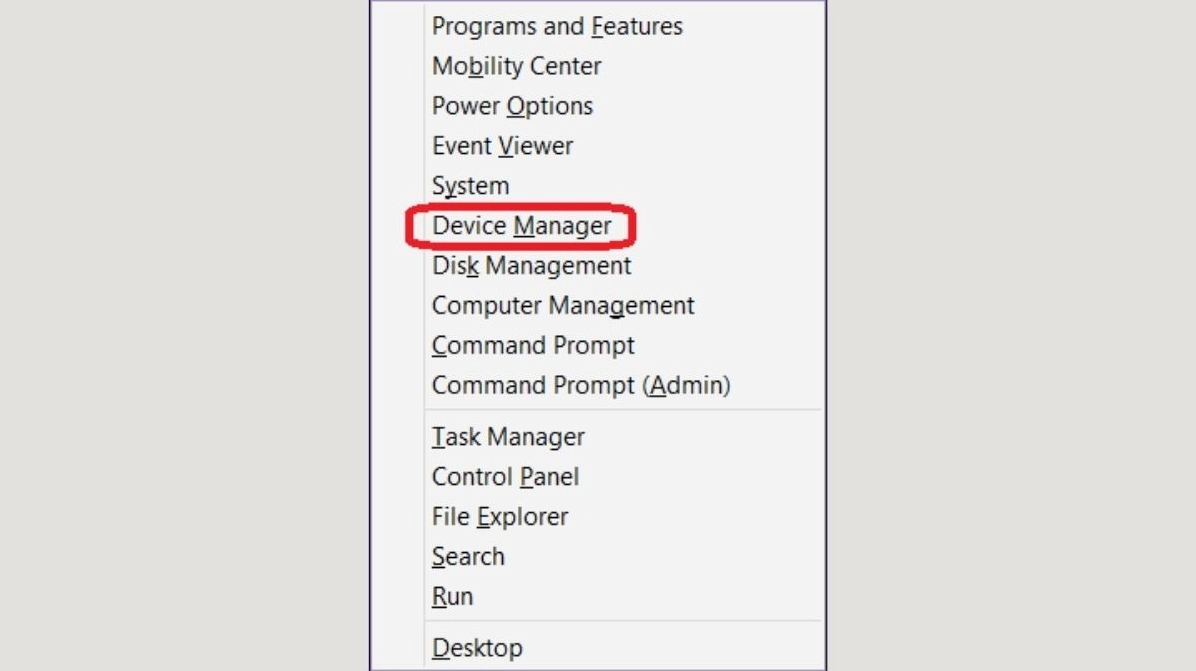
Bạn nhấp chuột phải vào biểu tượng Start (hoặc biểu tượng cửa sổ Windows) và chọn mục Device Manager. Đây là nơi chứa danh sách toàn bộ các thành phần phần cứng đang hoạt động trên máy.
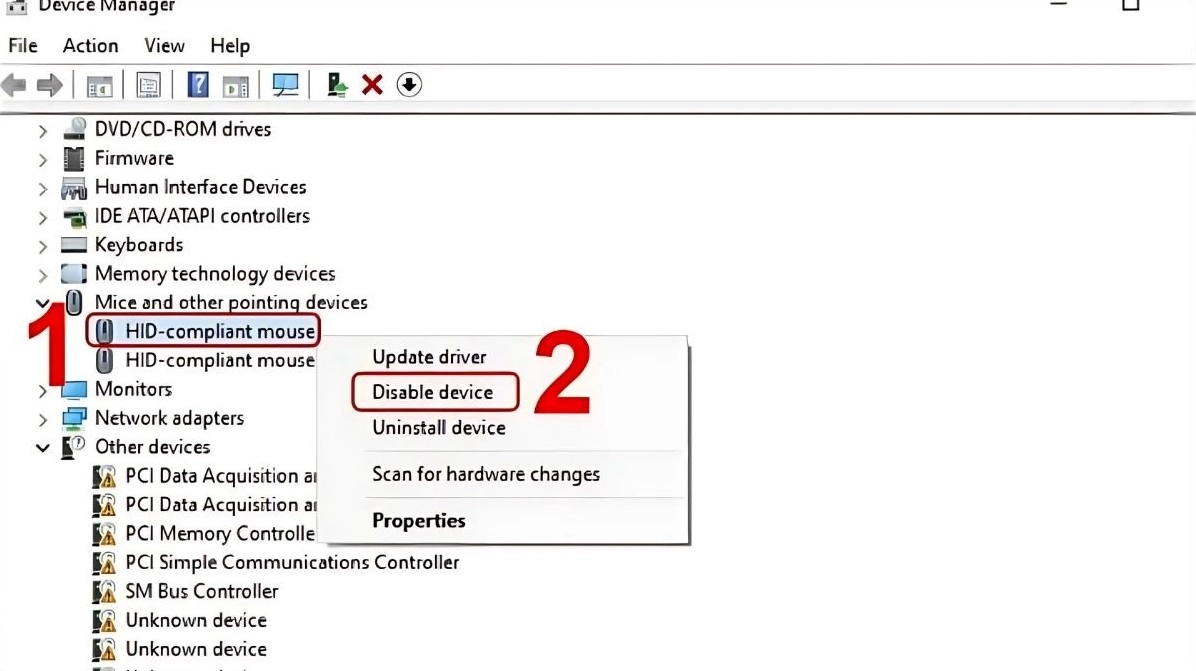
Trong cửa sổ mới hiện ra, hãy mở rộng mục có tên Mice and other pointing devices. Bạn sẽ thấy danh sách các thiết bị trỏ đang được hệ thống nhận diện.
Xác định đúng tên của trình điều khiển chuột cảm ứng (thường chứa từ Synaptics, ELAN hoặc tên hãng máy). Nhấp chuột phải vào tên thiết bị đó và chọn tùy chọn vô hiệu hóa.
Một vài lưu ý nhỏ để quá trình sử dụng thiết bị trơn tru hơn
Sau khi thực hiện thành công các bước trên, bạn nên khởi động lại hệ điều hành để các thay đổi hệ thống được áp dụng hoàn toàn và tránh các xung đột phần mềm không đáng có.
Hãy nhớ rằng, khi cần mang máy tính đi ra ngoài làm việc mà không tiện mang theo chuột rời, bạn phải thực hiện lại các thao tác trên (chọn Enable hoặc gạt sang On) để kích hoạt lại vùng cảm ứng, nếu không thiết bị sẽ hoàn toàn không nhận tín hiệu chạm.
Việc nắm vững cách khóa chuột cảm ứng không chỉ giúp bạn giải quyết sự cố tức thời mà còn thể hiện sự am hiểu và làm chủ thiết bị công nghệ cá nhân của mình. Chúc bạn thao tác thành công và có những trải nghiệm làm việc tuyệt vời nhất!
