
Kiến Thức
Hướng dẫn cách tắt màn hình laptop lenovo chuẩn xác và an toàn
Bạn đang có nhu cầu treo máy để tải tài liệu hoặc kết xuất video nhưng lại không biết xử lý phần màn hình luôn sáng. Điều này khiến thiết bị nóng lên và tiêu hao một lượng lớn điện năng không cần thiết.
Thật may mắn khi quá trình tìm kiếm cách tắt màn hình laptop lenovo của bạn đã dừng lại đúng chỗ. Việc duy trì độ sáng khi không sử dụng thực sự là một thói quen tàn phá linh kiện máy tính của bạn.
Màn hình sẽ bị giảm tuổi thọ nhanh chóng và tăng nguy cơ lưu ảnh bóng mờ. Với tư cách là một chuyên gia kỹ thuật tôi sẽ giúp bạn giải quyết triệt để vấn đề này theo cách an toàn nhất.
Hậu quả nghiêm trọng khi để màn hình máy tính sáng liên tục
Nếu bạn thường xuyên bỏ mặc chiếc máy tính Lenovo hoạt động với độ sáng tối đa trong nhiều giờ thì hậu quả rất khó lường. Nhiệt độ tỏa ra từ tấm nền sẽ làm nóng toàn bộ khung viền xung quanh.
Theo thời gian tuổi thọ của bóng đèn led bên dưới màn hình sẽ suy giảm một cách đáng kể. Hiện tượng ám màu hoặc chết điểm ảnh chắc chắn sẽ xuất hiện khiến bạn tốn rất nhiều tiền để thay thế linh kiện.
Tổng hợp các phương pháp tắt màn hình máy tính hiệu quả nhất hiện nay
Dưới đây là danh sách các bước thao tác nhanh gọn giúp bạn xử lý tình trạng này một cách triệt để trên hệ điều hành Windows.
- Thiết lập lại chức năng của nút nguồn vật lý.
- Điều chỉnh thời gian nghỉ trong phần cài đặt hệ thống.
- Tạo biểu tượng phím tắt thủ công trên màn hình chính.
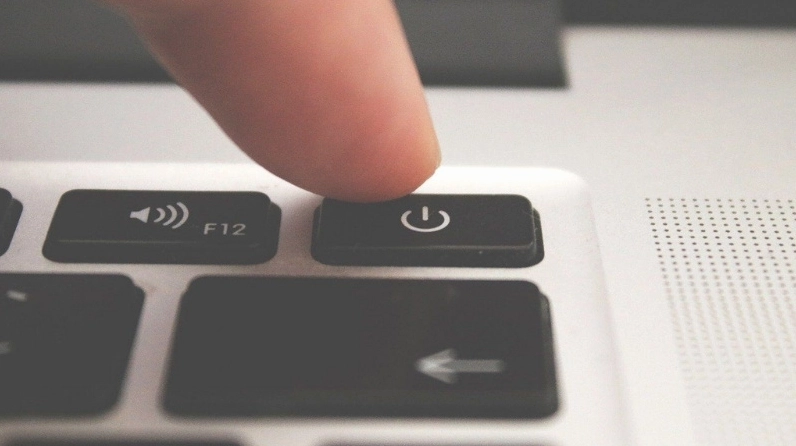
Thiết lập lại chức năng của nút nguồn vật lý trên bàn phím
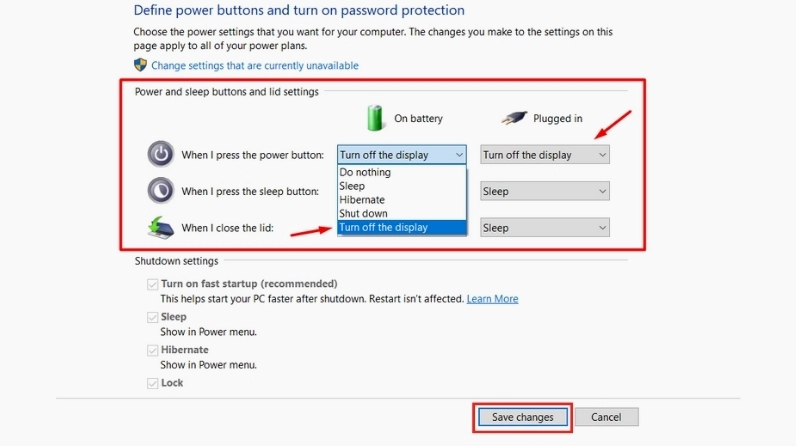
Phương pháp đơn giản nhất là tận dụng ngay nút nguồn cứng trên thiết bị của bạn. Chúng ta có thể gán lệnh tắt màn hình cho phím bấm này thay vì chức năng tắt nguồn máy tính mặc định.
Điều chỉnh thời gian nghỉ trong phần cài đặt hệ thống Windows
Hệ điều hành Windows cung cấp sẵn tính năng tự động vô hiệu hóa hiển thị sau một khoảng thời gian nhất định. Bạn cần truy cập vào ứng dụng cài đặt tổng thể để thực hiện thay đổi này.
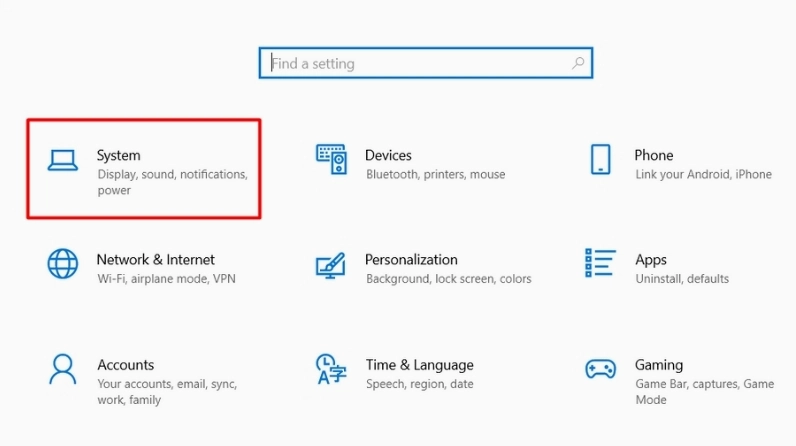
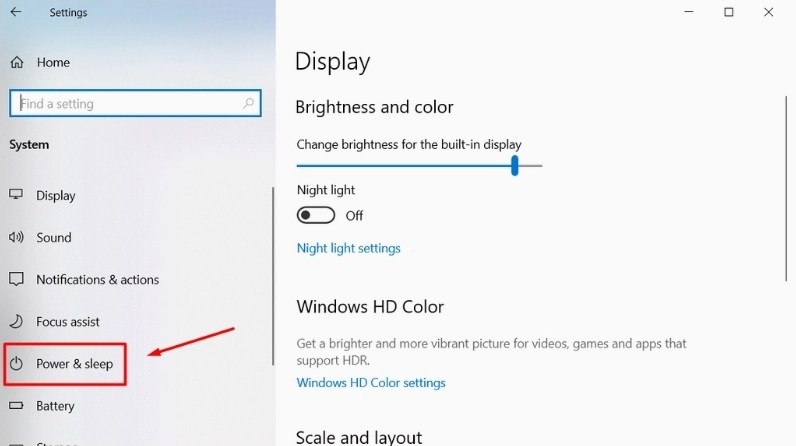
Tiếp theo bạn hãy điều hướng đến phần quản lý năng lượng để thay đổi các thông số chi tiết.
Tại giao diện mới này bạn có thể chọn mốc thời gian chờ tắt theo đúng nhu cầu sử dụng cá nhân.
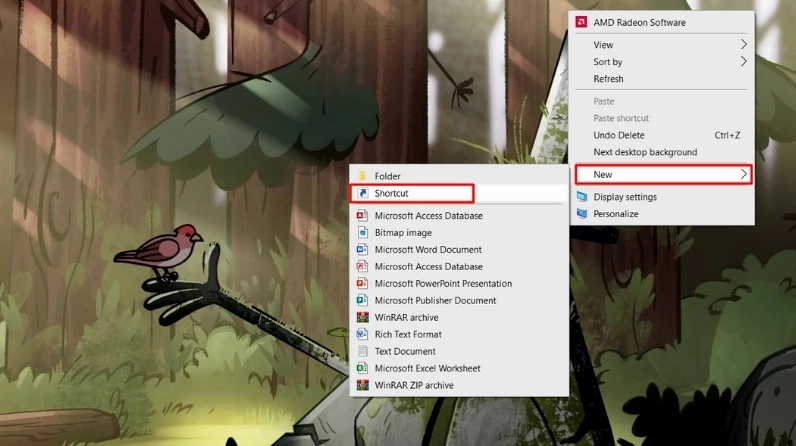
Tạo biểu tượng phím tắt thủ công trên màn hình chính
Nếu bạn muốn sự tiện lợi tối đa thì việc tự tạo một tệp tin thực thi lệnh tắt là giải pháp cực kỳ hoàn hảo. Đây là cách tắt sáng màn lenovo vô cùng nhanh chóng mà dân chuyên công nghệ thường xuyên sử dụng hàng ngày.
Những lưu ý quan trọng để bảo vệ tuổi thọ linh kiện thiết bị
Việc am hiểu các thủ thuật tối ưu hệ thống sẽ giúp máy tính của bạn hoạt động mượt mà và bền bỉ hơn rất nhiều. Bạn có thể trau dồi thêm vô vàn kỹ năng hữu ích tại chuyên trang Kiến thức công nghệ hoàn toàn miễn phí.
Đừng quên thường xuyên vệ sinh phần cứng và cập nhật phần mềm để tránh các xung đột hệ thống không đáng có. Một nền tảng Kiến Thức vững chắc chính là chìa khóa quan trọng để làm chủ mọi thiết bị điện tử.
Giải đáp các thắc mắc thường gặp khi thao tác trên máy tính
Nhiều người dùng lo lắng việc màn hình bị tắt có làm gián đoạn quá trình tải tệp tin hay treo trò chơi hay không. Câu trả lời là hoàn toàn không vì các phần mềm hệ thống vẫn tiếp tục chạy ngầm bên dưới.
Nếu máy tính rơi vào trạng thái ngủ đông thì bạn chỉ cần rê nhẹ chuột hoặc nhấn một phím bất kỳ để đánh thức thiết bị. Mọi dữ liệu công việc đang xử lý trước đó vẫn được giữ nguyên vẹn và vô cùng an toàn.
