
Kiến Thức
Hướng dẫn chi tiết cách tắt màn hình cảm ứng laptop asus nhanh chóng và hiệu quả
Bạn đang sử dụng một chiếc laptop của thương hiệu ASUS và cảm thấy vô cùng phiền toái khi màn hình liên tục nhận những thao tác chạm không mong muốn. Tình trạng này không chỉ làm gián đoạn công việc mà còn gây ra những rủi ro mất mát dữ liệu nghiêm trọng nếu máy tính tự động click nhầm. Đây chính là lúc bạn cần tìm hiểu một phương pháp can thiệp kỹ thuật dứt điểm để lấy lại quyền kiểm soát thiết bị của mình.
Hãy thử tưởng tượng bạn đang chỉnh sửa một bản báo cáo quan trọng và màn hình tự động bôi đen xóa sạch mọi thứ chỉ vì lỗi loạn cảm ứng. Nếu không nhanh chóng khắc phục vấn đề này thì hậu quả để lại sẽ vô cùng tai hại cho tiến độ công việc của bạn. Năng suất làm việc sụt giảm nghiêm trọng và trải nghiệm sử dụng thiết bị trở thành một cơn ác mộng thực sự. Việc tiêu hao dung lượng pin vô ích cho một tính năng không dùng đến cũng là một điểm trừ rất lớn.
Tuy nhiên bạn hoàn toàn không cần phải mang máy ra trung tâm bảo hành tốn kém chi phí và thời gian chờ đợi. Với tư cách là một chuyên gia kỹ thuật nhiều năm kinh nghiệm xử lý các sự cố phần cứng máy tính. Tôi sẽ hướng dẫn bạn các bước chi tiết nhất để can thiệp hệ thống một cách an toàn và dứt điểm. Bạn có thể tự mình thao tác ngay tại nhà chỉ với vài cú click chuột đơn giản. Hãy cùng tham khảo ngay những thông tin hữu ích tại chuyên mục Kiến thức công nghệ để trang bị thêm kỹ năng cho bản thân.
Tổng hợp những nguyên nhân chính khiến bạn phải vô hiệu hóa cảm ứng
Có rất nhiều lý do thực tế khiến người dùng quyết định từ bỏ tính năng chạm vuốt hiện đại này. Nguyên nhân đầu tiên và phổ biến nhất là màn hình thiết bị đã bị nứt vỡ do va đập vật lý. Khi lớp kính bảo vệ bị tổn thương thì các dải cảm biến bên dưới sẽ hoạt động sai lệch hoàn toàn gây ra hiện tượng chạm bóng ma cực kỳ khó chịu.
Một lý do khác đến từ thói quen sử dụng máy tính ưu tiên chuột và bàn phím vật lý truyền thống. Nhiều người dùng nhận thấy việc với tay lên màn hình làm mỏi cánh tay và không mang lại hiệu suất thực tế cao. Ngoài ra việc tắt tính năng này còn giúp kéo dài thời lượng sử dụng pin đáng kể cho thiết bị của bạn. Để có thêm những Kiến Thức bổ ích về tối ưu hệ thống bạn nên thường xuyên cập nhật tin tức công nghệ mới nhất.
Hướng dẫn chi tiết các bước xử lý sự cố thông qua trình quản lý thiết bị
Đây là phương pháp can thiệp hệ thống cơ bản và an toàn nhất mà Microsoft trang bị sẵn trên hệ điều hành Windows. Bạn không cần cài đặt thêm bất kỳ phần mềm bên thứ ba nào can thiệp vào máy.
Bước thứ nhất là mở trình quản lý phần cứng hệ thống
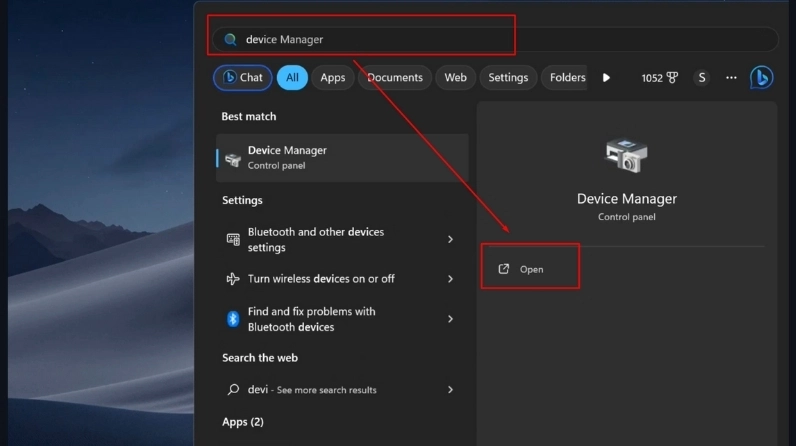
Đầu tiên bạn cần truy cập vào công cụ tìm kiếm mặc định trên thanh Taskbar của hệ điều hành. Sau đó tiến hành gõ chính xác cụm từ khóa Device Manager vào ô tìm kiếm và nhấn phím Enter để mở cửa sổ ứng dụng.
Bước thứ hai là xác định vị trí driver điều khiển màn hình
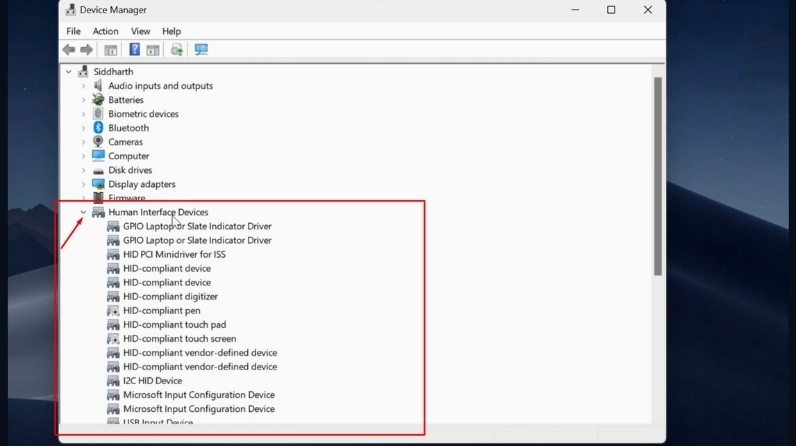
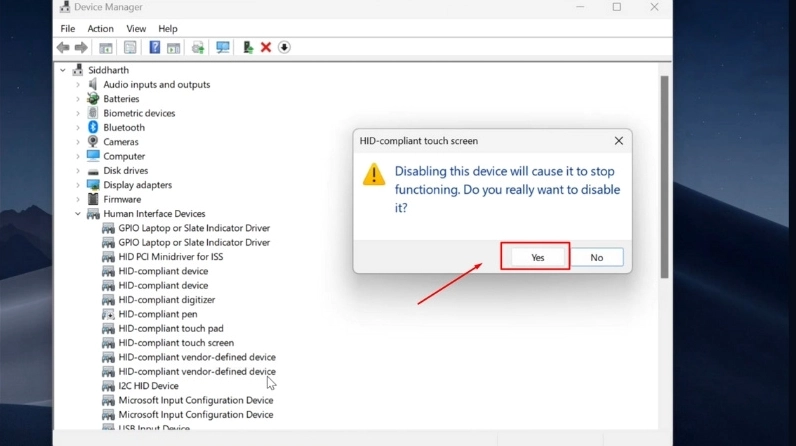
Trong cửa sổ quản lý thiết bị vừa hiện ra bạn hãy cuộn chuột tìm đến danh mục mang tên Human Interface Devices. Nhấn vào biểu tượng mũi tên nhỏ bên cạnh để mở rộng toàn bộ danh sách các trình điều khiển phần cứng ẩn bên trong.
Bước thứ ba là thực hiện vô hiệu hóa tính năng
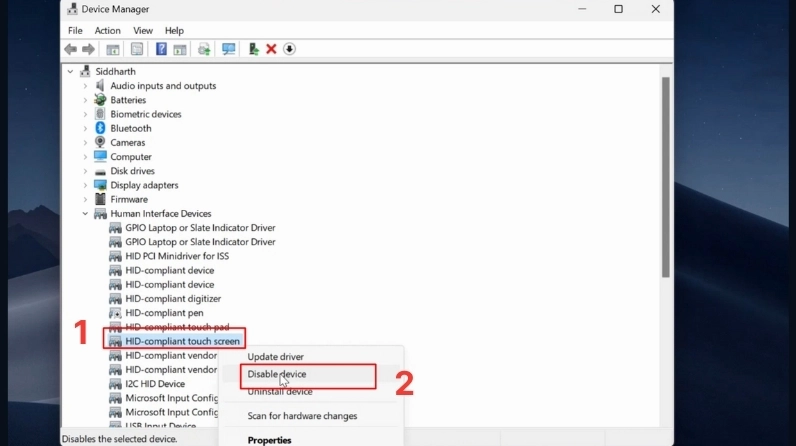
Trong danh sách thả xuống bạn cần tìm kiếm dòng chữ HID Compliant Touch Screen đại diện cho trình điều khiển cảm ứng. Tiến hành click chuột phải vào dòng chữ này và lựa chọn mục Disable device trong menu ngữ cảnh vừa xuất hiện.
Bước thứ tư là xác nhận thay đổi thiết lập hệ thống
Lúc này hệ điều hành Windows sẽ hiển thị một hộp thoại cảnh báo về việc vô hiệu hóa thiết bị phần cứng. Bạn chỉ cần tự tin nhấn vào nút Yes để xác nhận quyết định áp dụng cách tắt màn hình cảm ứng laptop asus một cách triệt để.
Cách dùng lệnh hệ thống để tắt touch screen asus nhanh chóng
Nếu bạn là một người dùng am hiểu kỹ thuật và thích sử dụng các dòng lệnh chuyên nghiệp thì đây là giải pháp hoàn hảo. Việc sử dụng Windows Terminal giúp can thiệp sâu vào nhân hệ điều hành mà không cần thao tác chuột rườm rà.
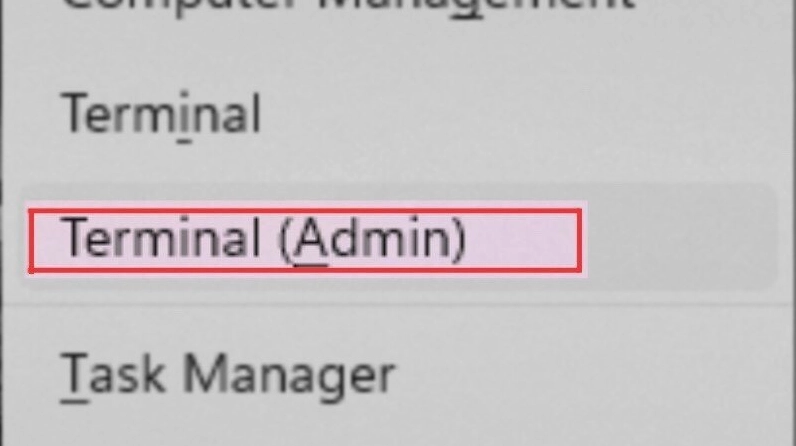
Đầu tiên bạn cần nhấn tổ hợp phím Windows kết hợp phím X trên bàn phím để mở menu tùy chọn nhanh. Tiếp theo nhấn phím A để khởi chạy công cụ Windows Terminal với quyền quản trị viên cao nhất giúp đảm bảo lệnh được thực thi.
Sau khi cửa sổ dòng lệnh nền đen xuất hiện bạn chỉ cần copy đoạn mã vô hiệu hóa cảm ứng chuẩn xác và dán vào. Cuối cùng nhấn phím Enter để hệ thống tự động quét và ngắt kết nối trình điều khiển phần cứng ngay lập tức. Tính năng chạm vuốt trên màn hình sẽ bị vô hiệu hóa hoàn toàn cho đến khi bạn nhập lại lệnh kích hoạt.
Những lưu ý quan trọng để duy trì độ bền cho thiết bị máy tính
Sau khi thực hiện can thiệp hệ thống thành công bạn cần khởi động lại máy tính để mọi thay đổi được áp dụng đồng bộ. Việc vô hiệu hóa bằng phần mềm chỉ là giải pháp tạm thời nếu màn hình đã bị hỏng hóc vật lý nặng nề.
Tuyệt đối không sử dụng các dung dịch tẩy rửa mạnh để lau chùi bề mặt kính vì có thể làm hỏng lớp phủ chống chói. Hạn chế gập mở bản lề máy tính quá mạnh tay gây áp lực đứt cáp tín hiệu nối giữa bo mạch chủ và màn hình hiển thị. Luôn cập nhật phiên bản Windows mới nhất từ năm 2026 trở đi để đảm bảo tính tương thích tốt nhất cho các trình điều khiển phần cứng.
Giải đáp các thắc mắc thường gặp khi xử lý sự cố kỹ thuật này
Nhiều người dùng lo lắng việc tắt trình điều khiển cảm ứng có làm hỏng các chức năng hiển thị hình ảnh khác hay không. Câu trả lời của chuyên gia là hoàn toàn không vì driver hình ảnh và driver cảm ứng hoạt động độc lập với nhau trên hệ thống.
Nếu muốn sử dụng lại tính năng cảm ứng sau khi đã tắt thì tôi phải làm những bước nào. Rất đơn giản bạn chỉ cần lặp lại các bước truy cập vào trình quản lý thiết bị như hướng dẫn bên trên. Sau đó click chuột phải vào mục bị vô hiệu hóa và chọn Enable thay vì Disable là tính năng sẽ hoạt động bình thường trở lại.
