
Kiến Thức
Hướng dẫn chi tiết cách tắt đèn flash camera laptop để bảo vệ quyền riêng tư cá nhân
Bạn vừa mở máy tính lên và nhận ra đèn báo của webcam đang phát sáng một cách bất thường. Cảm giác có ai đó đang âm thầm quan sát mọi nhất cử nhất động của mình thật sự rất rùng rợn và gây bất an cực độ.
Việc đèn flash camera hoạt động ngoài ý muốn không chỉ đơn thuần là một sự cố phần mềm khó chịu. Nếu bạn lờ đi và không tìm cách tắt đèn flash camera laptop ngay lập tức, rất có thể hình ảnh cá nhân và sinh hoạt riêng tư của bạn đang bị phát tán ra ngoài bởi các hacker chuyên nghiệp.
Hậu quả của việc bị rò rỉ hình ảnh cá nhân là vô cùng khủng khiếp, từ việc bị tống tiền cho đến đánh mất danh dự. Đừng quá lo lắng, trong bài viết này, Kiến thức công nghệ sẽ hướng dẫn bạn những phương pháp kỹ thuật chuẩn xác nhất để dập tắt nỗi lo này mãi mãi.
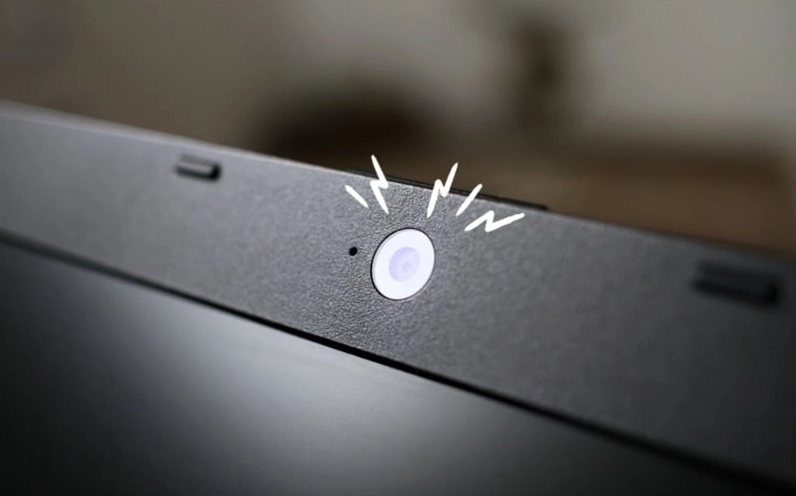
Giải thích chi tiết hiện tượng và nguyên nhân khiến đèn flash camera liên tục sáng
Hiện tượng đèn báo hiệu bên cạnh ống kính webcam phát sáng báo hiệu rằng thiết bị này đang được kích hoạt thu hình. Trong điều kiện bình thường, đèn chỉ sáng khi bạn chủ động mở các phần mềm gọi video như Zalo, Zoom hay Google Meet.
Tuy nhiên, nếu đèn tự động sáng mà không có sự cho phép của bạn, nguyên nhân có thể xuất phát từ việc các phần mềm chạy ngầm đang lén lút sử dụng quyền truy cập camera. Tệ hơn nữa, máy tính của bạn có thể đã bị nhiễm mã độc tống tiền hoặc các loại trojan theo dõi người dùng từ xa.
Các bước chuẩn bị cần thiết trước khi tiến hành vô hiệu hóa camera
Trước khi can thiệp sâu vào hệ thống, bạn cần lưu lại toàn bộ công việc đang làm dang dở và đóng tất cả các cửa sổ ứng dụng không cần thiết. Thao tác này giúp ngăn chặn tình trạng xung đột phần mềm trong quá trình thiết lập.
Bên cạnh đó, hãy cập nhật hệ điều hành Windows lên phiên bản mới nhất để đảm bảo các bản vá bảo mật đã được cài đặt đầy đủ. Bạn cũng nên quét virus toàn bộ hệ thống bằng các phần mềm diệt virus uy tín để loại trừ khả năng máy tính bị kiểm soát bởi phần mềm độc hại.
Tổng hợp những phương pháp tắt đèn webcam pc hiệu quả và an toàn nhất
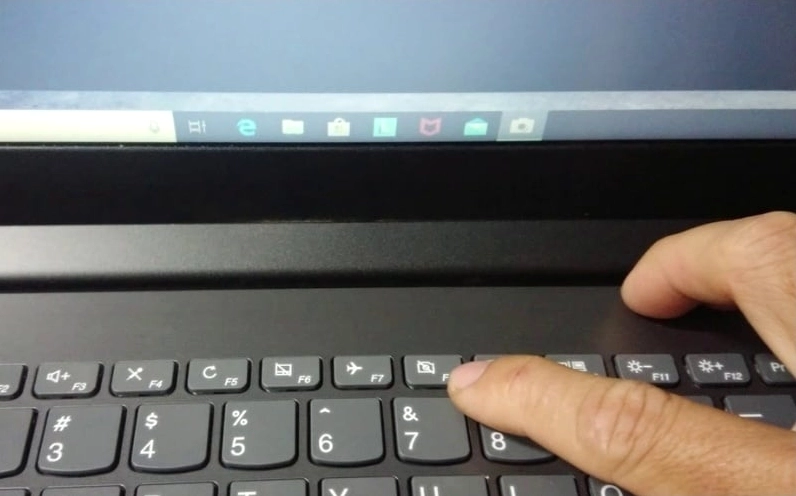
Sử dụng các phím tắt vật lý được tích hợp sẵn trên bàn phím laptop
Nhiều dòng laptop hiện đại được nhà sản xuất trang bị sẵn một phím chức năng (thường là phím F8 hoặc F10) có biểu tượng chiếc camera bị gạch chéo. Bạn chỉ cần nhấn tổ hợp phím Fn kết hợp với phím chức năng đó để nhanh chóng ngắt kết nối phần cứng của webcam.
Vô hiệu hóa quyền truy cập camera thông qua cài đặt hệ thống Windows
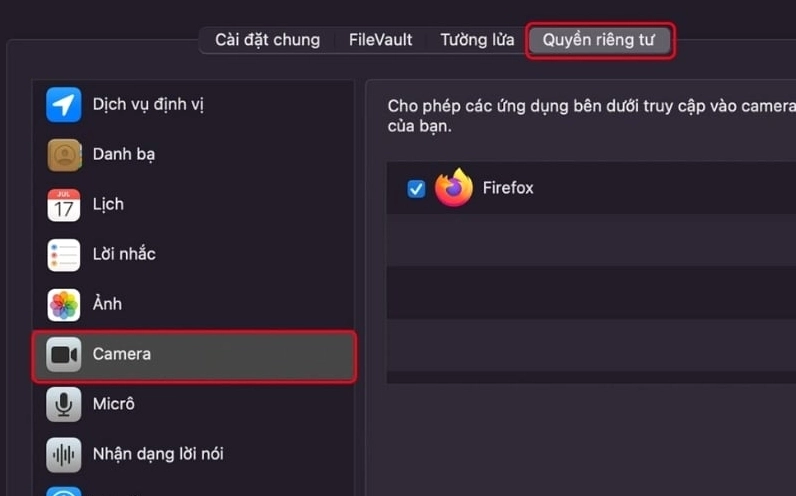
Bạn có thể quản lý quyền truy cập camera của tất cả các ứng dụng thông qua tính năng Privacy and security trong phần Settings của Windows. Tại đây, bạn có quyền quyết định ứng dụng nào được phép sử dụng camera và ứng dụng nào không.
- Nhấn tổ hợp phím Windows + I để mở ứng dụng Settings.
- Điều hướng đến mục Privacy and security và chọn Camera.
- Gạt công tắc ở mục Camera access sang trạng thái Off để tắt hoàn toàn camera.
- Nếu chỉ muốn chặn một vài ứng dụng cụ thể, hãy điều chỉnh công tắc ở từng ứng dụng bên dưới.
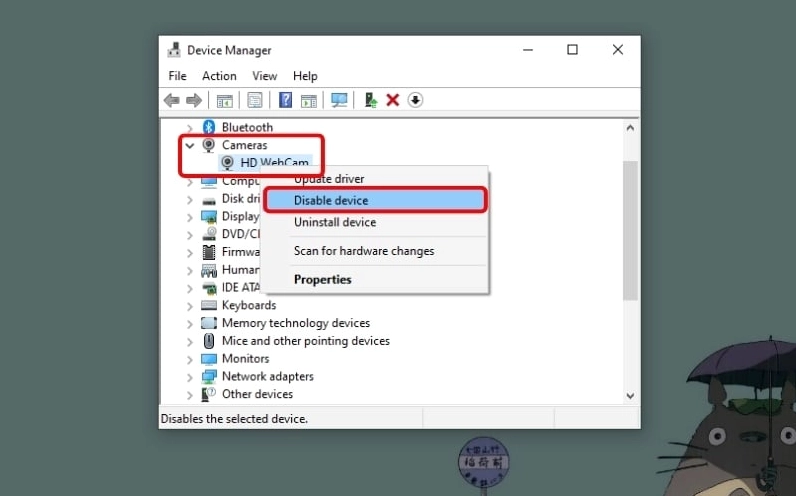
Sử dụng Device Manager để vô hiệu hóa hoàn toàn trình điều khiển thiết bị
Nếu bạn muốn tắt camera ở cấp độ hệ thống, công cụ Device Manager là lựa chọn tối ưu nhất. Phương pháp này sẽ ngăn chặn mọi phần mềm nhận diện và sử dụng webcam cho đến khi bạn bật lại.
- Nhấp chuột phải vào biểu tượng Start Menu và chọn Device Manager.
- Tìm và mở rộng mục Cameras hoặc Imaging devices.
- Nhấp chuột phải vào tên thiết bị webcam của bạn.
- Chọn Disable device và xác nhận thao tác khi hộp thoại cảnh báo hiện ra.
Áp dụng các biện pháp che chắn vật lý để đảm bảo an toàn tuyệt đối
Bên cạnh các thiết lập phần mềm, sử dụng miếng dán che camera vật lý là một giải pháp cổ điển nhưng cực kỳ hiệu quả. Hiện nay trên thị trường có bán rất nhiều loại nắp trượt che webcam nhỏ gọn, thiết kế tinh tế và dễ dàng lắp đặt.
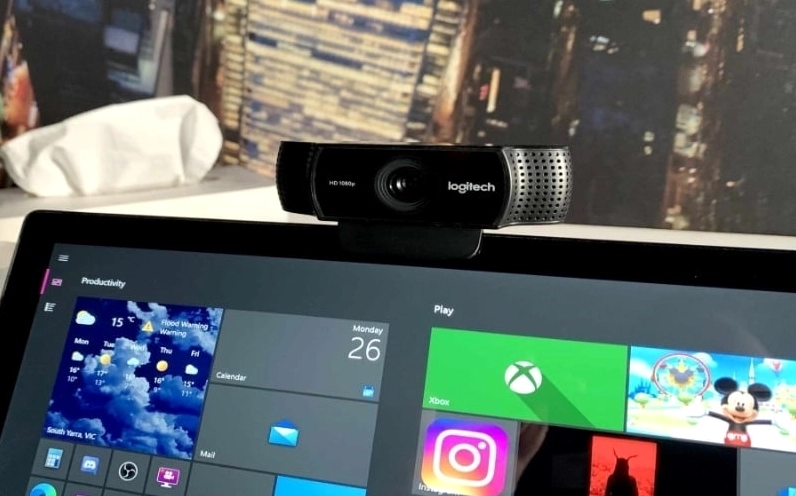
Nếu bạn đang sử dụng webcam gắn ngoài thông qua cổng USB, cách đơn giản và an toàn nhất là rút hẳn dây cáp kết nối ra khỏi máy tính khi không có nhu cầu sử dụng. Đây là biện pháp phòng ngừa rủi ro hoàn hảo nhất.
Những lưu ý quan trọng để phòng tránh nguy cơ bị theo dõi qua camera trong tương lai
Để duy trì môi trường làm việc an toàn trên không gian mạng, bạn cần thiết lập những thói quen sử dụng máy tính tốt. Hãy thường xuyên kiểm tra lại các thiết lập bảo mật và cập nhật Kiến Thức về an toàn thông tin định kỳ.
- Tuyệt đối không nhấp vào các đường link lạ hoặc tải về các phần mềm không rõ nguồn gốc trên internet.
- Luôn cập nhật hệ điều hành và phần mềm diệt virus lên phiên bản mới nhất để vá các lỗ hổng bảo mật.
- Chỉ cấp quyền truy cập camera cho những ứng dụng thực sự cần thiết và đáng tin cậy.
- Sử dụng các phần mềm chuyên dụng để phát hiện và ngăn chặn hành vi truy cập camera trái phép.
Giải đáp các thắc mắc thường gặp khi xử lý sự cố đèn flash camera tự động sáng
Nhiều người dùng lo lắng rằng việc vô hiệu hóa camera trong Device Manager sẽ làm hỏng thiết bị. Bạn hoàn toàn có thể yên tâm vì thao tác này chỉ tạm thời ngắt kết nối phần mềm, bạn có thể bật lại (Enable) bất cứ lúc nào cần thiết mà không gây ra bất kỳ hỏng hóc vật lý nào.
Nếu đèn flash camera vẫn sáng dù bạn đã áp dụng tất cả các phương pháp trên, khả năng cao là phần cứng của máy đã gặp lỗi hoặc bo mạch chủ đang bị chập. Trong trường hợp này, bạn nên mang máy tính đến các trung tâm bảo hành hoặc cửa hàng sửa chữa uy tín để được kỹ thuật viên hỗ trợ kiểm tra chuyên sâu.
