
Kiến Thức
Hướng dẫn chi tiết cách tắt đèn bàn phím laptop đơn giản và nhanh chóng
Bạn đang làm việc trong môi trường ánh sáng tốt nhưng chiếc laptop lại không ngừng tỏa ra thứ ánh sáng rực rỡ từ bàn phím? Điều này không chỉ gây chói mắt, khó chịu mà còn lãng phí một lượng pin đáng kể của thiết bị.
Nếu bạn tiếp tục để tình trạng này diễn ra, thời lượng sử dụng pin của máy sẽ giảm sút nghiêm trọng, khiến bạn phải sạc liên tục. Hơn nữa, việc tiếp xúc với ánh sáng chói trong thời gian dài có thể gây mỏi mắt, ảnh hưởng xấu đến thị lực và giảm hiệu suất làm việc của bạn.
Đừng quá lo lắng vì việc tắt đi dải đèn này cực kỳ đơn giản. Là một chuyên gia kỹ thuật nhiều năm kinh nghiệm, tôi sẽ hướng dẫn bạn chi tiết cách tắt đèn bàn phím laptop trên nhiều dòng máy khác nhau ngay sau đây.
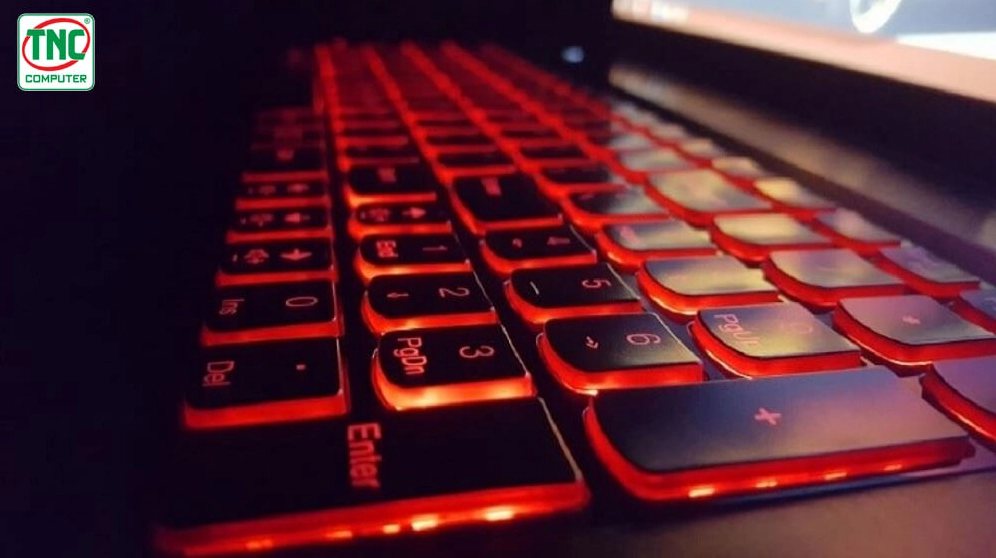
Các phương pháp chung để tắt led phím máy tính trên hệ điều hành Windows
Hầu hết các dòng laptop chạy Windows hiện nay đều hỗ trợ tính năng điều chỉnh độ sáng hoặc tắt hoàn toàn đèn nền bàn phím thông qua các phím tắt được tích hợp sẵn.
Sử dụng tổ hợp phím tắt trên bàn phím
Đây là phương pháp nhanh gọn và phổ biến nhất được các hãng sản xuất áp dụng. Bạn chỉ cần tìm biểu tượng đèn bàn phím trên dãy phím F (từ F1 đến F12) hoặc các phím điều hướng.
- Quan sát kỹ dãy phím chức năng trên cùng của bàn phím.
- Tìm phím có biểu tượng hình bàn phím phát sáng.
- Nhấn đồng thời phím Fn và phím có biểu tượng đó để giảm độ sáng hoặc tắt hẳn.
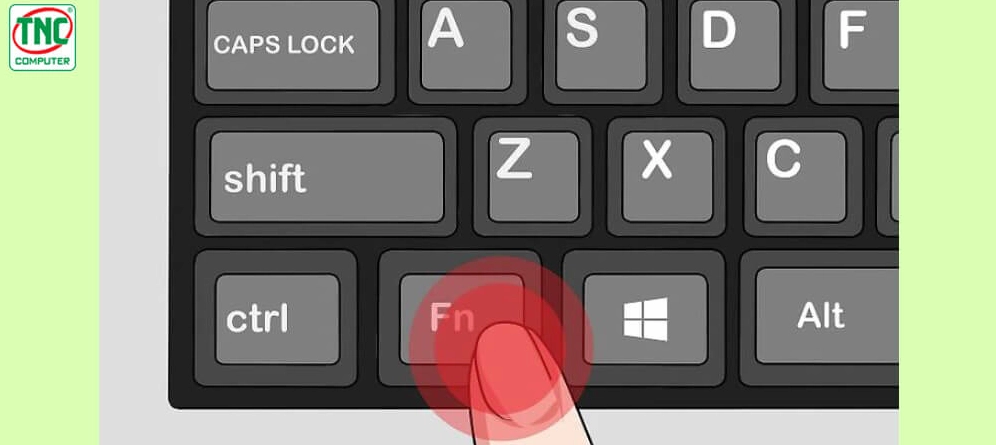
Tùy chỉnh thông qua trung tâm điều khiển của Windows
Bên cạnh việc dùng phím cứng, hệ điều hành Windows cũng cung cấp một số tùy chọn trong phần cài đặt hệ thống.
Bạn có thể truy cập vào Windows Mobility Center bằng cách nhấn tổ hợp phím Windows + X, sau đó tìm mục Keyboard Brightness để điều chỉnh.
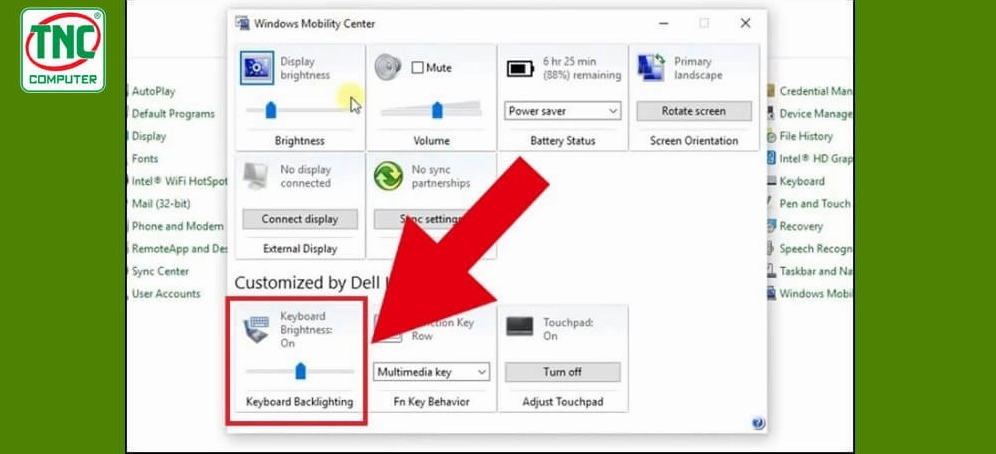
Hướng dẫn chi tiết cách tắt đèn bàn phím laptop cho từng hãng sản xuất cụ thể
Mỗi thương hiệu laptop lại có cách bố trí phím tắt và phần mềm quản lý riêng biệt. Dưới đây là hướng dẫn cụ thể cho các hãng phổ biến trên thị trường.
Các bước thực hiện trên laptop thương hiệu Dell
Laptop Dell thường tích hợp phím điều chỉnh đèn nền ở vị trí F10 hoặc phím mũi tên phải.
Bạn hãy nhấn tổ hợp phím Fn + F10 hoặc Fn + Mũi tên phải liên tục cho đến khi đèn bàn phím tắt hoàn toàn.
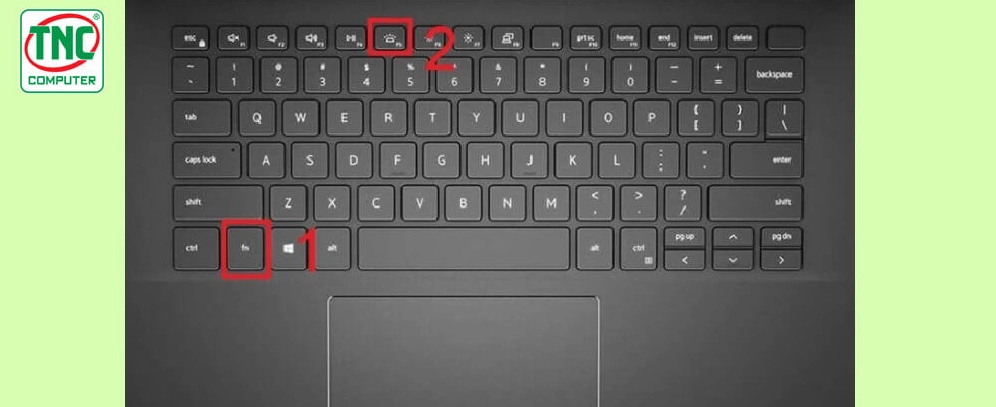
Thao tác cần thiết đối với laptop của hãng HP
Đối với người dùng HP, phím chức năng quản lý đèn nền thường nằm ở F5 hoặc F9.
Tương tự như Dell, bạn chỉ cần nhấn phím Fn kết hợp với F5 (hoặc F9) để điều chỉnh tắt mở tính năng này.
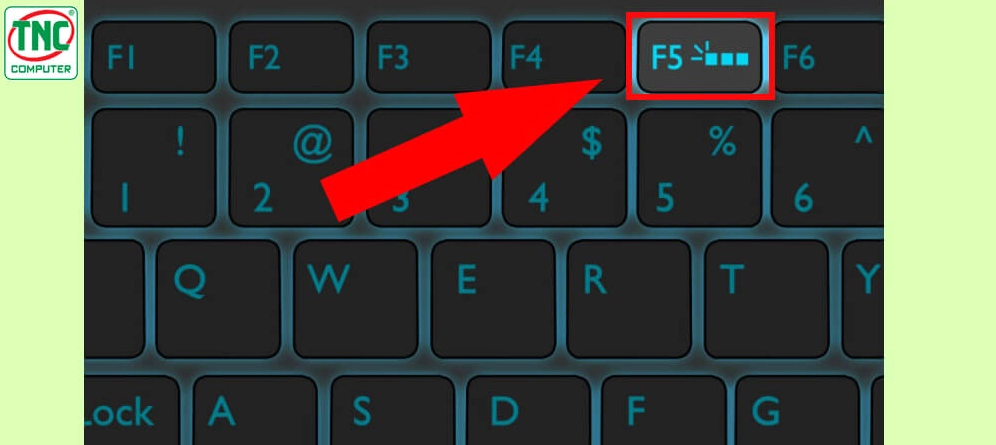
Cách vô hiệu hóa đèn bàn phím trên thiết bị Asus
Asus thường thiết kế phím tăng giảm độ sáng đèn nền ở phím F7 hoặc phím mũi tên Lên Xuống.
Nhấn tổ hợp Fn + F7 (hoặc Fn + Mũi tên xuống) để giảm độ sáng cho đến khi đèn tắt hẳn.
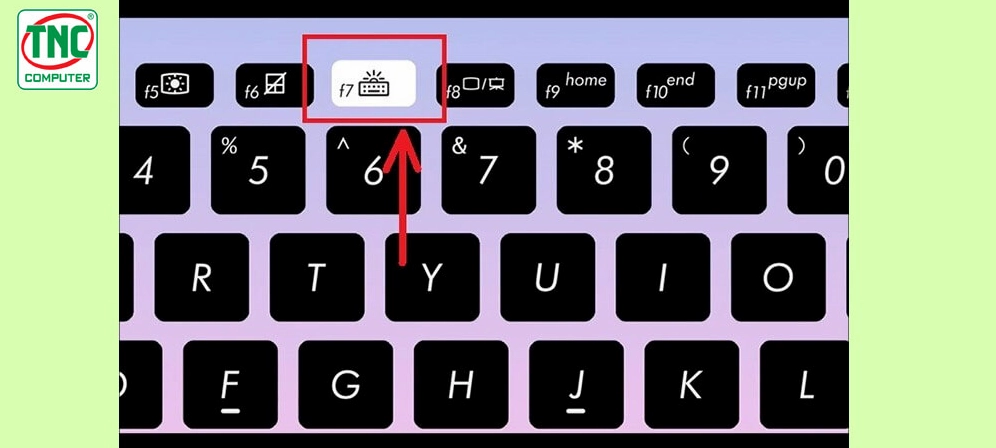
Phương pháp áp dụng cho các dòng máy Lenovo
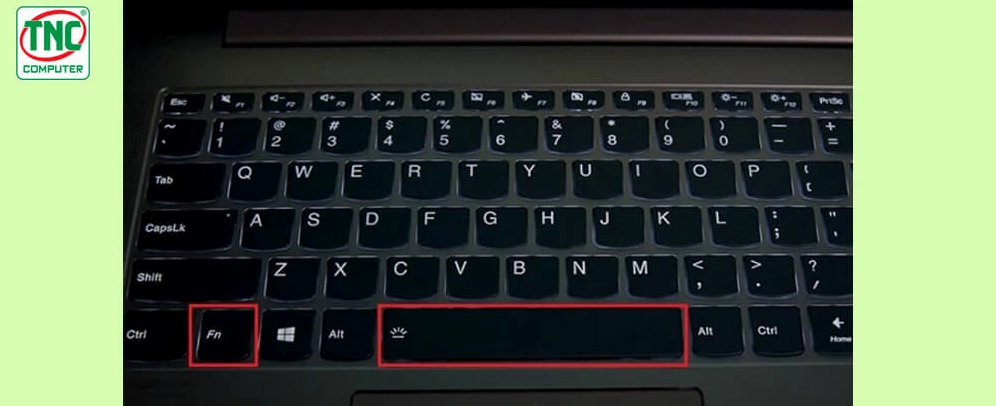
Lenovo Thinkpad hoặc IdeaPad thường sử dụng phím Space (phím cách) để điều khiển đèn nền.
Bạn hãy nhấn giữ phím Fn và gõ vào phím Space để chuyển đổi qua lại giữa các mức sáng và chế độ tắt.
Sử dụng phần mềm chuyên dụng cho laptop gaming MSI
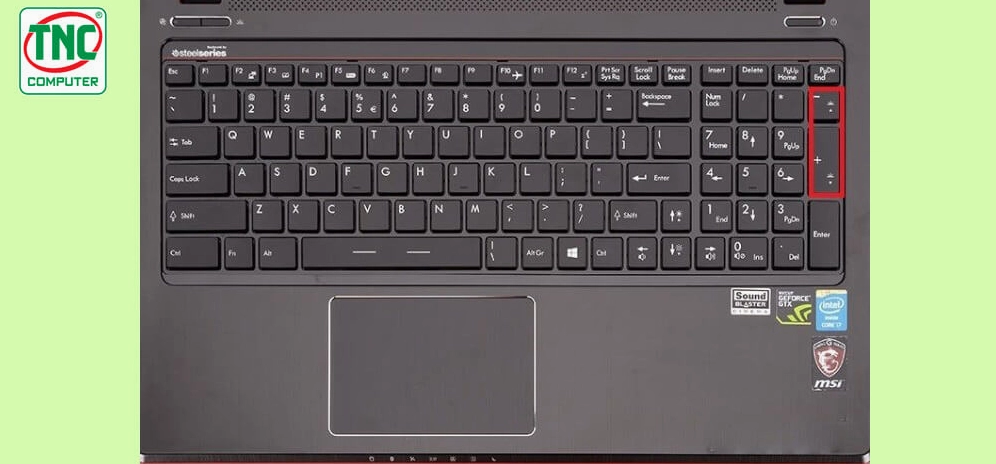
Các dòng máy chuyên game như MSI thường có hệ thống LED RGB phức tạp, việc dùng phím tắt đôi khi không giải quyết triệt để.
Bạn nên sử dụng phần mềm MSI Dragon Center hoặc MSI Center để tùy chỉnh chi tiết hoặc tắt hoàn toàn hệ thống LED này.
Cách kiểm tra xem thiết bị của bạn có hỗ trợ tính năng đèn nền hay không
Nhiều người dùng loay hoay tìm cách tắt bật mà không biết máy mình thực sự không có tính năng này.
Để chắc chắn, bạn hãy quan sát kỹ trên bàn phím xem có biểu tượng chiếc bàn phím tỏa sáng nào không. Nếu không có, rất có thể model máy của bạn không được trang bị đèn nền.

Giải đáp những thắc mắc thường gặp khi xử lý vấn đề đèn bàn phím
Dưới đây là một số câu hỏi mà người dùng thường xuyên gặp phải khi thao tác với đèn bàn phím.
Tại sao nhấn tổ hợp phím nhưng đèn vẫn không tắt
Nguyên nhân chính thường là do máy tính của bạn chưa được cài đặt đầy đủ driver điều khiển các phím chức năng (hotkey).
Bạn cần truy cập vào trang web hỗ trợ chính thức của hãng, tải và cài đặt phiên bản driver mới nhất cho hệ thống.
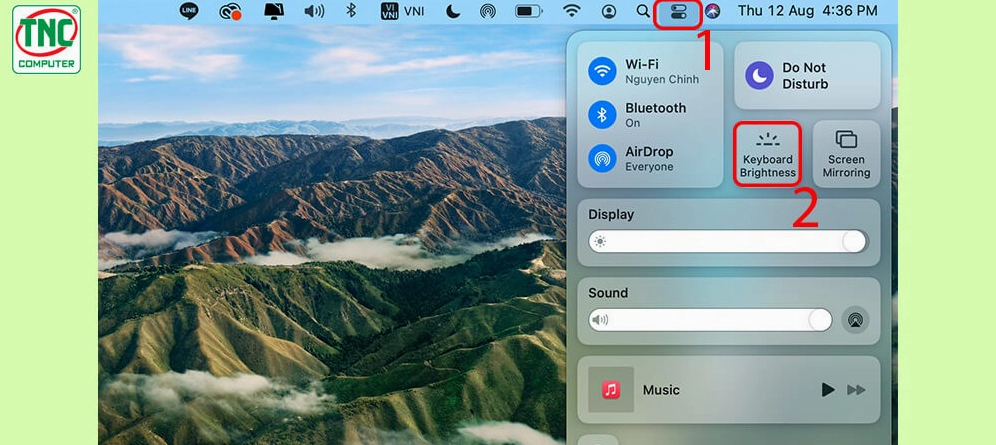
Có thể tắt đèn bàn phím trên Macbook được không
Hoàn toàn được. Trên hệ điều hành MacOS, bạn có thể tắt bằng phím F5 hoặc tùy chỉnh trong phần System Preferences.
Truy cập vào mục Keyboard và bỏ chọn tính năng tự động điều chỉnh độ sáng để làm chủ hoàn toàn hệ thống đèn nền.
Việc nắm vững các thao tác kỹ thuật cơ bản sẽ giúp bạn làm chủ thiết bị của mình tốt hơn. Đừng quên truy cập mục Kiến Thức để cập nhật thêm nhiều mẹo hay.
Hy vọng qua bài viết này, bạn đã tự tin xử lý tình trạng đèn bàn phím gây chói mắt. Hãy chia sẻ bài viết để cùng xây dựng cộng đồng Kiến thức công nghệ ngày càng phát triển nhé.
