
Kiến Thức
Hướng dẫn chi tiết cách tắt chuột trên laptop Dell thao tác nhanh chóng và hiệu quả
Bạn đã bao giờ cảm thấy phát điên khi đang tập trung gõ một đoạn văn bản quan trọng, tự nhiên con trỏ chuột lại nhảy đi đâu mất? Bao nhiêu công sức chỉnh sửa bỗng chốc lộn xộn chỉ vì lỡ tay chạm nhẹ vào phần chuột cảm ứng. Tình trạng này không chỉ làm gián đoạn mạch suy nghĩ mà còn khiến hiệu suất công việc của bạn giảm sút nghiêm trọng.
Hãy tưởng tượng bạn đang xử lý một báo cáo gấp rút hoặc chơi một tựa game cần độ chính xác cao, nhưng chiếc touchpad lại liên tục “phá đám”. Nếu không tìm ra cách tắt chuột trên laptop dell ngay lập tức, bạn sẽ phải đối mặt với sự bực dọc không hồi kết, thậm chí có thể lỡ mất những deadline quan trọng chỉ vì một lỗi kỹ thuật nhỏ nhặt này.
Đừng quá lo lắng! Trong bài viết này, chúng tôi – những chuyên gia từ chuyên trang Kiến thức công nghệ sẽ hướng dẫn bạn các phương pháp vô hiệu hóa touchpad một cách triệt để. Dù bạn không rành về máy tính, những bước hướng dẫn dưới đây vẫn sẽ giúp bạn giải quyết vấn đề chỉ trong vòng vài nốt nhạc.
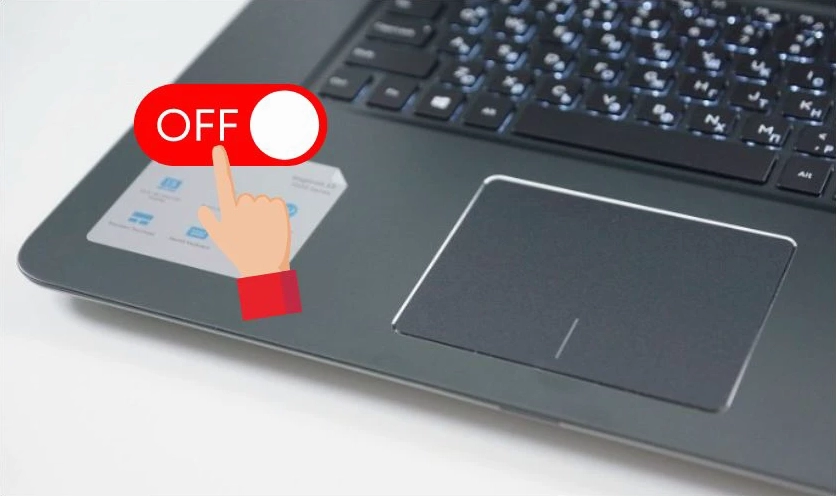
Hướng dẫn cách tắt chuột cảm ứng trên laptop Dell bằng tổ hợp phím tắt nhanh
Phương pháp nhanh gọn và được nhiều người sử dụng nhất chính là dùng tổ hợp phím tắt được tích hợp sẵn trên bàn phím. Đa số các dòng máy Dell đều hỗ trợ tính năng này.
Bạn chỉ cần quan sát trên dãy phím F từ F1 đến F12, tìm biểu tượng hình chiếc touchpad có gạch chéo. Tùy thuộc vào từng model máy cụ thể, phím này thường nằm ở F5 hoặc F7.
Để thực hiện thao tác disable mouse dell, bạn hãy nhấn giữ phím Fn đồng thời nhấn vào phím F có biểu tượng chuột cảm ứng đó. Ngay lập tức hệ thống sẽ ghi nhận và khóa chức năng của touchpad lại.
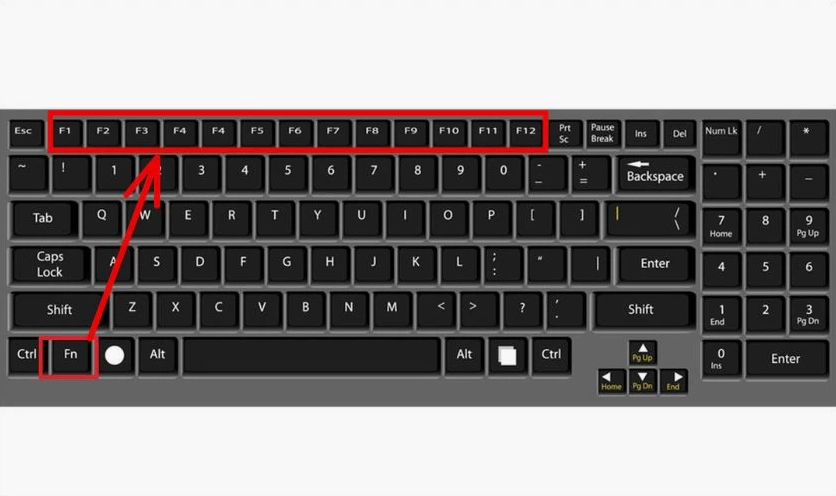
Sử dụng mục cài đặt Settings trên hệ điều hành Windows để vô hiệu hóa touchpad
Nếu phím tắt trên máy của bạn bị hỏng hoặc không hoạt động, việc can thiệp sâu vào phần cài đặt của hệ điều hành Windows là một giải pháp an toàn và chắc chắn thành công.
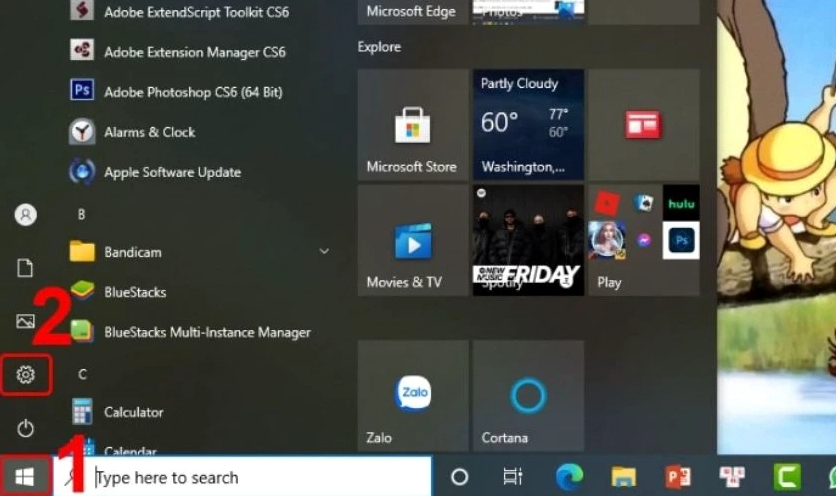
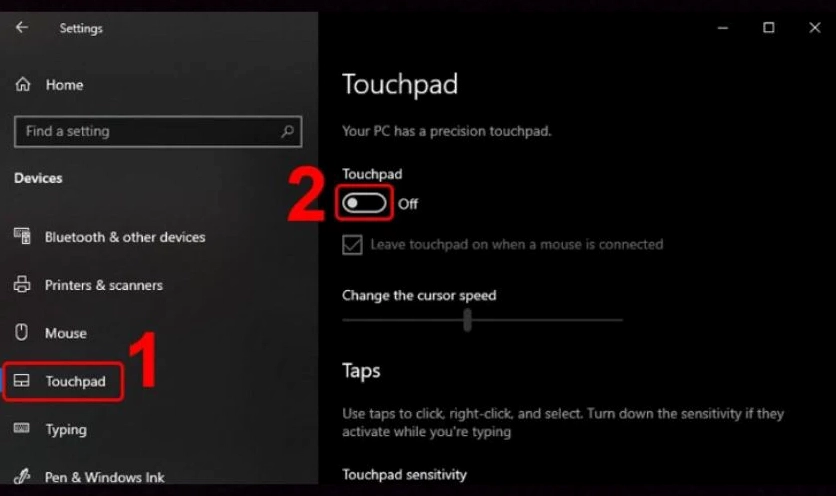
Đầu tiên bạn cần truy cập vào cửa sổ cài đặt của Windows bằng cách nhấn tổ hợp phím Windows + I trên bàn phím.
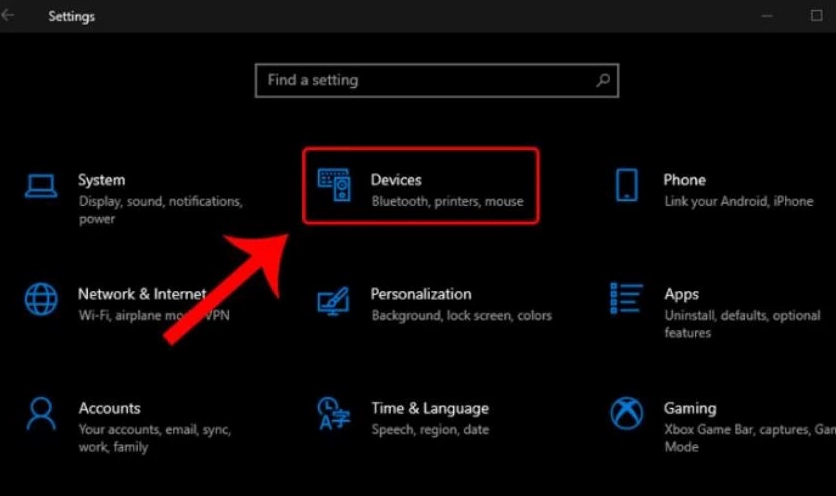
Tiếp theo bạn hãy điều hướng và nhấp chuột chọn vào mục Devices để tiếp tục quá trình thiết lập.
Tại cột menu bên trái của cửa sổ mới hiện ra, bạn hãy tìm và chọn vào mục Touchpad để truy cập vào các tùy chọn cấu hình cho chuột cảm ứng.
Nhìn sang phần giao diện bên phải, bạn sẽ thấy một công tắc gạt nằm ngay dưới chữ Touchpad. Bạn chỉ việc gạt thanh trượt này từ trạng thái On sang Off là hoàn tất.
Cách tắt chuột trên laptop Dell thông qua giao diện Control Panel truyền thống
Đối với những người dùng sử dụng các phiên bản Windows cũ hơn hoặc muốn quản lý phần cứng chi tiết, Control Panel là một công cụ cực kỳ hữu ích.
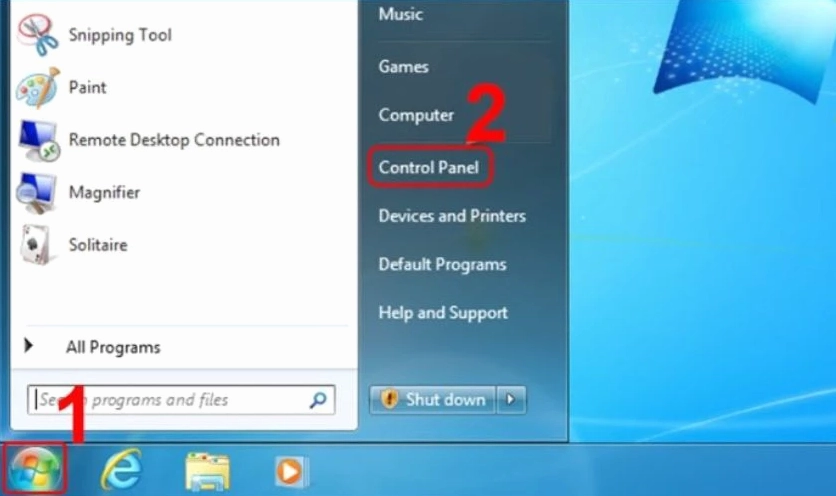
Để bắt đầu, bạn hãy nhấn vào biểu tượng Windows ở góc dưới cùng bên trái màn hình hoặc nhấn phím Windows trên bàn phím, sau đó gõ tìm kiếm từ khóa Control Panel và mở ứng dụng này lên.
Khi cửa sổ Control Panel xuất hiện, bạn hãy thay đổi mục View by ở góc trên bên phải thành Large icons để dễ dàng quan sát các tùy chọn. Sau đó tìm và nhấp vào biểu tượng Mouse.
Một hộp thoại Mouse Properties sẽ bật lên. Tại đây bạn hãy chuyển sang thẻ Dell Touchpad hoặc Hardware tùy thuộc vào phiên bản driver được cài đặt trên máy.
Cuối cùng bạn chỉ cần tìm nút có chữ Disable Device hoặc tương tự, nhấp vào đó rồi chọn Apply và OK để lưu lại thiết lập.
Một vài lưu ý quan trọng cần biết trước khi thực hiện vô hiệu hóa touchpad
Mặc dù việc thực hiện các bước để disable mouse dell khá an toàn, nhưng bạn vẫn nên lưu ý một số điểm sau để đảm bảo trải nghiệm sử dụng không bị gián đoạn.
- Luôn chắc chắn rằng bạn đã kết nối sẵn một con chuột rời đang hoạt động tốt trước khi tiến hành tắt chuột cảm ứng.
- Ghi nhớ kỹ phương pháp bạn đã sử dụng để tắt touchpad, đề phòng trường hợp bạn cần bật lại chức năng này khi phải mang máy đi họp mà không tiện mang theo chuột rời.
- Thường xuyên cập nhật driver cho touchpad từ trang chủ của Dell để đảm bảo các chức năng bật tắt hoạt động trơn tru và không gây lỗi màn hình xanh.
Nếu bạn muốn khám phá thêm nhiều mẹo hay về máy tính, đừng quên ghé thăm chuyên mục Kiến Thức của chúng tôi để cập nhật những thông tin mới nhất.
Giải đáp nhanh các thắc mắc thường gặp khi xử lý lỗi chuột cảm ứng
Tôi đã làm theo hướng dẫn nhưng chuột cảm ứng vẫn không tắt được thì phải làm sao
Trường hợp này có thể do máy bạn đang thiếu hoặc lỗi driver điều khiển thiết bị đầu vào của Dell. Bạn cần truy cập vào trang chủ hỗ trợ của Dell, tải và cài đặt lại gói driver Touchpad tương ứng với mã máy của mình, sau đó khởi động lại và thử lại các thao tác tắt chuột.
Có cách nào để máy tự động tắt touchpad khi tôi cắm chuột rời vào không
Hoàn toàn có thể. Trong mục Settings > Devices > Touchpad của Windows 10 và 11, bạn chỉ cần bỏ chọn ở ô có nội dung “Leave touchpad on when a mouse is connected”. Hệ thống sẽ tự động nhận diện và ngắt chuột cảm ứng mỗi khi phát hiện có chuột ngoài được cắm vào qua cổng USB hoặc Bluetooth.
