
Kiến Thức
Hướng dẫn chi tiết cách tắt chuột cảm ứng trên laptop HP nhanh chóng hiệu quả
Bạn đang say sưa gõ văn bản hoặc chiến game gay cấn thì bỗng nhiên con trỏ chuột nhảy loạn xạ chỉ vì lỡ tay chạm nhẹ vào touchpad. Cảm giác lúc đó thật sự vô cùng bực bội và khó chịu phải không?
Tình trạng chạm nhầm chuột cảm ứng diễn ra thường xuyên sẽ làm giảm đáng kể hiệu suất làm việc và trải nghiệm giải trí của bạn. Hậu quả là những đoạn văn bản bị xóa nhầm, những cú click sai vị trí gây ra những sai sót không đáng có.
Nếu không xử lý dứt điểm tình trạng này, bạn sẽ mãi sống trong sự bực dọc mỗi khi sử dụng máy tính. Đừng lo lắng, Kiến thức công nghệ sẽ hướng dẫn bạn các phương pháp tắt touchpad cực kỳ đơn giản. Hãy cùng chuyên trang Kiến Thức khám phá ngay cách tắt chuột cảm ứng trên laptop hp triệt để nhất năm 2026.
Giải thích chi tiết lợi ích khi vô hiệu hóa chuột cảm ứng laptop HP
Touchpad hay còn gọi là bàn di chuột, là một bộ phận không thể thiếu trên các dòng laptop hiện nay. Tuy nhiên trong nhiều trường hợp sử dụng chuột ngoài, touchpad lại trở nên thừa thãi.
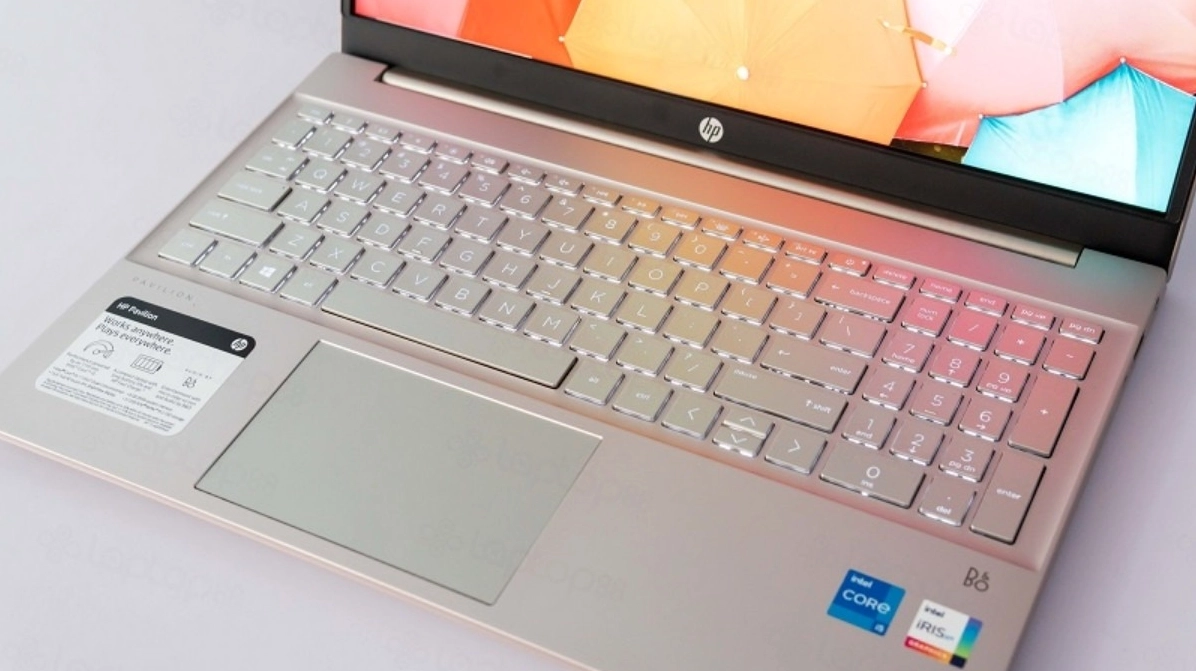
Việc tắt touchpad hp sẽ giúp bạn hạn chế tối đa việc vô tình chạm tay làm di chuyển con trỏ chuột khi đang gõ phím. Điều này đặc biệt hữu ích với những người thường xuyên soạn thảo văn bản hoặc chơi game.
Tổng hợp các phương pháp tắt chuột cảm ứng trên laptop HP hiệu quả nhất
Dưới đây là những cách đơn giản và an toàn nhất để bạn có thể tự mình khóa chuột cảm ứng ngay tại nhà mà không cần mang ra tiệm.
Sử dụng phím tắt tích hợp sẵn trên bàn phím laptop HP
Đây là cách nhanh nhất và phổ biến nhất mà các nhà sản xuất trang bị cho thiết bị của mình.
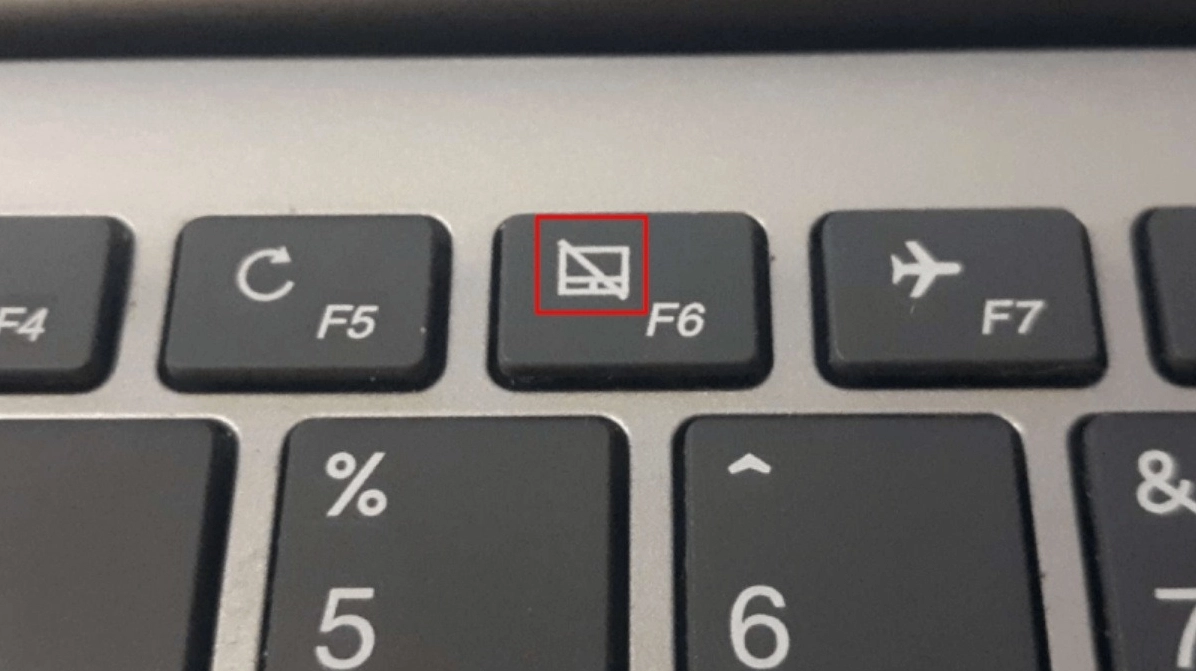
- Quan sát hàng phím F (từ F1 đến F12) trên bàn phím.
- Tìm phím có biểu tượng hình touchpad bị gạch chéo.
- Nhấn tổ hợp phím Fn + phím chức năng đó (ví dụ Fn + F7) để tắt.
Vô hiệu hóa thông qua trình cài đặt Windows Settings
Nếu phím tắt không hoạt động, bạn có thể can thiệp sâu hơn vào hệ thống Windows.
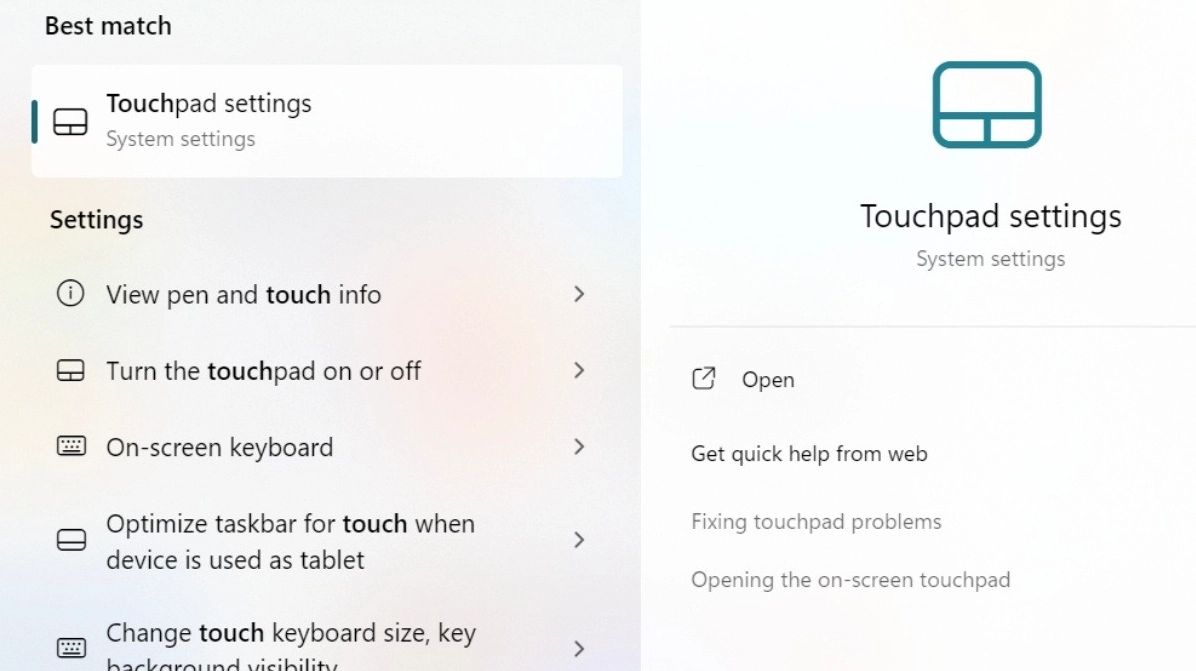
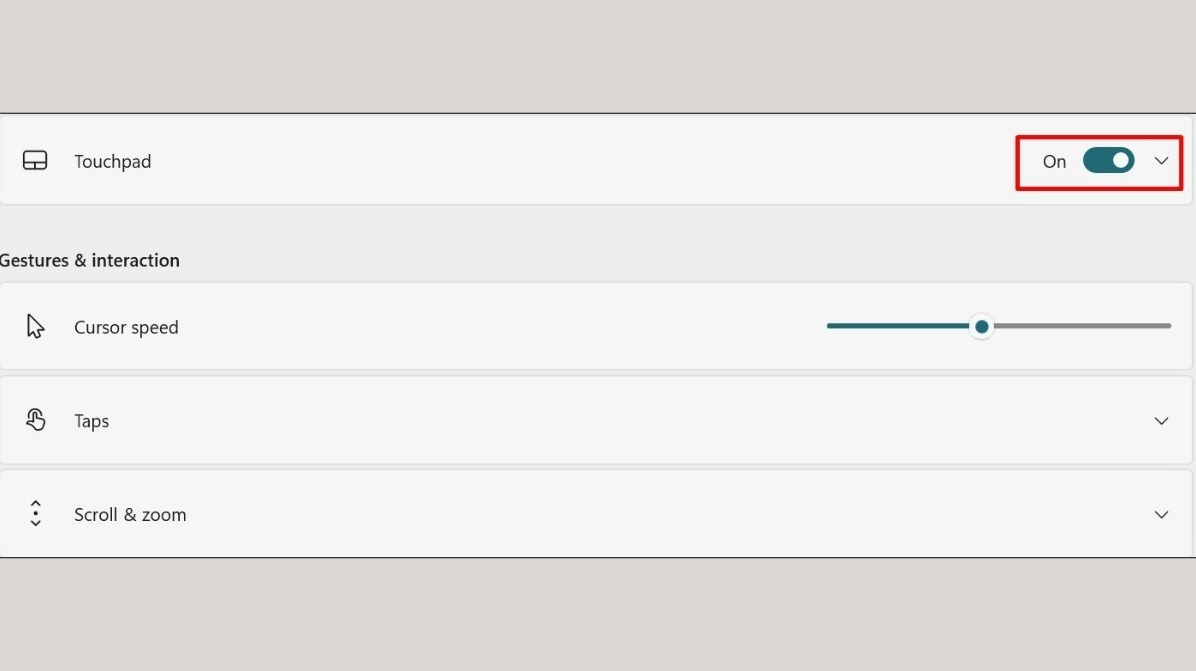
- Mở menu Start và gõ tìm kiếm Touchpad settings.
- Trong cửa sổ cài đặt vừa hiện ra, tìm đến mục Touchpad.
- Gạt thanh trượt từ trạng thái On sang Off.
Khóa chuột cảm ứng bằng trình quản lý Device Manager
Phương pháp này tác động trực tiếp vào driver của thiết bị, đảm bảo hiệu quả tuyệt đối.
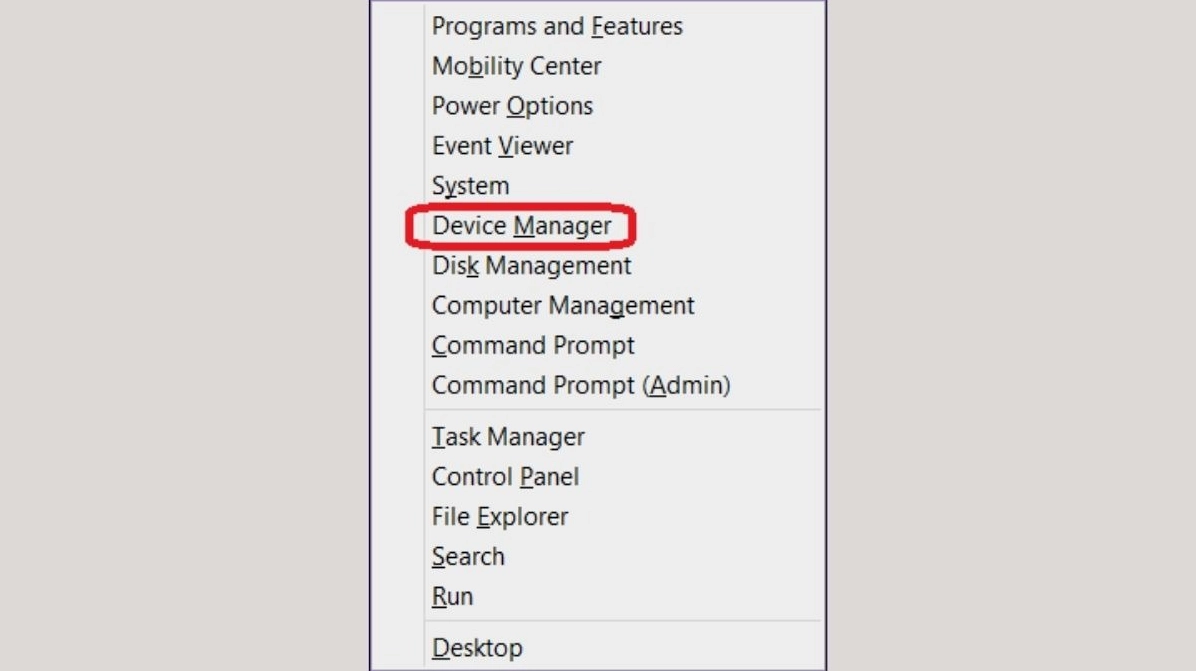
- Mở Device Manager bằng cách click chuột phải vào nút Start.
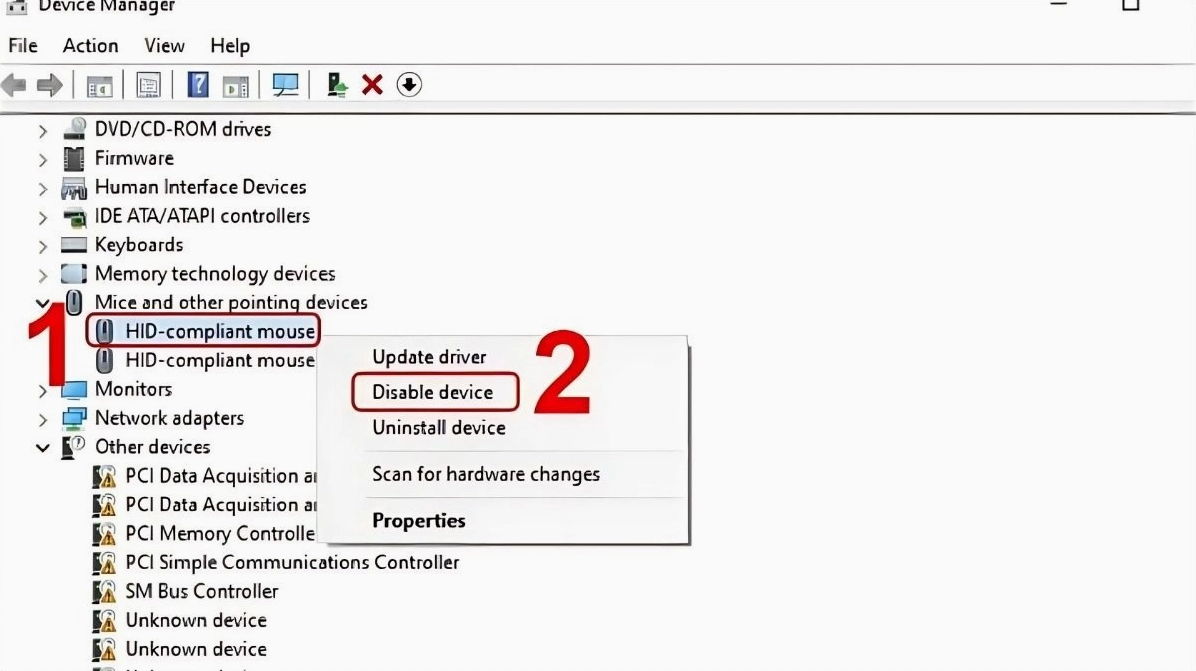
- Mở rộng mục Mice and other pointing devices.
- Click chuột phải vào tên touchpad (thường là Synaptics hoặc ELAN).
- Chọn Disable device để tắt thiết bị.
Những lưu ý quan trọng để phòng tránh lỗi touchpad tái phát trong tương lai
Sau khi đã tắt thành công, bạn cần lưu ý một số điểm sau để thiết bị hoạt động ổn định.
- Thường xuyên cập nhật driver chuột từ trang chủ HP.
- Không tự ý xóa các file hệ thống liên quan đến Synaptics hoặc ELAN.
- Sử dụng phần mềm diệt virus bản quyền để tránh mã độc can thiệp vào driver.
Giải đáp các thắc mắc thường gặp khi xử lý sự cố chuột cảm ứng
Nhiều người dùng vẫn còn băn khoăn sau khi thực hiện các bước trên. Dưới đây là câu trả lời cho các vấn đề phổ biến.
Làm sao để bật lại touchpad sau khi đã tắt
Bạn chỉ cần thực hiện ngược lại các thao tác vô hiệu hóa. Nhấn lại tổ hợp phím Fn, gạt thanh trượt trong Settings sang On hoặc chọn Enable device trong Device Manager.
Tại sao đã tắt trong Settings nhưng touchpad vẫn hoạt động
Có thể do phần mềm quản lý riêng của hãng (như Synaptics Control Panel) đang ghi đè cài đặt của Windows. Bạn cần vào Control Panel, tìm mục Mouse và tắt touchpad trong tab thiết lập phần cứng chuyên dụng.
