
Kiến Thức
Hướng dẫn chi tiết cách tắt bàn phím trên laptop đơn giản và nhanh chóng
Bạn đã bao giờ rơi vào tình cảnh đang tập trung làm việc hay chơi game mà chiếc laptop lại dở chứng chập phím, tự động nhảy chữ loạn xạ chưa? Cảm giác lúc đó chắc chắn vô cùng ức chế và bực dọc.
Thậm chí, việc vô tình chạm tay vào bàn phím laptop khi đang sử dụng một chiếc bàn phím cơ đắt tiền cũng đủ làm hỏng cả một chuỗi combo kỹ năng hay một đoạn văn bản quan trọng. Nếu không nhanh chóng tìm cách tắt bàn phím trên laptop, bạn sẽ còn phải đối mặt với những phiền toái này mỗi ngày.
Đừng để một lỗi phần cứng nhỏ làm gián đoạn hiệu suất công việc và trải nghiệm giải trí của bạn. Hãy cùng các chuyên gia Kiến thức công nghệ khám phá những giải pháp triệt để ngay dưới đây.
Tại sao bạn cần phải vô hiệu hóa bàn phím tích hợp trên laptop
Có rất nhiều lý do thực tế khiến người dùng buộc phải tìm cách vô hiệu hóa bàn phím gốc của chiếc máy tính xách tay.
Nguyên nhân phổ biến nhất là do bàn phím laptop đã quá cũ, bị liệt, chập mạch do đổ nước hoặc bụi bẩn tích tụ lâu ngày, dẫn đến tình trạng tự động gõ chữ liên tục.
Ngoài ra, nhiều người dùng có nhu cầu kết nối bàn phím cơ rời để chơi game hoặc làm việc chuyên nghiệp, việc tắt bàn phím gốc giúp tránh tình trạng gõ nhầm khi vô tình tỳ tay lên bề mặt laptop.
Tổng hợp các phương pháp tắt bàn phím laptop an toàn và hiệu quả nhất
Để giải quyết dứt điểm vấn đề này, bạn có thể áp dụng một số phương pháp can thiệp từ hệ thống hoặc sử dụng phần mềm của bên thứ ba.
Sử dụng tính năng Device Manager có sẵn trên hệ điều hành Windows
Đây là phương pháp can thiệp sâu vào hệ thống để disable keyboard một cách triệt để mà không cần cài đặt thêm bất kỳ phần mềm nào.
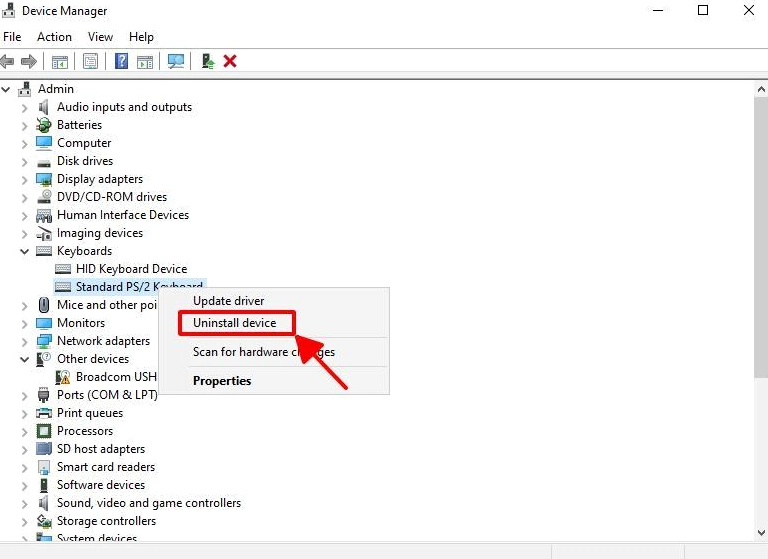
- Nhấn chuột phải vào biểu tượng Start trên thanh taskbar và chọn mục Device Manager.
- Trong cửa sổ Device Manager, tìm và mở rộng mục Keyboards để xem danh sách các bàn phím đang kết nối.
- Click chuột phải vào tên bàn phím tích hợp của laptop (thường có tên là Standard PS/2 Keyboard) và chọn Uninstall device hoặc Disable device.
- Khởi động lại máy tính để thay đổi có hiệu lực.
Sử dụng phần mềm KeyFreeze để khóa nhanh bàn phím và chuột
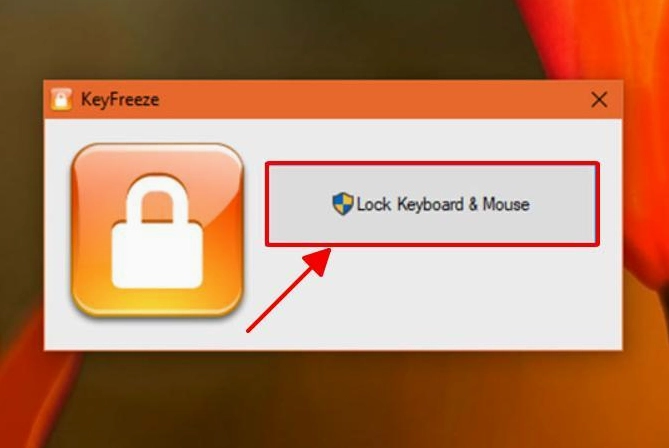
Nếu bạn chỉ muốn khóa bàn phím tạm thời để vệ sinh máy hoặc tránh trẻ em nghịch ngợm, KeyFreeze là một lựa chọn hoàn hảo.
Phần mềm này có dung lượng cực nhẹ và giao diện vô cùng đơn giản, chỉ với một nút bấm duy nhất để khóa cả bàn phím và chuột.
Để mở khóa trở lại, bạn chỉ cần sử dụng tổ hợp phím tắt Ctrl + Alt + Delete rồi nhấn phím Esc.
Sử dụng phần mềm Simple Disable Key để vô hiệu hóa các phím cụ thể
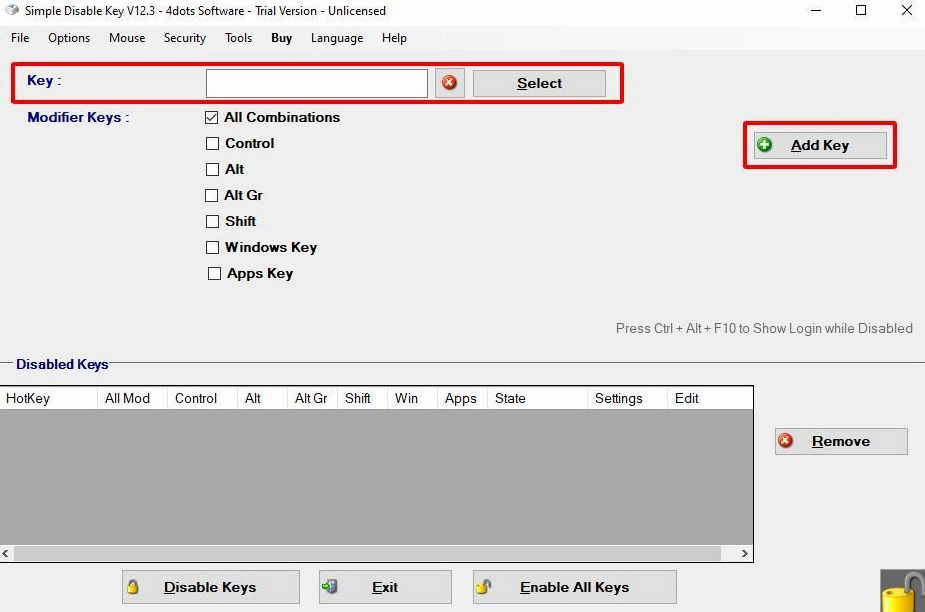
Khác với KeyFreeze, Simple Disable Key cho phép bạn can thiệp sâu hơn bằng cách chọn khóa một phím bất kỳ hoặc toàn bộ bàn phím.
Bạn có thể thiết lập khóa phím luôn luôn, khóa theo khung giờ nhất định, hoặc chỉ khóa khi mở một ứng dụng cụ thể nào đó.
Điều này rất hữu ích khi bạn chỉ bị hỏng một vài phím nhất định và vẫn muốn sử dụng các phím còn lại.
Những lưu ý quan trọng khi tiến hành vô hiệu hóa bàn phím laptop
Trước khi thực hiện các thao tác trên, bạn cần lưu ý một số điểm quan trọng để đảm bảo an toàn cho thiết bị và dữ liệu.
- Luôn đảm bảo bạn đã kết nối sẵn một chiếc bàn phím rời qua cổng USB hoặc Bluetooth trước khi tắt bàn phím tích hợp.
- Nếu sử dụng phương pháp gỡ driver trong Device Manager, hệ thống có thể tự động cài đặt lại driver khi bạn khởi động lại máy, do đó bạn cần tắt tính năng tự động cập nhật driver nếu muốn vô hiệu hóa vĩnh viễn.
- Tuyệt đối không sử dụng các phần mềm can thiệp hệ thống không rõ nguồn gốc để tránh nguy cơ nhiễm mã độc hoặc virus.
Giải đáp những thắc mắc thường gặp khi khóa bàn phím máy tính xách tay
Trong quá trình hỗ trợ người dùng tại chuyên mục Kiến Thức, chúng tôi nhận được rất nhiều câu hỏi liên quan đến vấn đề này.
Làm thế nào để bật lại bàn phím sau khi đã tắt bằng Device Manager?
Bạn chỉ cần mở lại Device Manager, nhấn biểu tượng Scan for hardware changes trên thanh công cụ, hoặc đơn giản là khởi động lại máy tính, hệ thống Windows sẽ tự động nhận diện và cài đặt lại driver bàn phím.
Có thể tắt bàn phím laptop bằng phím tắt không?
Một số dòng laptop có tích hợp sẵn phím tắt (thường là sự kết hợp giữa phím Fn và một phím F từ F1 đến F12 có biểu tượng khóa bàn phím) để bật/tắt nhanh, tuy nhiên tính năng này không đồng nhất trên tất cả các hãng.
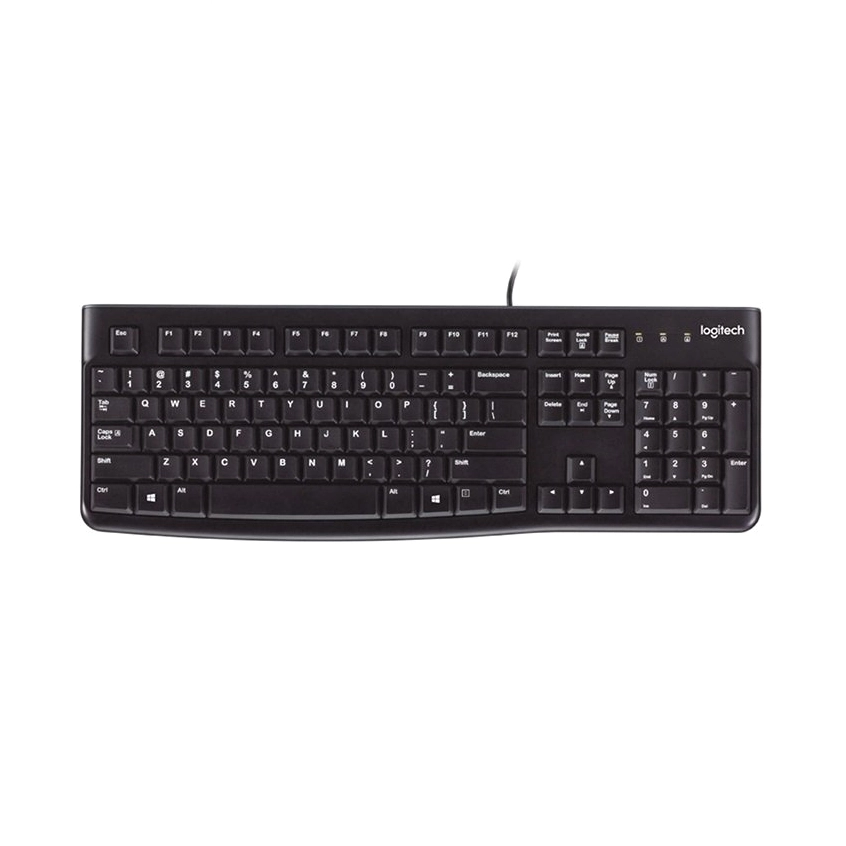
Hy vọng với những hướng dẫn chi tiết trên đây, bạn đã có thể tự mình xử lý triệt để tình trạng chập phím hoặc vô hiệu hóa bàn phím để kết nối thiết bị ngoại vi một cách an toàn.
Việc nắm vững các thủ thuật máy tính cơ bản sẽ giúp bạn làm chủ thiết bị của mình và nâng cao hiệu suất làm việc mỗi ngày.
