
Kiến Thức
Hướng dẫn chi tiết cách tăng âm lượng laptop cực đơn giản ai cũng làm được
Bạn đã bao giờ rơi vào tình cảnh đang cố gắng nghe một cuộc họp quan trọng hay thưởng thức một bộ phim bom tấn nhưng âm thanh từ chiếc laptop lại nhỏ xíu như tiếng muỗi kêu? Cảm giác thật sự vô cùng ức chế khi bạn đã kéo thanh trượt volume lên mức 100% mà mọi thứ vẫn không cải thiện. Đây là một vấn đề cực kỳ phổ biến khiến trải nghiệm sử dụng máy tính của bạn giảm sút nghiêm trọng.
Nếu cứ tiếp tục chịu đựng tình trạng này, bạn không chỉ bỏ lỡ những thông tin quan trọng trong công việc mà còn làm hỏng hoàn toàn những phút giây giải trí hiếm hoi. Đừng để chiếc loa laptop yếu ớt phá hỏng mọi thứ. Hãy cùng tìm hiểu chi tiết cách tăng âm lượng laptop ngay sau đây để chấm dứt sự khó chịu này.
Kiểm tra nguyên nhân khiến âm lượng laptop bị nhỏ
Trước khi bắt tay vào việc tăng cường âm thanh, chúng ta cần xác định rõ tại sao chiếc máy tính của bạn lại phát ra tiếng nhỏ như vậy. Có rất nhiều lý do dẫn đến tình trạng này.
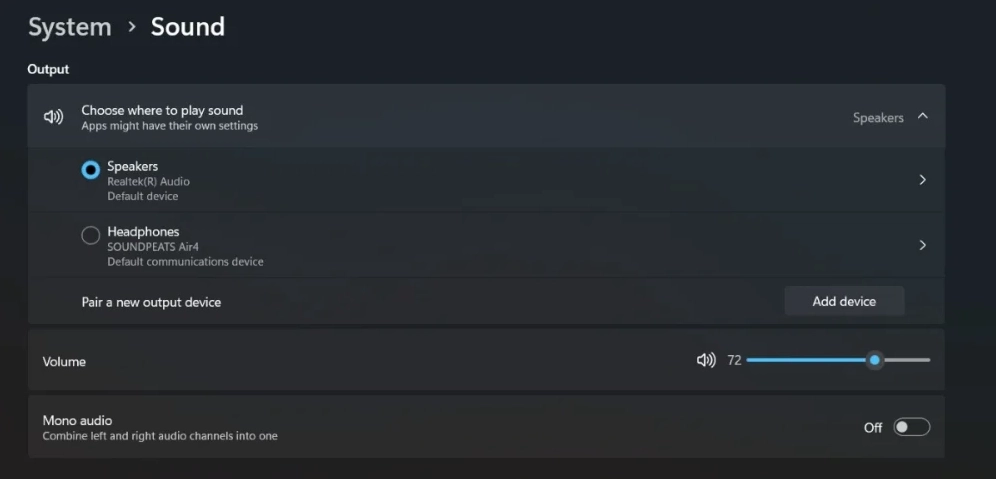
Thứ nhất là do cấu hình mặc định của hệ điều hành Windows đôi khi tự động giới hạn mức âm lượng để bảo vệ thính giác. Thứ hai có thể do driver âm thanh của bạn đã quá cũ hoặc bị lỗi trong quá trình sử dụng. Ngoài ra, việc thiết lập sai nguồn phát đầu ra cũng là một nguyên nhân phổ biến.
Tổng hợp các phương pháp tăng âm lượng laptop hiệu quả nhất hiện nay
Dưới đây là những giải pháp kỹ thuật từ cơ bản đến nâng cao giúp bạn giải quyết triệt để vấn đề âm thanh nhỏ trên máy tính. Hãy thực hiện lần lượt theo các bước hướng dẫn chi tiết.
Sử dụng tổ hợp phím tắt trên bàn phím laptop
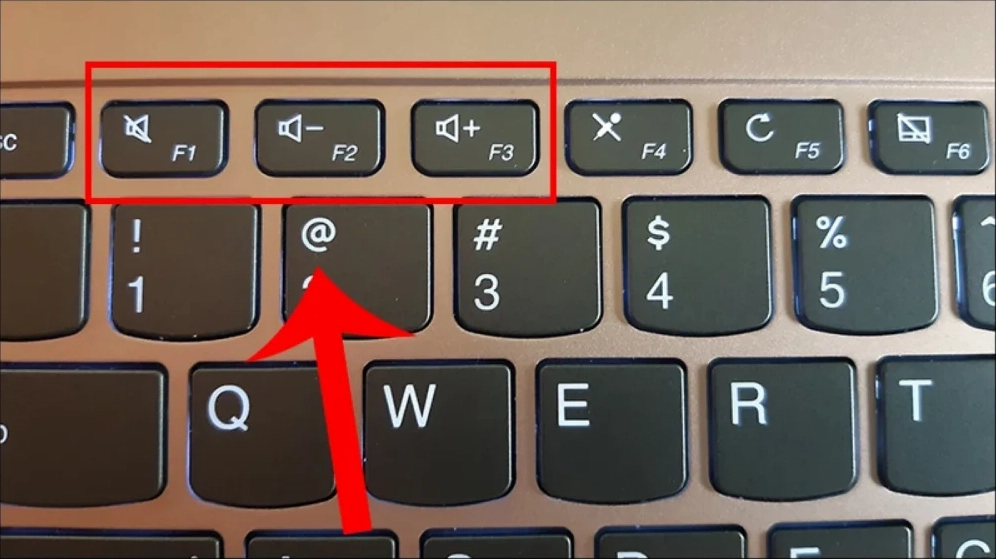
Đây là cách nhanh nhất và cơ bản nhất. Hầu hết các dòng laptop hiện nay đều tích hợp sẵn phím điều chỉnh âm lượng vật lý.
Bạn chỉ cần tìm biểu tượng chiếc loa có dấu cộng trên hàng phím F (từ F1 đến F12). Sau đó nhấn giữ phím Fn kết hợp với phím có biểu tượng đó để tăng mức âm lượng lên tối đa.
Điều chỉnh trực tiếp qua thanh công cụ Taskbar
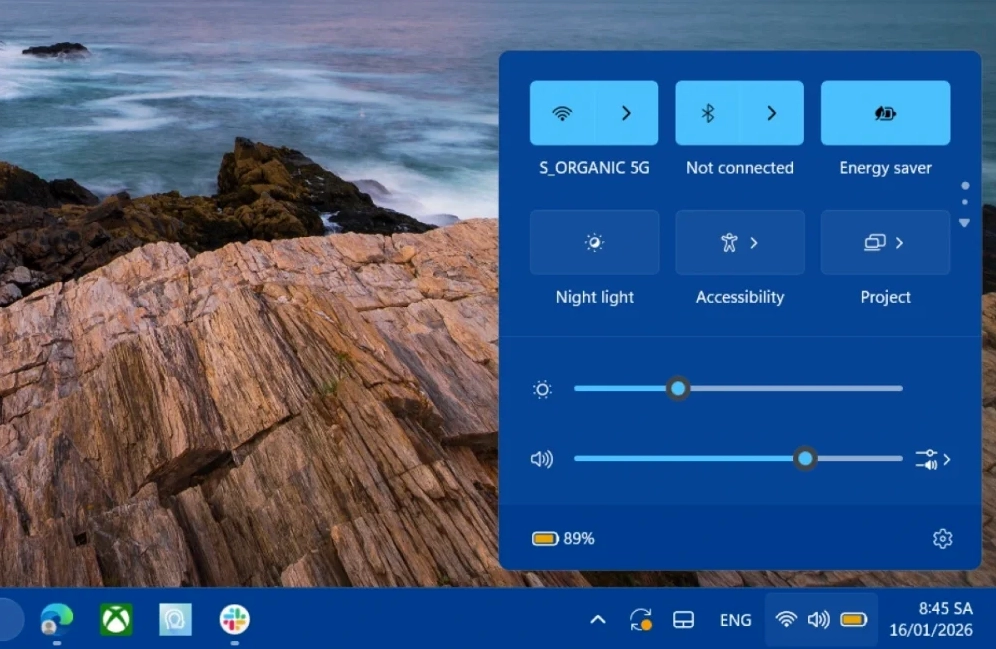
Nếu việc dùng phím cứng không mang lại hiệu quả, bạn hãy kiểm tra biểu tượng loa ở góc phải màn hình. Thao tác này rất đơn giản nhưng nhiều người lại vô tình bỏ qua.
Hãy nhấp chuột trái vào biểu tượng loa, sau đó dùng chuột kéo thanh trượt sang tận cùng bên phải để đạt mức 100%. Đảm bảo rằng biểu tượng loa không có dấu gạch chéo báo hiệu trạng thái tắt tiếng (Mute).
Sử dụng phần mềm khuếch đại âm thanh chuyên dụng
Nếu bạn đã thử hai cách trên mà âm thanh vẫn chưa đủ lớn thì đây là lúc cần đến sự can thiệp của phần mềm bên thứ ba. Một trong những giải pháp tốt nhất là sử dụng Sound Booster để khuếch đại âm thanh pc.
Phần mềm này có khả năng tăng âm lượng lên tới 500% so với mức tối đa của hệ thống. Bạn cần truy cập vào trang chủ của Sound Booster để tải phiên bản cài đặt chính thức.
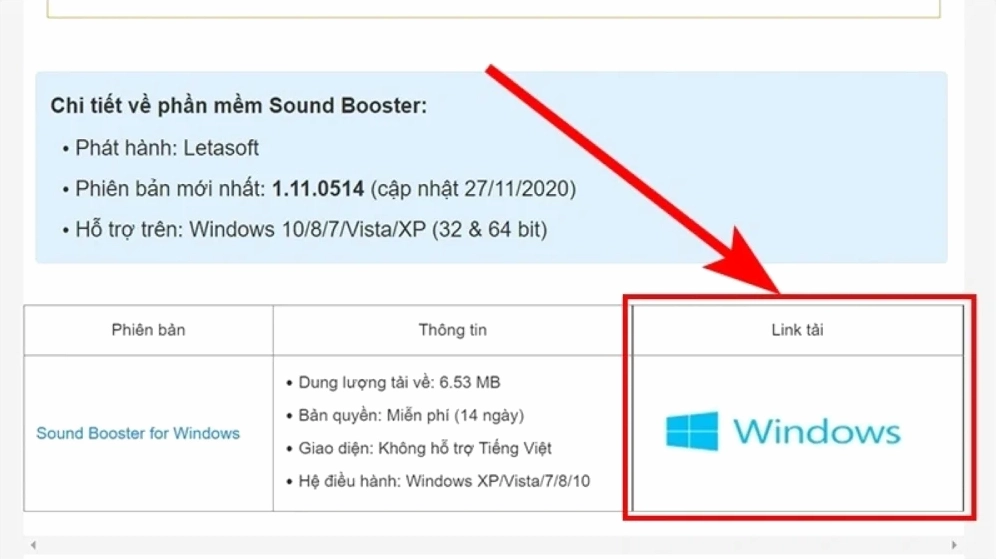
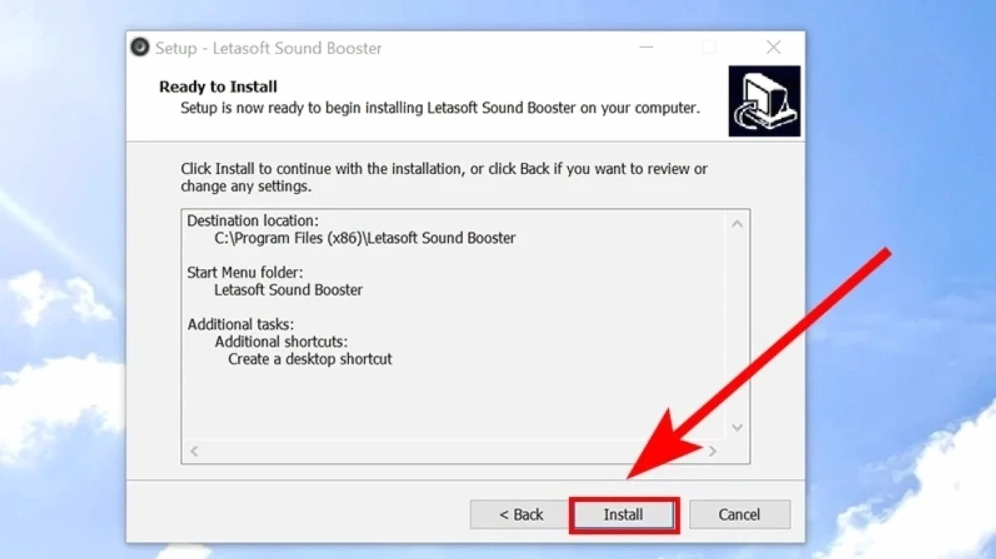
Sau khi tải xong, bạn mở file cài đặt và thực hiện theo các bước hướng dẫn xuất hiện trên màn hình. Quá trình này diễn ra rất nhanh chóng.
Khi cài đặt hoàn tất, một biểu tượng loa mới sẽ xuất hiện ở khay hệ thống. Bạn chỉ cần nhấp vào đó và kéo thanh trượt lên mức mong muốn. Tuy nhiên, lưu ý không nên lạm dụng kéo quá cao thường xuyên để tránh làm rè loa vật lý của máy.
Những lưu ý quan trọng để bảo vệ tuổi thọ loa laptop
Việc tăng âm lượng quá mức giới hạn phần cứng trong thời gian dài có thể gây ra những tổn hại không thể phục hồi cho màng loa. Do đó, bạn cần ghi nhớ một số nguyên tắc sau.
- Không nên thường xuyên mở loa ở mức 100% hoặc dùng phần mềm khuếch đại vượt quá công suất thực tế.
- Thường xuyên vệ sinh khu vực khe thoát âm của loa để tránh bụi bẩn làm bít tắc âm thanh.
- Nếu có nhu cầu nghe âm thanh lớn và chất lượng cao, tốt nhất nên trang bị thêm tai nghe hoặc loa ngoài chuyên dụng.
Hy vọng với những hướng dẫn chi tiết trên, bạn đã có thể tự mình giải quyết vấn đề âm thanh yếu ớt trên chiếc máy tính của mình. Đừng quên truy cập mục Kiến Thức để cập nhật thêm nhiều Kiến thức công nghệ hữu ích khác.
Giải đáp các thắc mắc thường gặp khi xử lý sự cố âm thanh
Việc dùng phần mềm tăng âm lượng có làm hỏng loa không
Nếu bạn sử dụng phần mềm khuếch đại ở mức vừa phải (dưới 150%) và không mở liên tục trong nhiều giờ thì sẽ không ảnh hưởng đáng kể. Tuy nhiên, nếu kéo lên mức 500% thường xuyên sẽ dẫn đến tình trạng rè loa, rách màng loa.
Tại sao máy tính của tôi tự nhiên bị mất hẳn âm thanh
Trường hợp mất hoàn toàn âm thanh thường liên quan đến lỗi driver card sound hoặc Windows Update bị lỗi. Bạn cần vào Device Manager để kiểm tra, gỡ bỏ và cài đặt lại bản driver âm thanh mới nhất từ trang chủ của hãng sản xuất laptop.
