
Kiến Thức
Hướng dẫn chi tiết cách sửa lỗi loạn bàn phím laptop hiệu quả nhất
Bạn đang hoàn thiện một báo cáo quan trọng thì bỗng nhiên những dòng chữ trên màn hình nhảy múa vô tội vạ. Tình trạng này không chỉ làm gián đoạn công việc mà còn gây ra sự ức chế tột độ. Đây chính là nỗi ám ảnh mang tên lỗi loạn bàn phím trên máy tính xách tay.
Nếu không xử lý kịp thời, sự cố này có thể dẫn đến việc bạn gửi nhầm tin nhắn, nhập sai mật khẩu dẫn đến khóa tài khoản, hoặc thậm chí làm mất những dữ liệu quan trọng chưa kịp lưu. Đừng để công việc của bạn bị đình trệ thêm một phút giây nào nữa.
Trong bài viết này, chúng tôi sẽ hướng dẫn bạn chi tiết cách sửa lỗi loạn bàn phím laptop một cách triệt để. Hãy cùng theo dõi và thực hiện từng bước để đưa chiếc máy tính của bạn trở lại trạng thái hoạt động hoàn hảo nhé.
Giải thích chi tiết hiện tượng và nguyên nhân gây ra lỗi loạn bàn phím
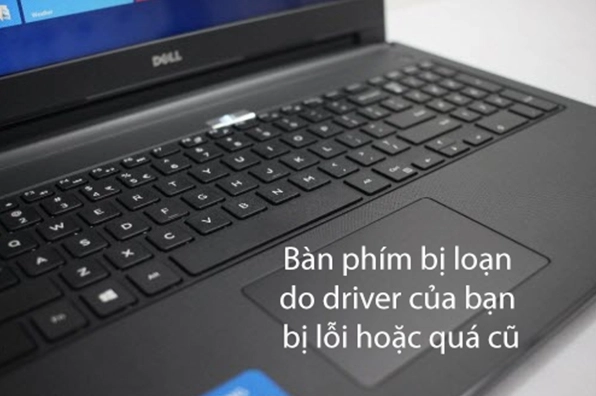
Trước khi bắt tay vào sửa chữa, bạn cần hiểu rõ nguồn gốc của vấn đề. Một trong những nguyên nhân phổ biến nhất là do trình điều khiển thiết bị bị lỗi hoặc đã quá cũ.
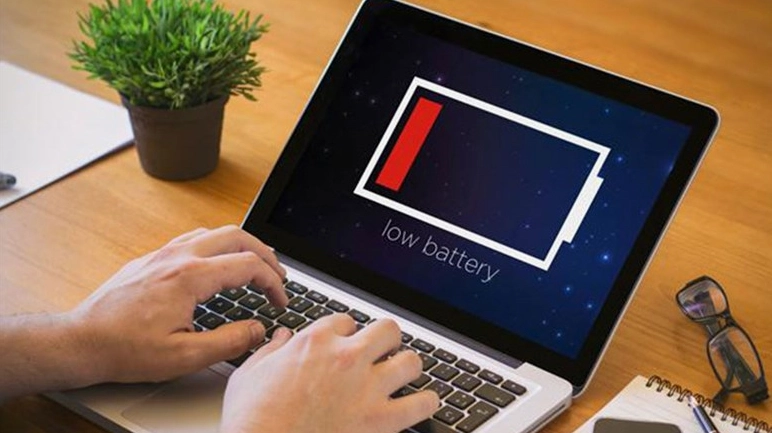
Bên cạnh đó, vấn đề về nguồn điện năng cũng ảnh hưởng trực tiếp đến hiệu suất của các linh kiện phần cứng. Khi thiết bị báo pin yếu, hệ thống có thể hoạt động không ổn định dẫn đến việc nhập liệu bị sai lệch.
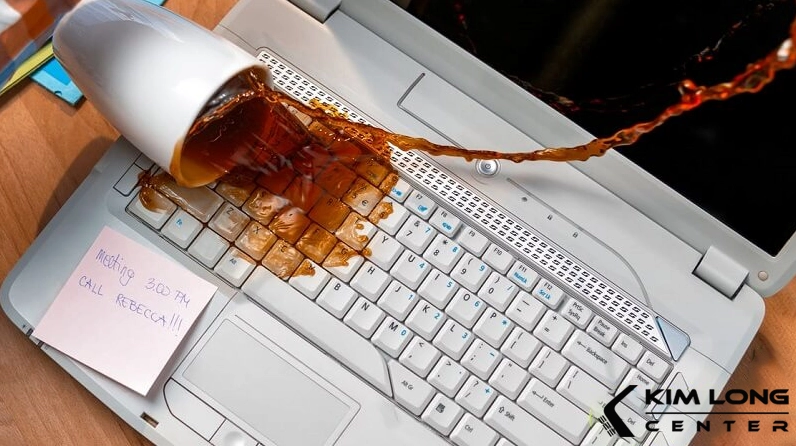
Ngoài ra, những tác động vật lý như đổ nước, va đập mạnh hoặc tích tụ bụi bẩn lâu ngày dưới các khe phím cũng là thủ phạm gây ra hiện tượng kẹt phím hoặc chập mạch.
Tổng hợp các phương pháp khắc phục sự cố bàn phím tự gõ chữ hiệu quả nhất
Để giải quyết dứt điểm vấn đề này, bạn có thể áp dụng tuần tự các phương pháp dưới đây. Tùy thuộc vào nguyên nhân cụ thể mà mỗi cách sẽ mang lại hiệu quả khác nhau.
Phương pháp thứ nhất là cập nhật lại trình điều khiển thiết bị cho máy tính
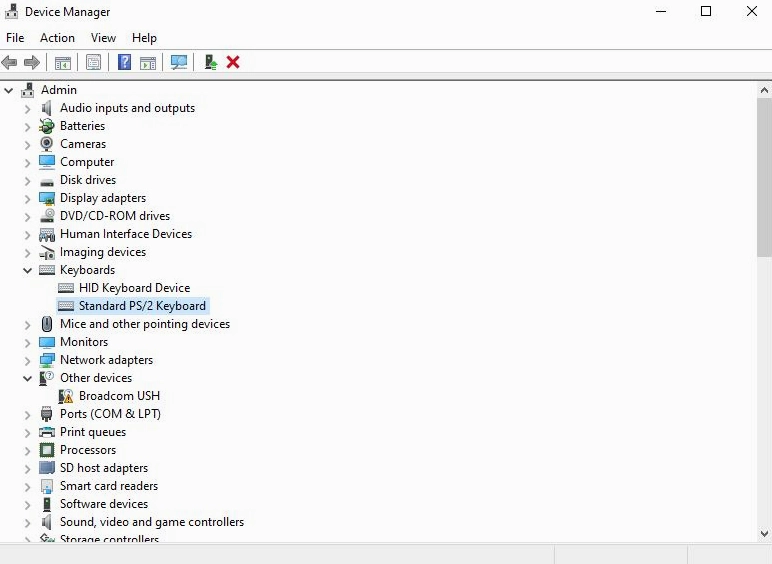
Bạn hãy truy cập vào trình quản lý thiết bị Device Manager trên hệ điều hành Windows. Sau đó tìm đến mục Keyboards và nhấn chuột phải chọn Update driver để hệ thống tự động tìm kiếm bản cập nhật mới nhất.
Phương pháp thứ hai là vệ sinh sạch sẽ khu vực các phím bấm
Hãy tắt nguồn máy tính hoàn toàn và sử dụng cọ mềm kết hợp với bình xịt khí nén. Bạn cần làm sạch kỹ lưỡng các khe hở giữa các phím để loại bỏ hoàn toàn bụi bẩn hoặc dị vật gây kẹt phím.
Những lưu ý quan trọng để phòng tránh lỗi bàn phím tái phát trong tương lai
Để đảm bảo tuổi thọ cho thiết bị và tránh gặp lại rắc rối này, bạn nên hình thành những thói quen sử dụng máy tính tốt. Dưới đây là một số khuyến nghị từ các chuyên gia.
- Thường xuyên vệ sinh bề mặt bàn phím định kỳ hàng tuần.
- Tránh ăn uống hoặc để các loại chất lỏng gần khu vực làm việc.
- Luôn cập nhật hệ điều hành và các trình điều khiển phần cứng mới nhất.
- Trang bị thêm túi chống sốc để bảo vệ máy tính khi phải di chuyển nhiều.
Để tìm hiểu thêm nhiều mẹo hay khác, bạn có thể tham khảo chuyên mục Kiến thức công nghệ của chúng tôi. Tại đây luôn cập nhật những thông tin hữu ích nhất dành cho bạn.
Giải đáp các thắc mắc thường gặp khi xử lý sự cố thiết bị
Hỏi: Tôi đã cập nhật driver nhưng tình trạng bàn phím tự gõ chữ vẫn tiếp diễn thì phải làm sao?
Đáp: Nếu lỗi vẫn không được khắc phục, khả năng cao là do phần cứng đã bị hỏng do chập mạch. Bạn nên mang máy đến các trung tâm bảo hành uy tín để kiểm tra và thay thế cáp kết nối hoặc thay bàn phím mới.
Hy vọng rằng với những hướng dẫn chi tiết trên, bạn đã có thể tự mình xử lý vấn đề một cách dễ dàng. Đừng quên truy cập mục Kiến Thức để trang bị thêm nhiều kỹ năng sửa chữa máy tính hữu ích khác.
