
Kiến Thức
Hướng dẫn cách sửa loa trên laptop bị mất tiếng nhanh chóng
Bạn đang chuẩn bị tham gia một cuộc họp trực tuyến quan trọng hay đơn giản là muốn tận hưởng một bộ phim hay nhưng thiết bị lại im lìm vô cớ. Tình trạng mất âm thanh đột ngột khiến công việc bị gián đoạn và mang lại cảm giác vô cùng khó chịu. Nếu không nhanh chóng khắc phục vấn đề này thì bạn có thể bỏ lỡ nhiều thông tin quan trọng hoặc ảnh hưởng đến hiệu suất làm việc chung. Đừng quá lo lắng vì ngay sau đây là những cách sửa loa trên laptop chuẩn xác giúp bạn lấy lại âm thanh chỉ trong vài phút.
Những nguyên nhân cốt lõi khiến máy tính xách tay mất âm thanh
Trước khi bắt tay vào việc sửa chữa thì bạn cần nắm rõ nguồn gốc phát sinh vấn đề. Quá trình tìm hiểu nguyên nhân sẽ giúp bạn tiết kiệm thời gian và tránh thao tác nhầm lẫn sang các phần mềm khác.
Một trong những lý do phổ biến nhất là hệ điều hành Windows gặp xung đột hệ thống sau khi cập nhật phiên bản mới. Bên cạnh đó thì việc người dùng vô tình cắm các thiết bị ngoại vi bị lỗi cũng khiến card âm thanh ngừng hoạt động tạm thời.
Ngoài ra thì phần cứng bên trong máy bị lão hóa hoặc đứt cáp loa cũng là thủ phạm gây ra hiện tượng này. Để nâng cao chuyên môn thì bạn có thể thường xuyên cập nhật thêm Kiến thức công nghệ từ các chuyên gia hàng đầu.
Tổng hợp các phương pháp khắc phục lỗi mất âm thanh hiệu quả
Dưới đây là các bước thao tác kỹ thuật từ cơ bản đến nâng cao để khôi phục lại trạng thái bình thường cho thiết bị. Các hướng dẫn này được tối ưu hóa cho cả quá trình sửa lỗi âm thanh pc và máy tính xách tay hiện nay.
Kiểm tra kỹ lưỡng các cổng kết nối vật lý và mức âm lượng
Đôi khi nguyên nhân lại đến từ những sự cố vô cùng đơn giản như việc bạn đã vô tình nhấn nhầm nút tắt tiếng trên bàn phím. Hãy nhấn vào biểu tượng chiếc loa ở thanh tác vụ để đảm bảo thanh trượt âm lượng đang ở mức đủ nghe.
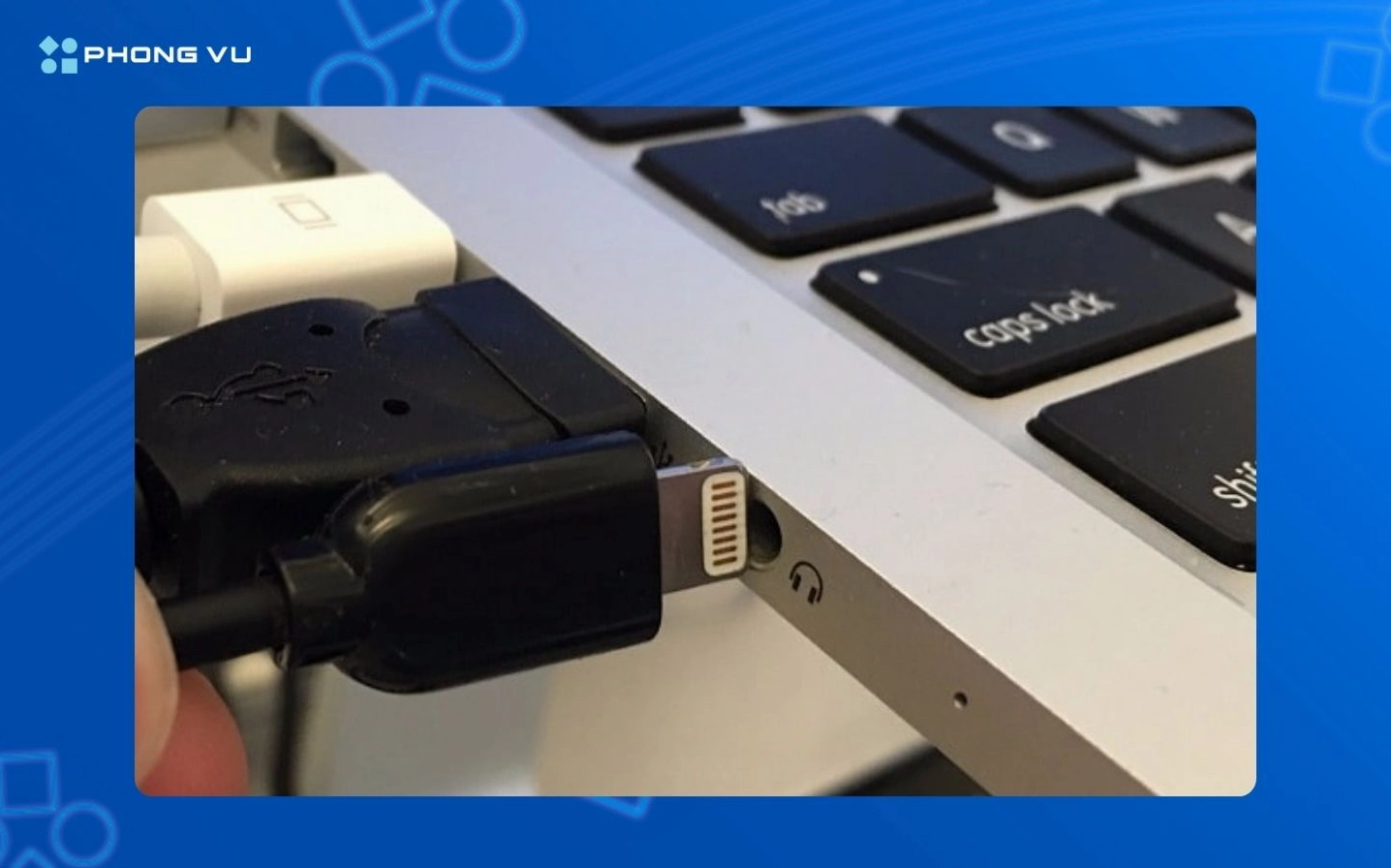
Nếu bạn đang sử dụng tai nghe hoặc bộ khuếch đại ngoài thì hãy rút ra và cắm lại thật chặt. Bụi bẩn bám lâu ngày trong các cổng giao tiếp cũng có thể cản trở tín hiệu truyền tải của thiết bị.
Sử dụng công cụ tự động phát hiện lỗi của hệ điều hành
Hệ điều hành Windows cung cấp sẵn một công cụ chẩn đoán thông minh giúp người dùng phát hiện nhanh các sự cố kỹ thuật. Tính năng này vô cùng hữu ích cho những ai chưa có nhiều kinh nghiệm can thiệp sâu vào hệ thống.
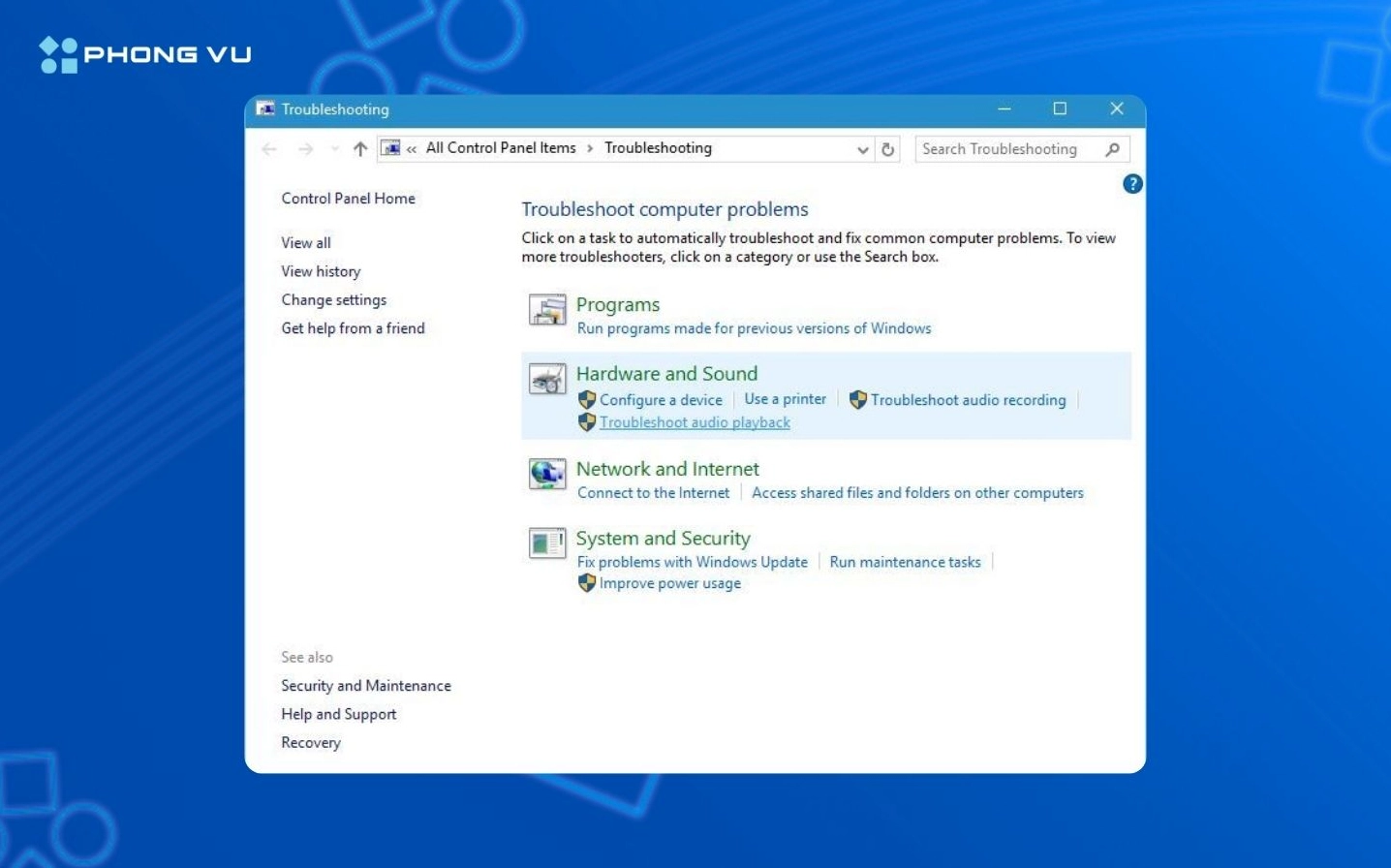
Bạn chỉ cần nhấn chuột phải vào biểu tượng loa và chọn mục phát hiện sự cố âm thanh. Hệ thống sẽ tiến hành quét toàn bộ phần mềm liên quan và đưa ra đề xuất sửa chữa tối ưu nhất cho thiết bị của bạn.
Khởi động lại dịch vụ quản lý nền của card âm thanh
Đôi lúc quá trình xử lý tín hiệu nền bị treo dẫn đến việc hệ thống không thể xuất âm thanh ra loa ngoài. Việc khởi động lại dịch vụ này sẽ làm mới toàn bộ bộ nhớ đệm và ép phần cứng nhận diện lại luồng dữ liệu.
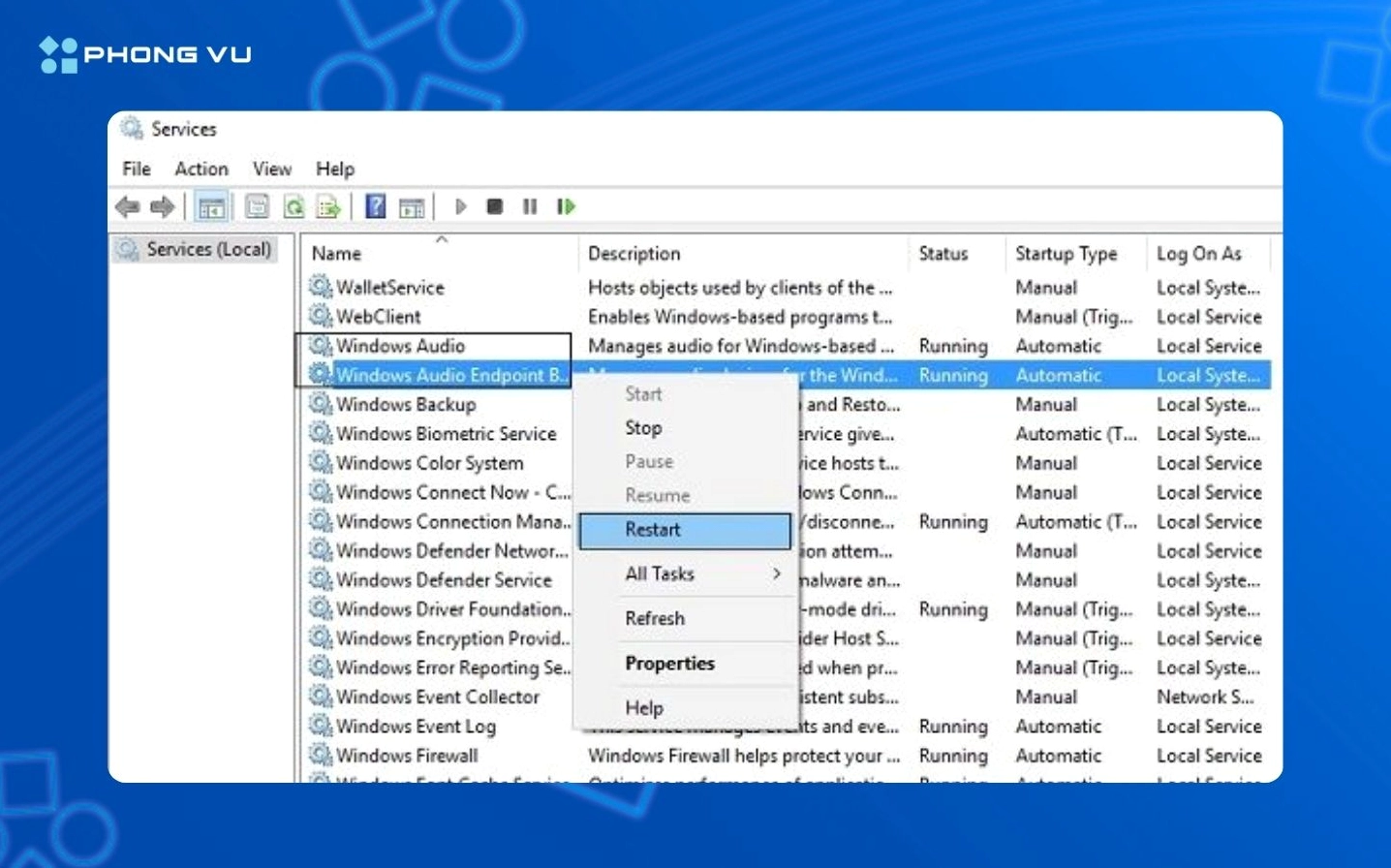
Bạn hãy mở hộp thoại chạy lệnh và nhập từ khóa tương ứng để truy cập vào bảng điều khiển hệ thống. Tìm đến dòng dịch vụ quản lý âm thanh rồi nhấn chuột phải chọn khởi động lại và chờ đợi trong giây lát.
Cập nhật phiên bản mới nhất cho trình điều khiển phần cứng
Trình điều khiển hay còn gọi là bộ phần mềm giao tiếp giữa hệ điều hành và thiết bị vật lý rất dễ bị lỗi thời. Việc sử dụng phiên bản cũ sẽ gây ra sự thiếu đồng bộ và khiến loa ngừng phát ra tiếng.
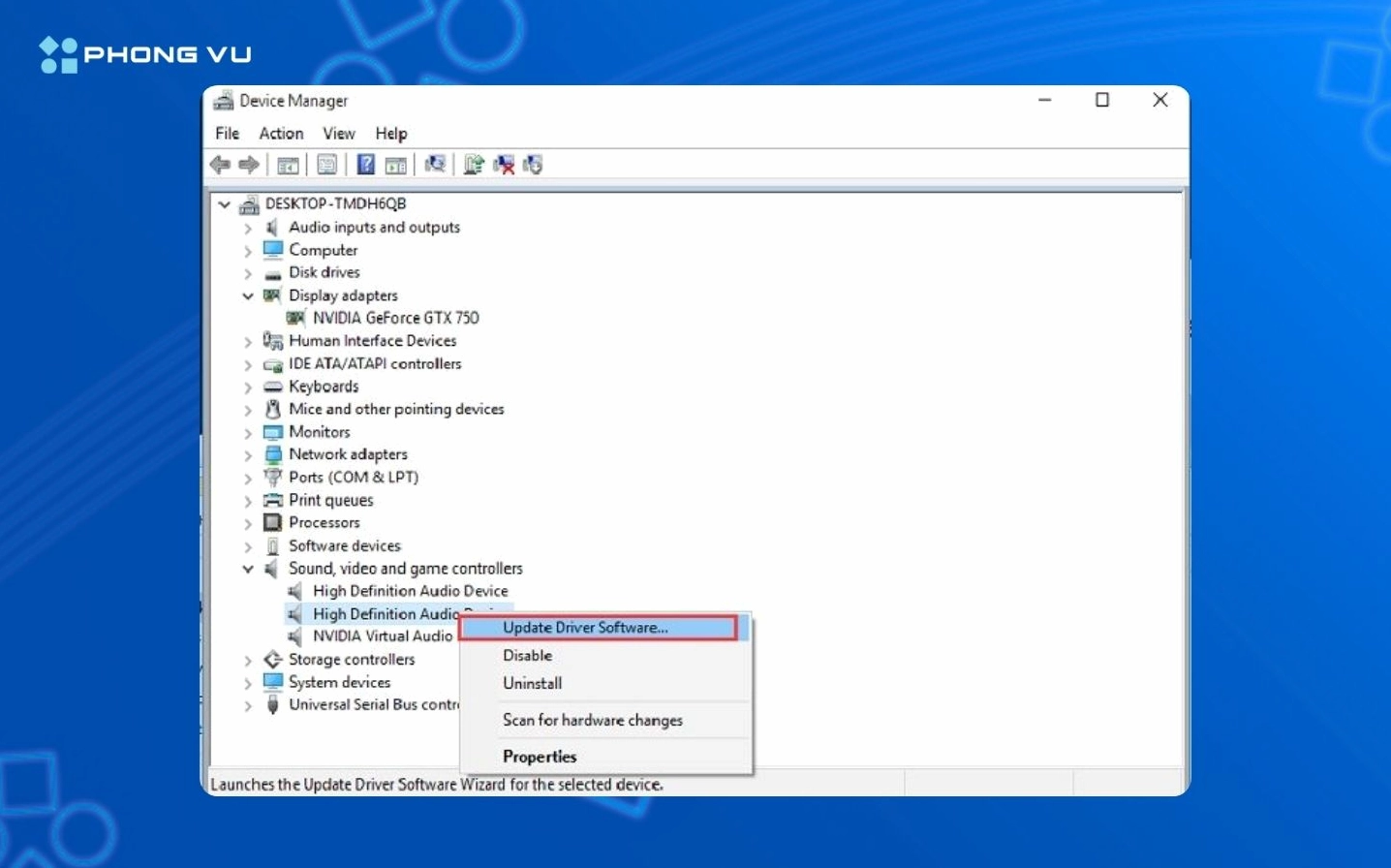
Bạn cần truy cập vào trình quản lý thiết bị và tìm đến mục quản lý âm thanh. Sau đó nhấn chọn thao tác cập nhật tự động thông qua mạng internet để máy chủ tải về phiên bản tương thích nhất.
Hướng dẫn xử lý lỗi mất tiếng trên dòng máy tính của Apple
Đối với hệ sinh thái riêng biệt của Apple thì cách tiếp cận vấn đề sẽ có đôi chút khác biệt. Người dùng thiết bị MacBook cần lưu ý kiểm tra lại các thiết lập đầu ra kỹ thuật số bên trong phần cài đặt hệ thống.
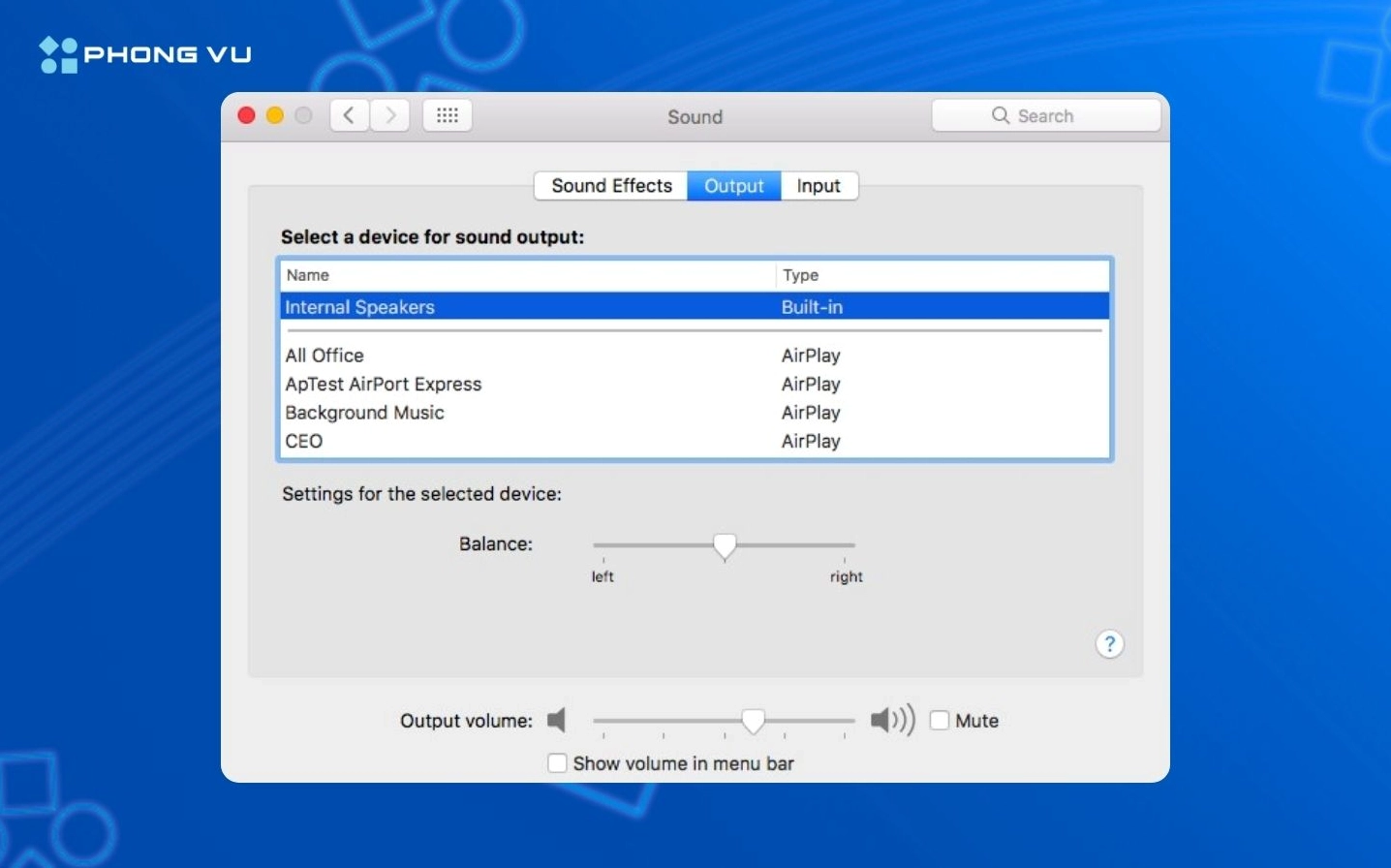
Hãy mở phần tùy chọn hệ thống và truy cập vào mục cấu hình âm thanh đầu ra. Đảm bảo rằng bạn đã chọn đúng tên loa nội bộ thay vì một thiết bị kết nối không dây nào đó đang bị ngắt tín hiệu.
Bên cạnh đó bạn cũng nên khởi động lại thiết bị để dọn dẹp bộ nhớ tạm. Đừng quên thường xuyên ghé thăm chuyên mục Kiến Thức để trang bị thêm các kỹ năng bảo trì thiết bị điện tử hữu ích khác.
