
Kiến Thức
Hướng dẫn chi tiết cách sửa bàn phím laptop bị liệt 1 số nút tại nhà nhanh chóng
Hãy tưởng tượng bạn đang chạy deadline sấp mặt, nhưng khi gõ văn bản lại phát hiện ra một vài phím không phản hồi. Sự cố này chắc chắn sẽ làm gián đoạn luồng công việc, gây ức chế tột độ và làm giảm sút hiệu suất của bạn một cách thảm hại.
Nếu không sớm tìm ra cách sửa bàn phím laptop bị liệt 1 số nút, tình trạng này có thể lan rộng ra toàn bộ bàn phím. Thậm chí, việc cố gắng nhấn mạnh vào các phím bị kẹt có thể làm hỏng luôn cả bo mạch bên dưới, biến một lỗi nhỏ thành một hóa đơn sửa chữa khổng lồ.
Nhưng đừng quá lo lắng, trong bài viết thuộc chuyên mục Kiến Thức này, chúng ta sẽ cùng điểm qua các nguyên nhân cốt lõi và hướng dẫn chi tiết từng bước để bạn tự tin giải quyết vấn đề ngay tại nhà.
Giải thích chi tiết nguyên nhân dẫn đến tình trạng bàn phím laptop bị liệt
Trước khi bắt tay vào sửa chữa, việc xác định đúng thủ phạm gây ra lỗi là vô cùng quan trọng. Dưới đây là những nguyên nhân phổ biến nhất khiến bạn gặp rắc rối với bàn phím của mình.

Bụi bẩn tích tụ làm kẹt cơ học
Môi trường làm việc nhiều bụi bẩn hoặc thói quen ăn uống bên cạnh máy tính là nguyên nhân hàng đầu. Các mảnh vụn thức ăn lọt vào khe phím sẽ ngăn cản hành trình di chuyển của nút bấm.
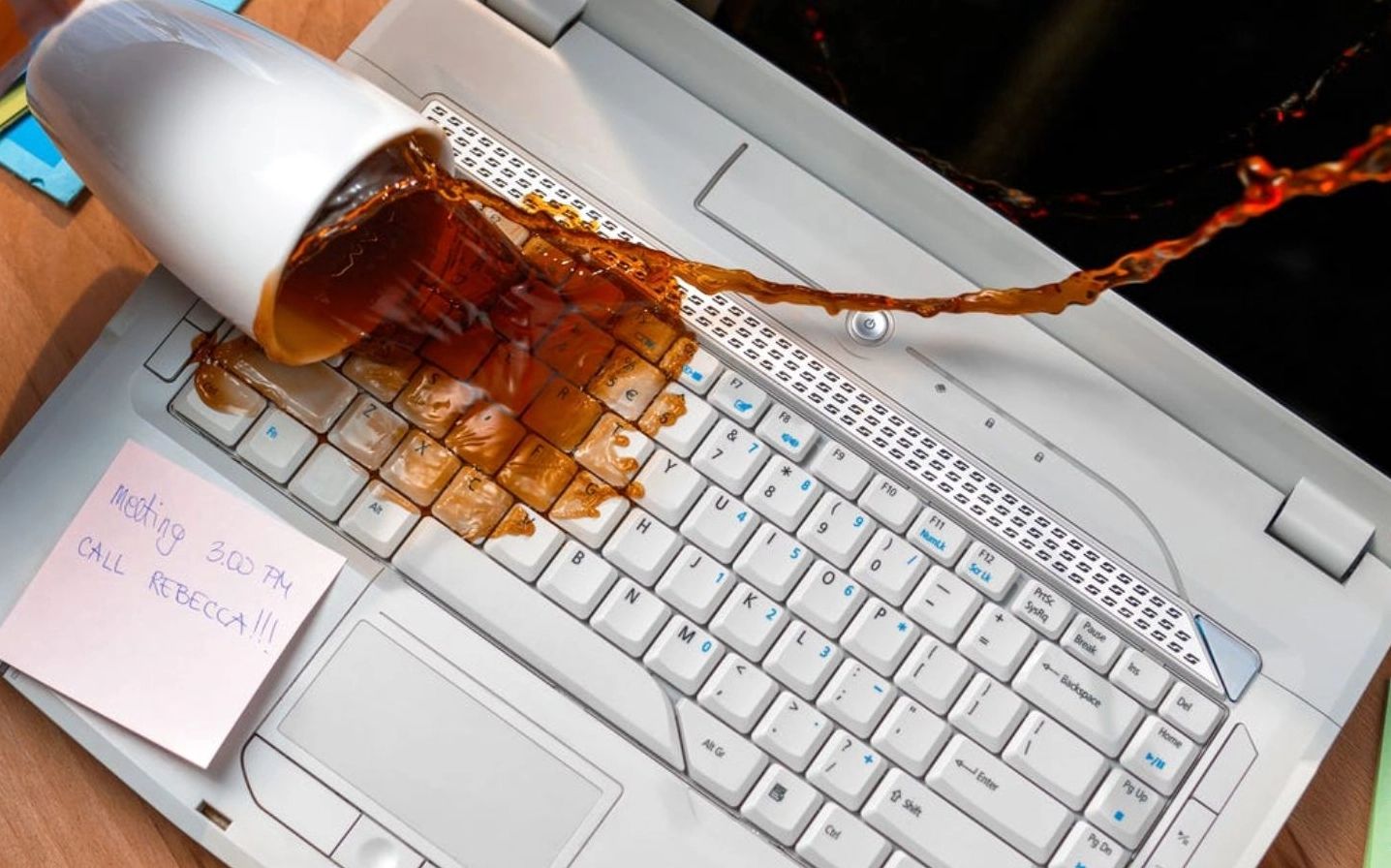
Sự cố vô tình đổ chất lỏng lên bàn phím
Nước, cà phê hoặc nước ngọt khi xâm nhập vào bên trong sẽ làm chập mạch điện. Điều này không chỉ gây liệt một vài nút mà còn có nguy cơ làm hỏng toàn bộ hệ thống.
Lỗi phần mềm hoặc xung đột driver hệ thống
Đôi khi vấn đề không nằm ở phần cứng. Các bản cập nhật hệ điều hành bị lỗi hoặc driver bàn phím quá cũ cũng có thể khiến máy tính không nhận diện được tín hiệu gõ.
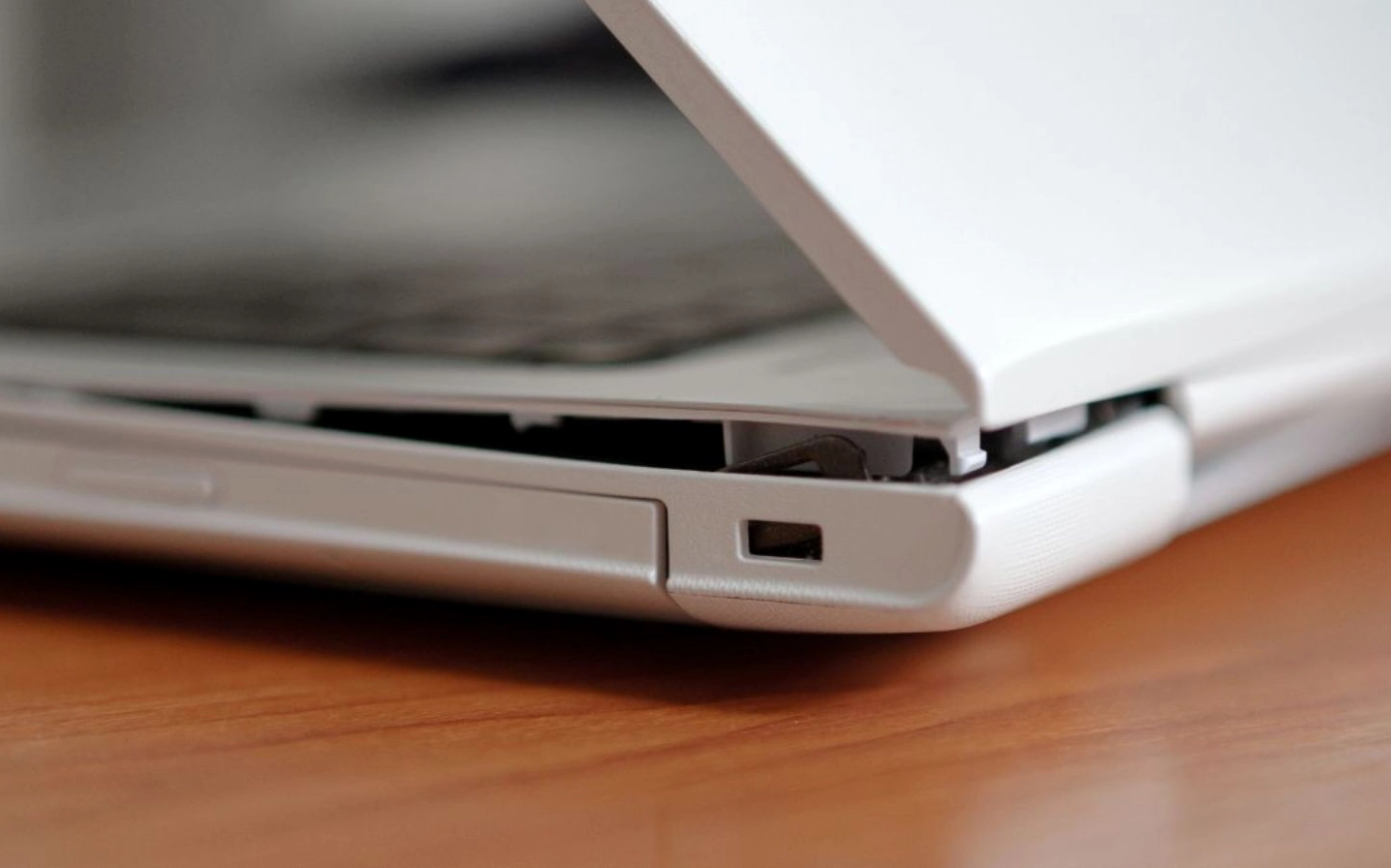
Hư hỏng vật lý do va đập hoặc lão hóa
Sử dụng máy tính trong thời gian dài khiến các lẫy nhựa dưới phím bị mòn hoặc gãy. Ngoài ra việc di chuyển làm máy bị va đập cũng khiến cáp kết nối bị lỏng.
Tổng hợp các phương pháp khắc phục lỗi bàn phím laptop bị liệt một số nút hiệu quả
Sau khi đã khoanh vùng được nguyên nhân, hãy áp dụng tuần tự các giải pháp Kiến thức công nghệ dưới đây từ dễ đến khó để khôi phục lại chức năng cho bàn phím.
Phương pháp vệ sinh toàn bộ khu vực bàn phím
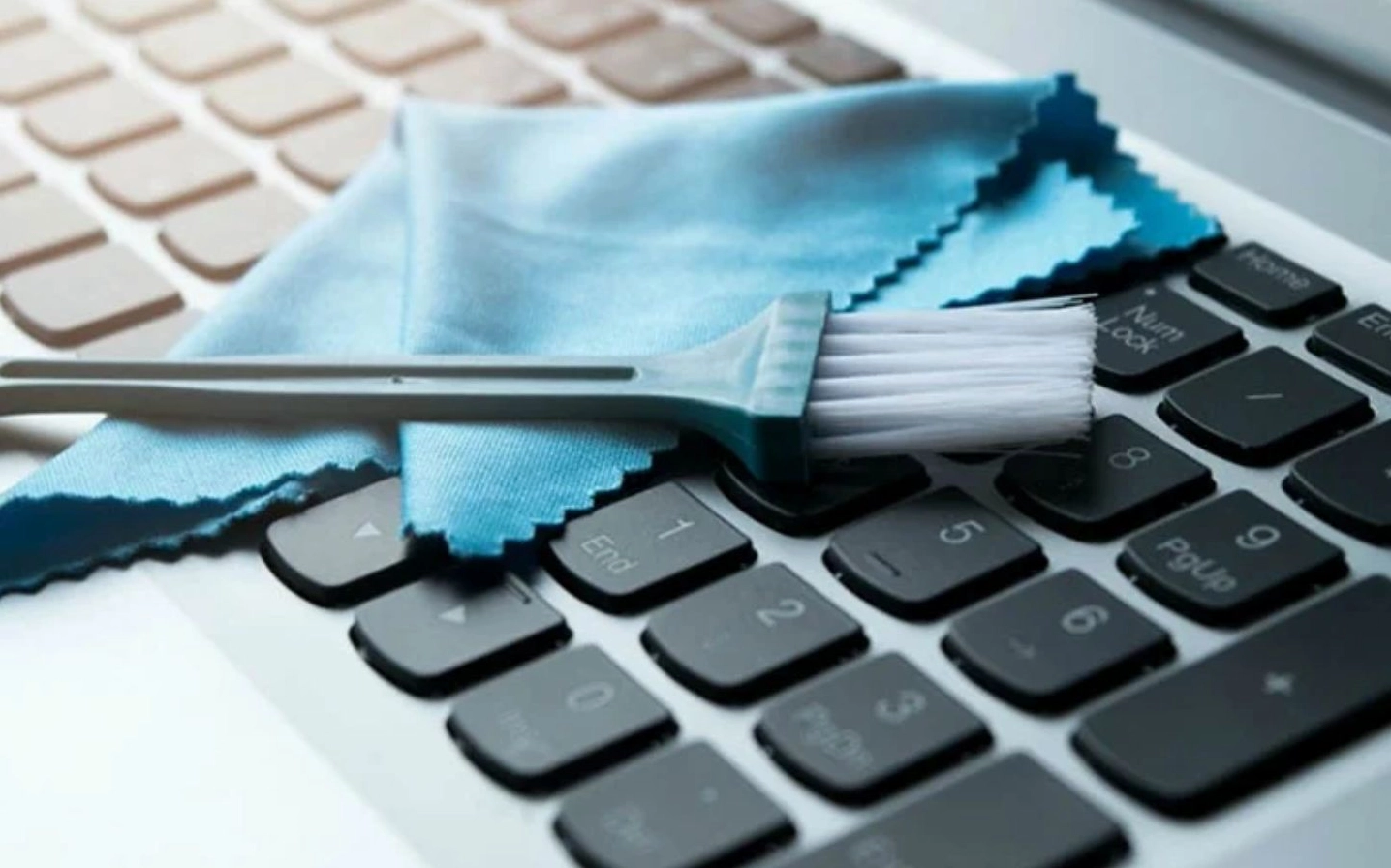
Đây là bước cơ bản nhất để khắc phục kẹt phím do bụi bẩn. Bạn hãy tắt máy và sử dụng một chiếc cọ mềm để quét sạch bụi ở các khe hở.
Kết hợp với bình xịt khí nén để thổi bay những hạt bụi cứng đầu nằm sâu bên trong. Lưu ý thao tác nhẹ nhàng để không làm bung các nút bấm.
Cách xử lý khi bàn phím bị vô nước
Nếu chẳng may đánh đổ nước, việc đầu tiên là rút nguồn và tắt máy ngay lập tức. Sau đó lật ngược laptop hình chữ V để nước thoát ra ngoài.
Dùng khăn khô thấm sạch bề mặt và để máy ở nơi thoáng gió. Tuyệt đối không dùng máy sấy tóc ở nhiệt độ cao vì sẽ làm chảy các chi tiết nhựa.
Cập nhật hoặc cài đặt lại driver cho bàn phím
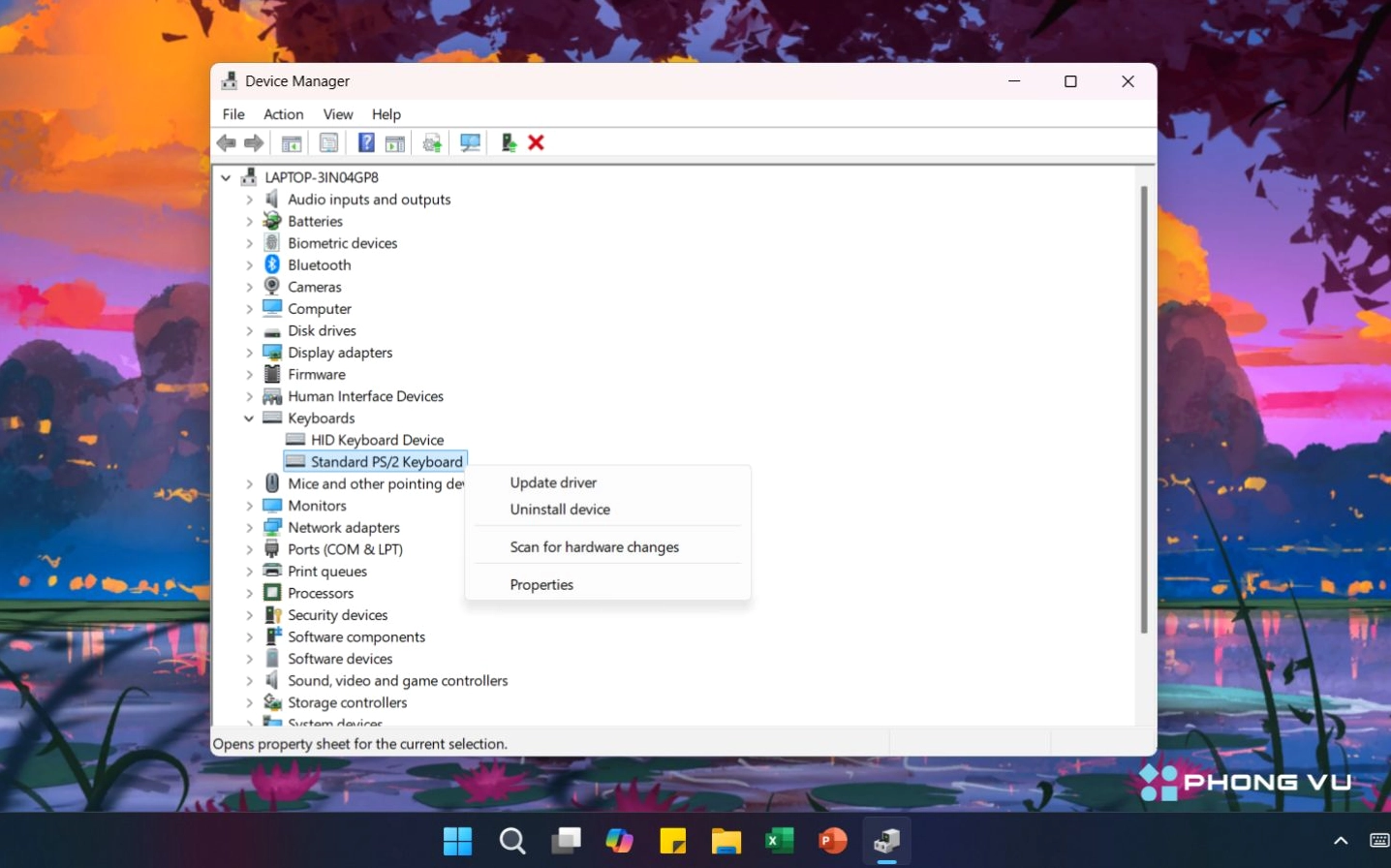
Nếu nghi ngờ lỗi do phần mềm, việc làm mới driver là giải pháp tối ưu. Quá trình này giúp hệ điều hành nhận diện lại thiết bị phần cứng.
- Nhấn phím Windows và gõ Device Manager vào ô tìm kiếm.
- Tìm đến mục Keyboards và mở rộng danh sách.
- Nhấp chuột phải vào tên bàn phím đang sử dụng và chọn Update driver.
- Chọn Search automatically for driver để hệ thống tự động tìm và cài đặt phiên bản mới nhất.
Kiểm tra chức năng khóa bàn phím vô tình bị kích hoạt
Một số dòng laptop tích hợp tính năng khóa bàn phím để tránh chạm nhầm. Hãy kiểm tra xem bạn có vô tình bấm trúng tổ hợp phím này không.
Thông thường, bạn cần nhấn giữ phím Fn kết hợp với một phím chức năng trên hàng F (từ F1 đến F12) có biểu tượng ổ khóa để mở lại.
Những lưu ý quan trọng để bảo vệ bàn phím laptop bền bỉ theo thời gian
Phòng bệnh hơn chữa bệnh, để hạn chế tối đa tình trạng liệt phím tái diễn, bạn cần hình thành thói quen sử dụng máy tính khoa học.
- Tuyệt đối không ăn uống ngay trên bàn phím để tránh rơi vãi thức ăn hoặc đổ nước.
- Thường xuyên vệ sinh máy tính định kỳ bằng các bộ dụng cụ chuyên dụng.
- Gõ phím với lực vừa phải, tránh thao tác quá mạnh tay nhất là khi chơi game.
- Sử dụng túi chống sốc khi di chuyển laptop để giảm thiểu rủi ro va đập.
Giải đáp các thắc mắc thường gặp khi tự sửa lỗi bàn phím tại nhà
Có nên tự cạy các phím bấm ra để làm sạch bên dưới không?
Không nên nếu bạn chưa có kinh nghiệm. Các lẫy nhựa rất mỏng manh và dễ gãy, nếu làm hỏng bạn sẽ phải thay thế cả cụm bàn phím.
Thay bàn phím laptop mới có tốn nhiều chi phí không?
Chi phí phụ thuộc vào dòng máy bạn đang sử dụng. Thông thường dao động từ vài trăm nghìn đến hơn một triệu đồng cho các mẫu máy phổ thông.
