
Kiến Thức
Hướng dẫn chi tiết cách sử dụng touchpad trên laptop Dell đơn giản và hiệu quả nhất
Bạn đang phải đánh vật với chiếc bàn di chuột trên chiếc laptop Dell mới mua vì không biết thao tác sao cho đúng chuẩn? Bạn cảm thấy phiền toái khi con trỏ chuột cứ nhảy loạn xạ hoặc bỗng dưng ‘đóng băng’ không rõ nguyên nhân? Tình trạng này kéo dài không chỉ làm gián đoạn công việc mà còn khiến bạn tốn thêm chi phí mua chuột rời không cần thiết.
Hãy tưởng tượng bạn đang trong một cuộc họp quan trọng, cần trình bày báo cáo gấp nhưng thao tác trên touchpad lại chậm chạp và lóng ngóng. Việc thiếu kỹ năng sử dụng công cụ có sẵn này sẽ biến bạn thành một người thiếu chuyên nghiệp trong mắt đối tác và đồng nghiệp. Thậm chí, việc cố gắng sửa chữa sai cách có thể dẫn đến lỗi hệ thống nghiêm trọng hơn.
Đừng quá lo lắng! Với tư cách là một chuyên gia Kiến thức công nghệ, tôi sẽ hướng dẫn bạn chi tiết cách sử dụng touchpad trên laptop dell từ những thao tác cơ bản nhất đến các mẹo dùng chuột dell nâng cao, giúp bạn làm chủ hoàn toàn thiết bị của mình.
Hiểu rõ về touchpad và vai trò quan trọng trên laptop Dell
Touchpad hay còn gọi là bàn di chuột là một thiết bị đầu vào không thể thiếu được tích hợp sẵn trên hầu hết các dòng máy tính xách tay hiện nay. Công cụ này cho phép người dùng điều khiển con trỏ chuột trên màn hình thông qua các cử động của ngón tay một cách trực quan và tiện lợi.
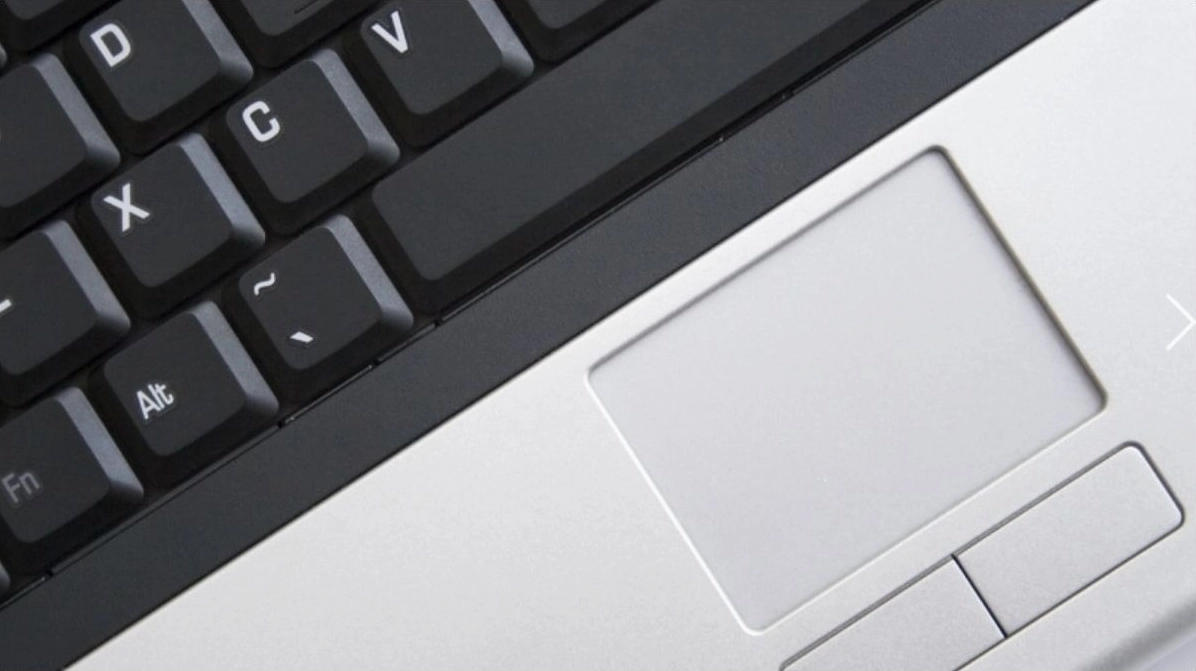
Việc nắm vững các thao tác trên bộ phận này sẽ giúp bạn tối ưu hóa không gian làm việc, đặc biệt hữu ích khi phải di chuyển thường xuyên. Nắm bắt được Kiến Thức về công nghệ sẽ giúp bạn thao tác nhanh gọn và tự tin hơn rất nhiều.
Hướng dẫn chi tiết các thao tác cơ bản trên bàn di chuột
Để bắt đầu làm quen, bạn cần thành thạo những cử chỉ đơn giản nhất. Dưới đây là các thao tác nền tảng mà bất kỳ người dùng nào cũng phải biết.
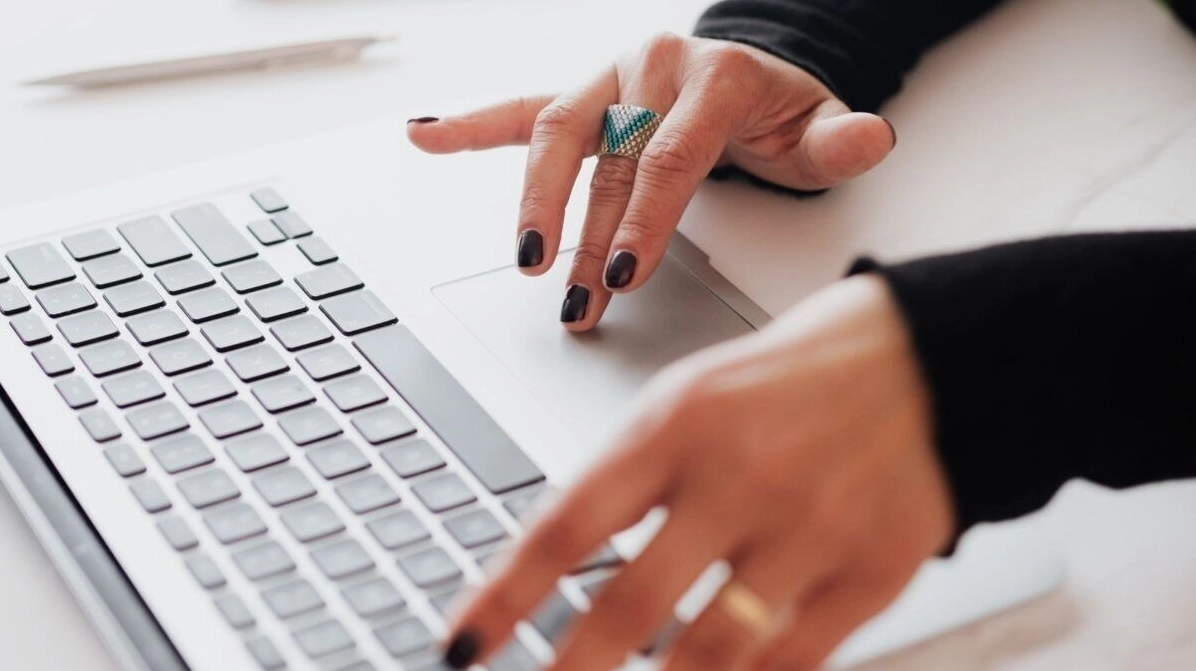
Chạm một ngón tay để thực hiện thao tác click chuột trái. Bạn có thể dùng ngón trỏ chạm nhẹ một lần vào bất kỳ vị trí nào trên bề mặt cảm ứng để chọn đối tượng hoặc mở ứng dụng.
Chạm hai ngón tay cùng lúc để mô phỏng thao tác click chuột phải. Hành động này sẽ mở ra menu ngữ cảnh với nhiều tùy chọn cài đặt cho đối tượng đang được chọn.
Khám phá các cử chỉ đa điểm nâng cao giúp tối ưu hiệu suất
Hệ điều hành Windows hỗ trợ rất nhiều cử chỉ thông minh trên touchpad. Việc vận dụng các mẹo dùng chuột dell này sẽ giúp bạn thao tác đa nhiệm một cách mượt mà và tiết kiệm thời gian đáng kể.
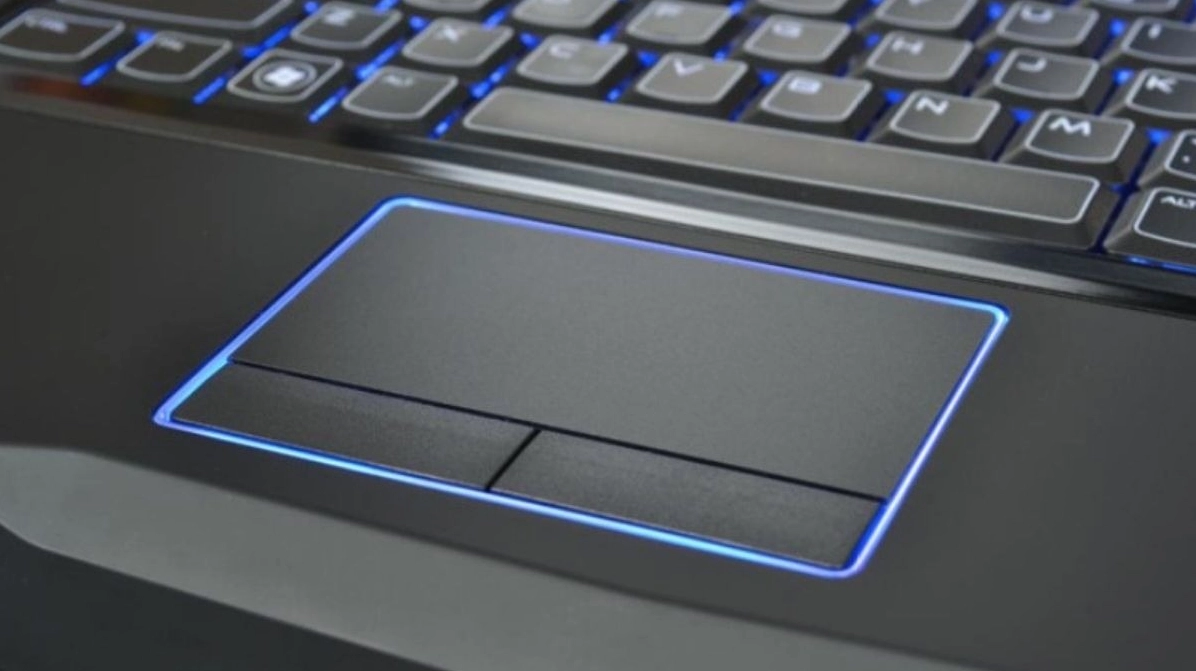
Vuốt ba ngón tay lên trên để mở giao diện Task View, cho phép bạn quan sát toàn bộ các cửa sổ đang mở. Vuốt ba ngón tay xuống dưới để ngay lập tức thu nhỏ tất cả cửa sổ và quay về màn hình chính.
Vuốt ba ngón tay sang trái hoặc phải để chuyển đổi nhanh chóng giữa các ứng dụng đang chạy. Thao tác này cực kỳ hữu ích khi bạn cần sao chép dữ liệu qua lại giữa các phần mềm khác nhau.
Cách xử lý sự cố khi bàn di chuột bị khóa hoặc không hoạt động
Một trong những vấn đề thường gặp nhất là touchpad bỗng nhiên không nhận tín hiệu. Nguyên nhân chủ yếu là do người dùng vô tình bấm nhầm phím tắt hoặc do cài đặt hệ thống bị thay đổi.
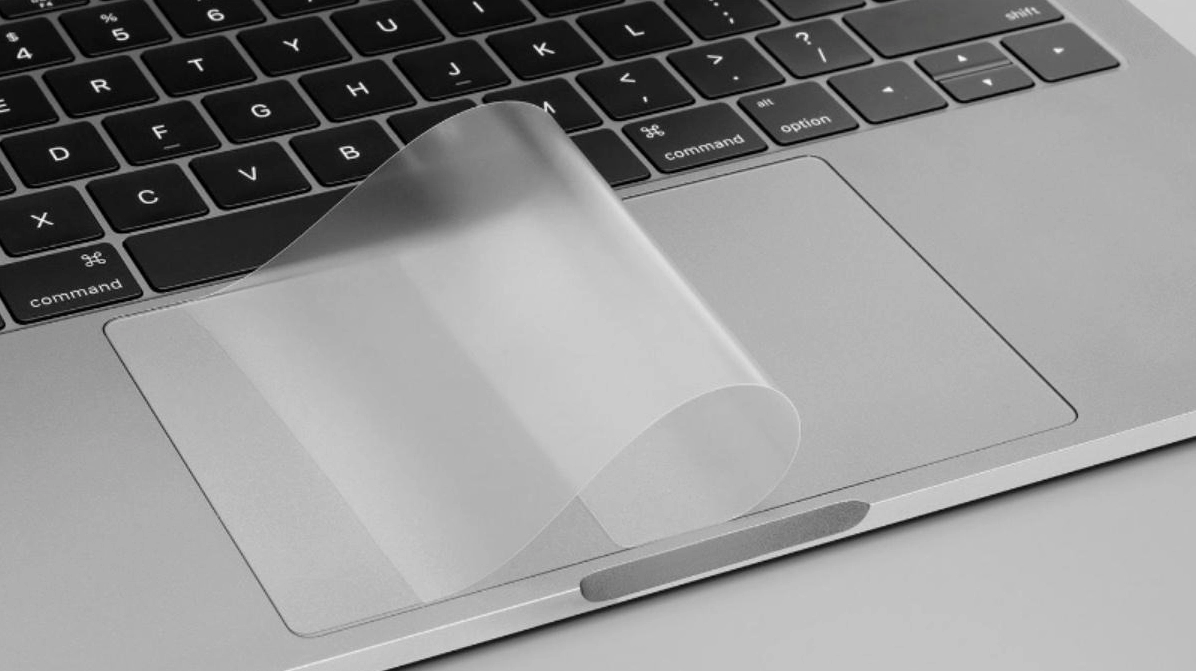
Bước đầu tiên, hãy kiểm tra các phím chức năng trên bàn phím. Hầu hết các dòng máy Dell đều tích hợp phím tắt bật tắt chuột cảm ứng, thường là tổ hợp phím Fn kết hợp với một phím từ F1 đến F12 có biểu tượng touchpad gạch chéo.
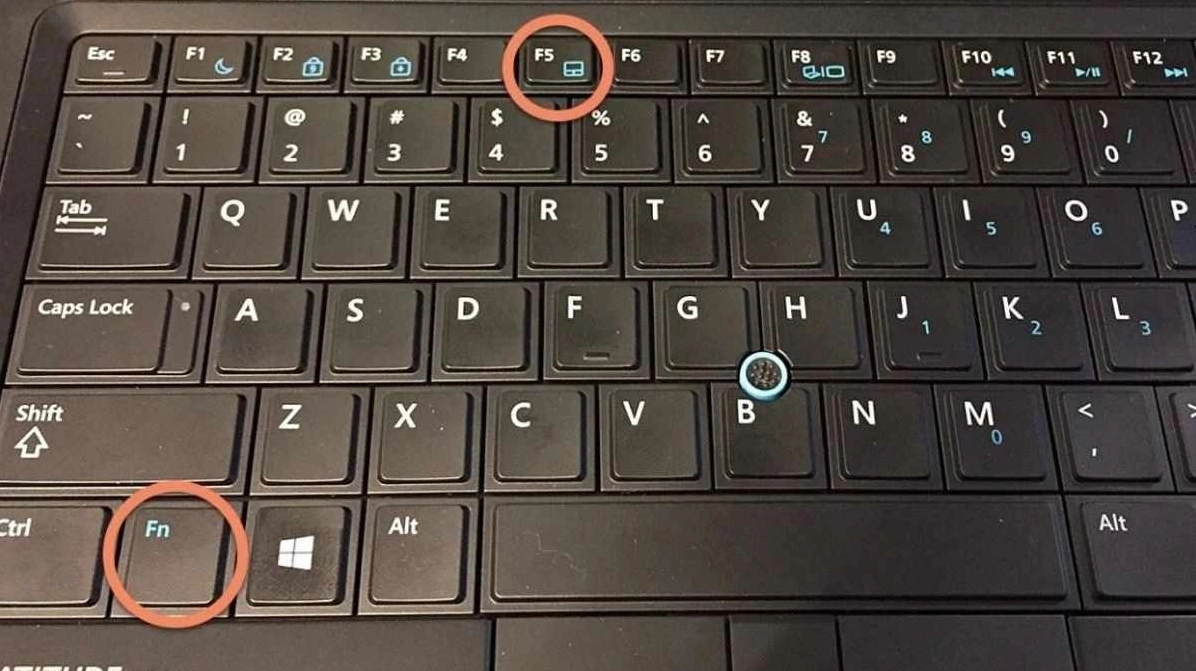
Nếu phương pháp trên không hiệu quả, bạn cần truy cập vào phần cài đặt hệ thống. Vào menu Start, gõ tìm kiếm Touchpad settings và nhấn Enter để mở cửa sổ cấu hình.
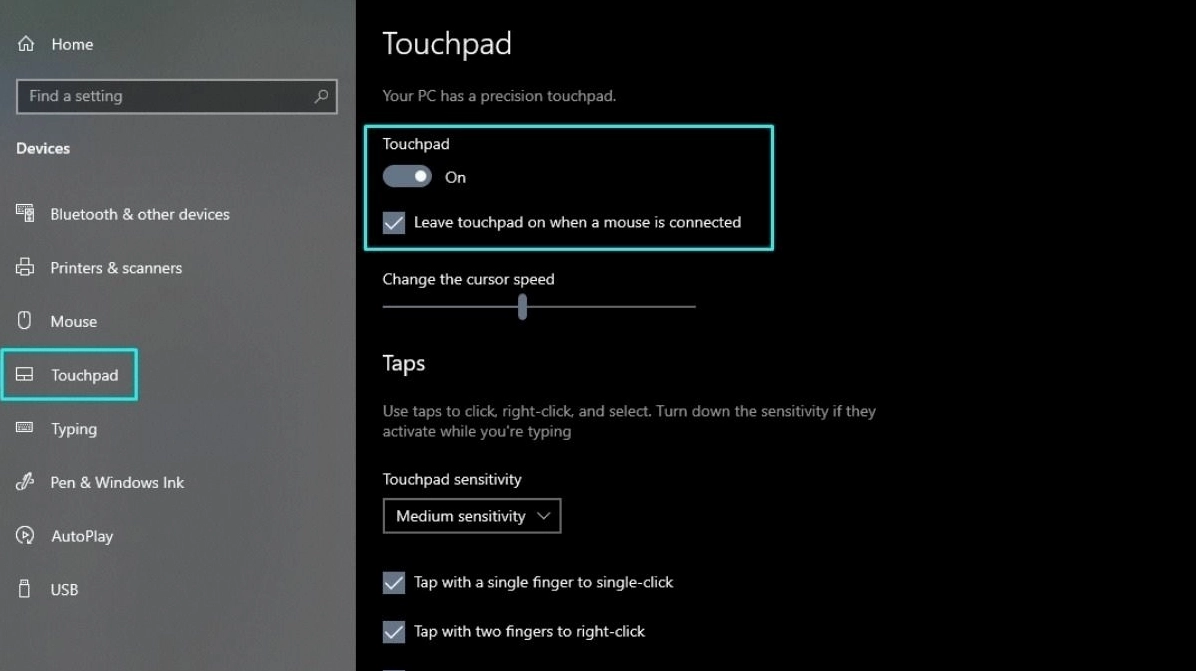
Tại giao diện này, hãy chắc chắn rằng thanh gạt ở mục Touchpad đang được đặt ở trạng thái On. Nếu nó đang bị tắt, bạn chỉ cần gạt sang phải để kích hoạt lại tính năng này.
Hướng dẫn tùy chỉnh độ nhạy và tốc độ phản hồi của con trỏ
Mỗi người có một thói quen sử dụng khác nhau. Việc điều chỉnh tốc độ di chuyển của con trỏ chuột sao cho phù hợp sẽ mang lại cảm giác thoải mái và chính xác nhất khi làm việc.
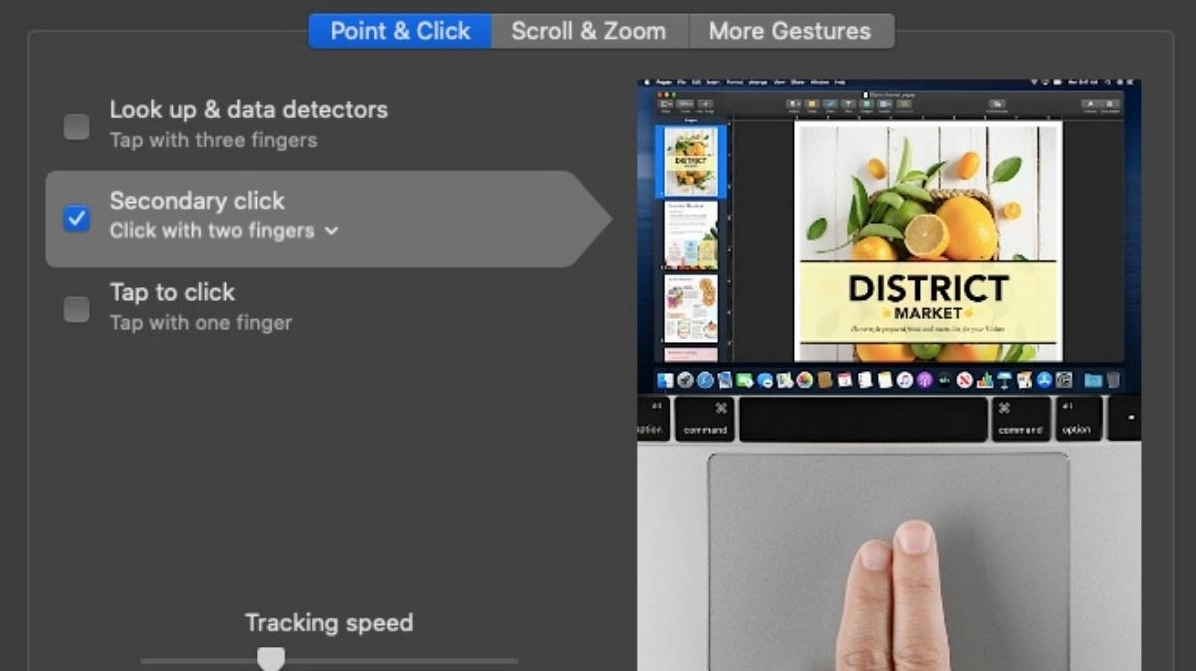
Trong cửa sổ cài đặt Touchpad, bạn tìm đến mục Change the cursor speed. Sử dụng thanh trượt để tăng hoặc giảm tốc độ di chuyển của con trỏ chuột cho đến khi cảm thấy ưng ý nhất.
Ngoài ra, bạn cũng có thể thay đổi mức độ nhận diện áp lực chạm tại mục Touchpad sensitivity. Chọn mức độ nhạy phù hợp sẽ giúp hạn chế tình trạng chạm nhầm khi bạn đang gõ phím.
Những lưu ý quan trọng để duy trì độ bền cho bộ phận cảm ứng
Để đảm bảo touchpad luôn hoạt động ổn định và mượt mà trong thời gian dài, bạn cần tuân thủ một số nguyên tắc bảo quản cơ bản trong quá trình sử dụng hàng ngày.
Luôn giữ bề mặt cảm ứng sạch sẽ và khô ráo. Thường xuyên vệ sinh bằng khăn mềm, tuyệt đối không sử dụng các hóa chất tẩy rửa mạnh vì chúng có thể làm mòn lớp phủ bảo vệ bên trên.
Không đặt các vật nặng hoặc có cạnh sắc nhọn lên khu vực này. Tránh thao tác khi tay đang ướt hoặc dính dầu mỡ vì sẽ làm giảm độ nhạy và gây nhiễu tín hiệu cảm ứng.
Giải đáp thắc mắc thường gặp về lỗi chuột cảm ứng
Tại sao touchpad lại nhận diện sai cử chỉ của ngón tay?
Nguyên nhân thường do driver bị lỗi thời hoặc bề mặt cảm ứng bị bẩn. Hãy tiến hành cập nhật trình điều khiển mới nhất thông qua Device Manager và vệ sinh lại thiết bị sạch sẽ.
Có thể vô hiệu hóa touchpad khi cắm chuột rời không?
Hoàn toàn có thể. Trong mục cài đặt Touchpad, bạn chỉ cần bỏ chọn ở ô ‘Leave touchpad on when a mouse is connected’ để hệ thống tự động ngắt cảm ứng khi có thiết bị ngoại vi kết nối.
Hi vọng với những hướng dẫn chi tiết trên, bạn đã nắm vững cách làm chủ hoàn toàn chiếc bàn di chuột trên thiết bị của mình. Chúc bạn thao tác thành công và làm việc hiệu quả!
