
Kiến Thức
Hướng dẫn cách sử dụng chế độ máy tính bảng trên laptop chi tiết
Bạn đang làm việc hiệu quả thì đột nhiên giao diện laptop biến đổi hoàn toàn, các ứng dụng phóng to toàn màn hình và thanh taskbar thay đổi kỳ lạ. Cảm giác hoang mang và bực bội ập đến khi bạn không biết cách sử dụng chế độ máy tính bảng trên laptop.
Nếu không nhanh chóng làm chủ tính năng này, công việc của bạn sẽ bị gián đoạn nghiêm trọng. Giao diện xa lạ sẽ khiến thao tác chậm chạp, giảm hiệu suất làm việc và thậm chí gây ra những thao tác sai lầm không đáng có trên dữ liệu quan trọng.
Đừng quá lo lắng vì đây chỉ là một tính năng tích hợp sẵn của hệ điều hành. Dưới đây là những Kiến Thức chuyên sâu giúp bạn kiểm soát hoàn toàn chế độ này, trả lại môi trường làm việc quen thuộc chỉ với vài cú click chuột.
Giải thích chi tiết hiện tượng giao diện laptop thay đổi bất thường
Chế độ máy tính bảng là một tính năng được thiết kế đặc biệt cho các thiết bị lai 2 trong 1. Khi kích hoạt, Windows sẽ tối ưu hóa giao diện cho thao tác chạm, biến menu Start thành dạng toàn màn hình.
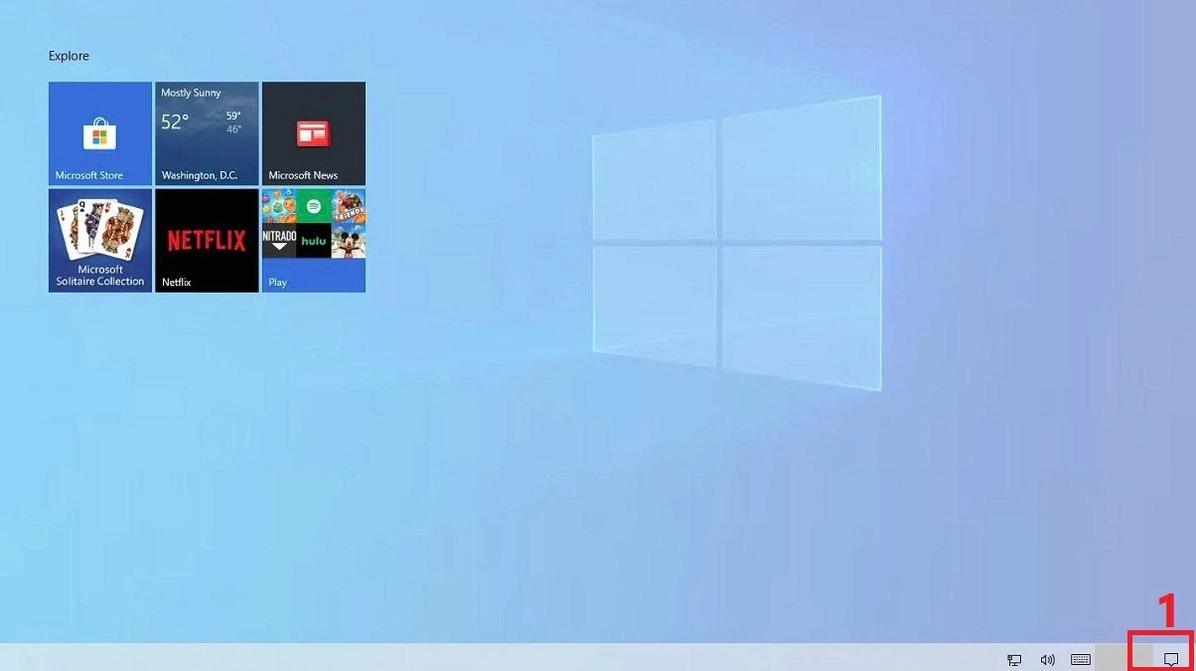
Lỗi thường gặp nhất là máy tính tự động kẹt ở tablet mode win 10 do cảm biến bản lề nhận diện sai hoặc người dùng vô tình nhấp chuột nhầm vào biểu tượng cài đặt nhanh.
Tổng hợp các phương pháp tắt bật chế độ máy tính bảng nhanh chóng
Để đưa máy tính trở về trạng thái làm việc bình thường, bạn có thể áp dụng các bước xử lý kỹ thuật sau đây một cách tuần tự.
Phương pháp thao tác trực tiếp qua thanh trung tâm thông báo
Đây là cách nhanh nhất để kiểm soát tình hình khi bạn đang luống cuống với giao diện cảm ứng.
- Nhấp vào biểu tượng hội thoại ở góc dưới cùng bên phải màn hình để mở Action Center.
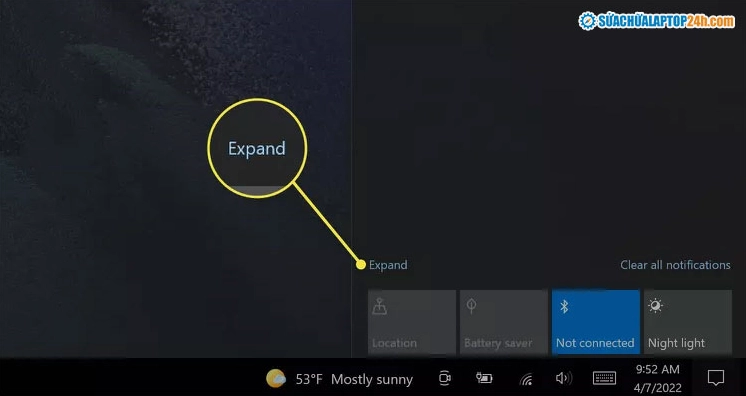
- Nếu không thấy các ô chức năng, hãy nhấn vào dòng chữ Expand để mở rộng danh sách.
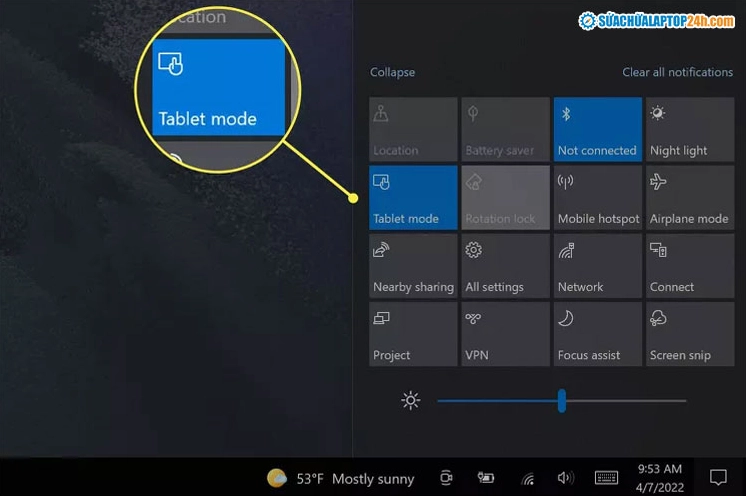
- Tìm và nhấp vào ô Tablet Mode để tắt tính năng này đi (ô này sẽ chuyển từ màu sáng sang màu xám).
Phương pháp thiết lập chuyên sâu trong phần cài đặt hệ thống
Nếu bạn muốn tắt triệt để và ngăn chặn máy tính tự động chuyển đổi trong tương lai, hãy can thiệp vào cài đặt sâu của Windows.
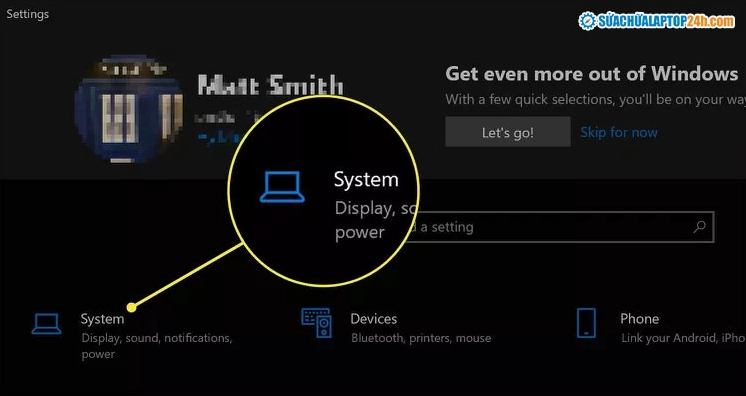
- Mở menu Start và chọn biểu tượng bánh răng để vào Settings.
- Điều hướng đến mục System để quản lý cấu hình hệ thống.
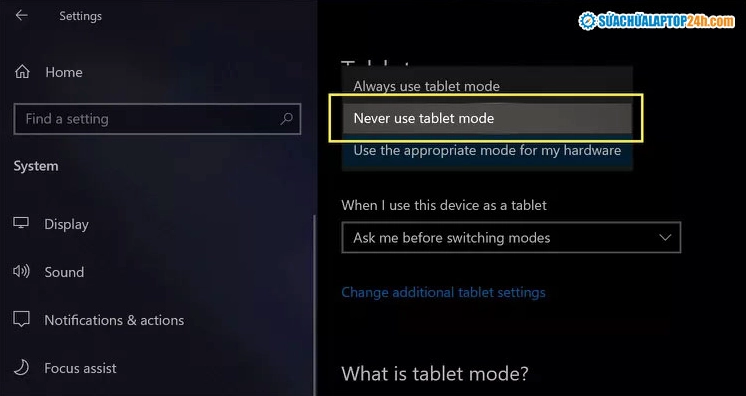
- Chọn thẻ Tablet ở thanh menu bên trái màn hình.
Tại đây, bạn cần chú ý hai tùy chọn quan trọng để kiểm soát hành vi của máy tính.
- Tại mục When I sign in, bạn chọn Never use tablet mode để đảm bảo khởi động luôn ở dạng desktop.
- Tại mục When I use this device as a tablet, bạn chọn Don’t switch to tablet mode để cấm máy tự đổi giao diện.
Những lưu ý quan trọng để phòng tránh lỗi thay đổi giao diện bất ngờ
- Hạn chế gập ngược màn hình máy tính quá nhanh nếu bạn đang sử dụng dòng laptop xoay gập 360 độ.
- Thường xuyên cập nhật driver cảm biến bản lề từ trang chủ của hãng sản xuất để máy nhận diện trạng thái chính xác.
- Tránh để vật nặng đè lên khu vực bản lề gây nhiễu loạn cảm biến tự động chuyển đổi.
Giải đáp các thắc mắc thường gặp khi xử lý sự cố giao diện
Tôi đang dùng Windows 11 thì tắt tính năng này ở đâu?
Tin vui là trên Windows 11, Microsoft đã loại bỏ hoàn toàn việc chuyển đổi thủ công. Hệ thống sẽ tự động tối ưu giao diện dựa trên phần cứng kết nối mà không làm phiền bạn.
Làm sao để biết chính xác máy tính đang ở chế độ nào?
Cách dễ nhận biết nhất là nhìn vào thanh Taskbar. Nếu các biểu tượng ứng dụng bị ẩn và nút Start phóng to toàn màn hình thì máy đang ở trạng thái cảm ứng.
Hy vọng qua bài viết về Kiến thức công nghệ này, bạn đã tự tin làm chủ thiết bị của mình mà không còn lo lắng về sự cố giao diện bất ngờ nữa.
