Kiến Thức
Hướng dẫn chi tiết cách bật đèn bàn phím laptop Lenovo nhanh chóng
Làm việc ban đêm hay trong điều kiện thiếu sáng trên laptop mà không có đèn bàn phím quả thực là một cực hình. Mắt bạn sẽ phải căng ra để tìm từng phím bấm, tốc độ gõ giảm sút đáng kể và nguy cơ gõ sai là rất cao. Cảm giác mò mẫm từng phím chữ trong bóng tối không chỉ gây bực bội mà còn ảnh hưởng trực tiếp đến thị lực của bạn về lâu dài. Thử tưởng tượng bạn đang cần chạy deadline gấp mà cứ gõ nhầm liên tục, thật sự rất tốn thời gian và làm giảm hiệu suất công việc. Thậm chí, việc cố gắng nhìn các phím không được chiếu sáng trong thời gian dài có thể dẫn đến đau đầu, mỏi mắt, làm suy giảm sức khỏe của bạn.
Đừng để bóng tối cản trở công việc của bạn thêm nữa! Rất may mắn, việc kích hoạt hệ thống led keyboard lenovo hoàn toàn nằm trong tầm tay của bạn chỉ với vài thao tác đơn giản. Dưới đây, Kiến thức công nghệ sẽ cung cấp cho bạn những giải pháp tối ưu và chính xác nhất để giải quyết triệt để vấn đề này, giúp bạn lấy lại ánh sáng cho bàn phím và làm việc hiệu quả hơn bao giờ hết.
Cách nhận biết laptop Lenovo của bạn có hỗ trợ đèn bàn phím hay không
Trước khi đi sâu vào các cách bật đèn bàn phím laptop lenovo, điều kiện tiên quyết là bạn phải chắc chắn rằng thiết bị của mình thực sự được trang bị tính năng này. Không phải dòng máy nào của Lenovo cũng có đèn nền bàn phím, đặc biệt là các mẫu máy giá rẻ hoặc đời cũ.
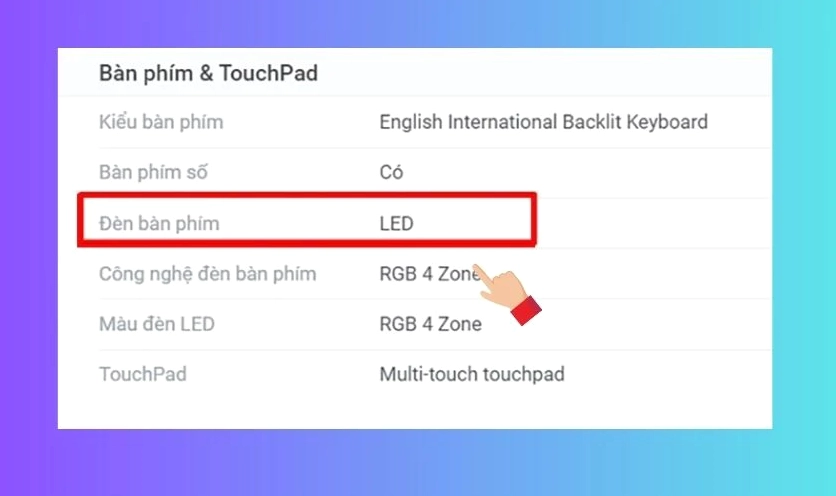
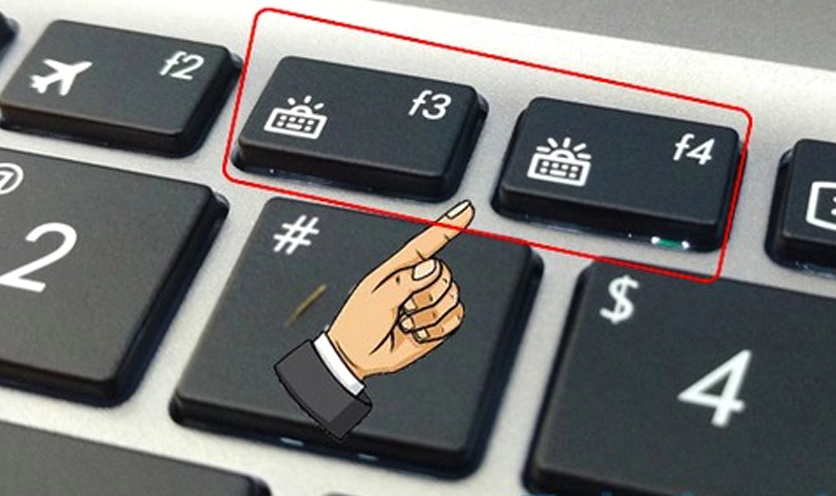
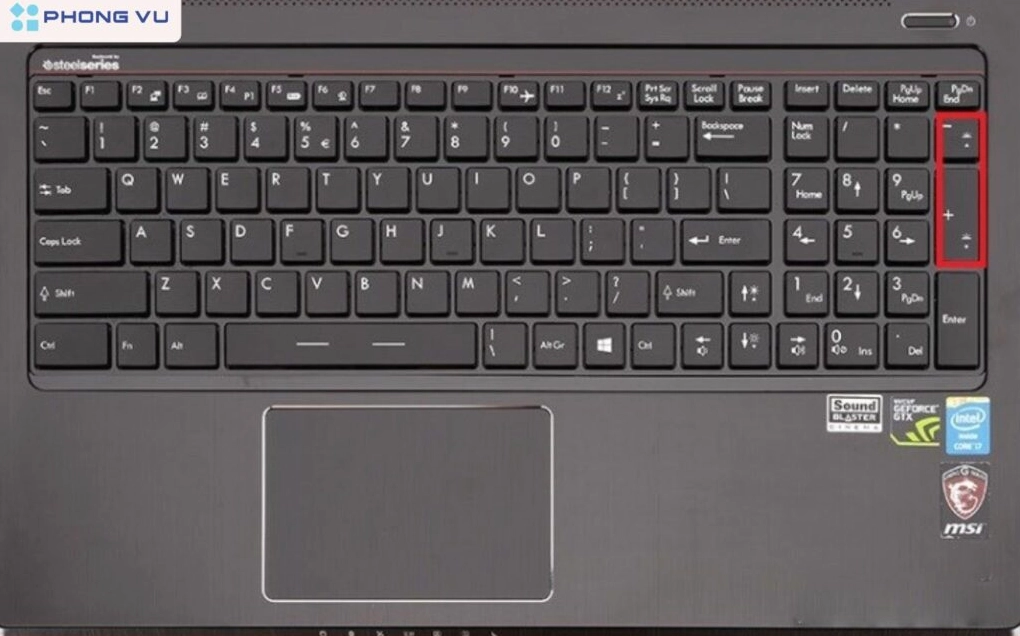
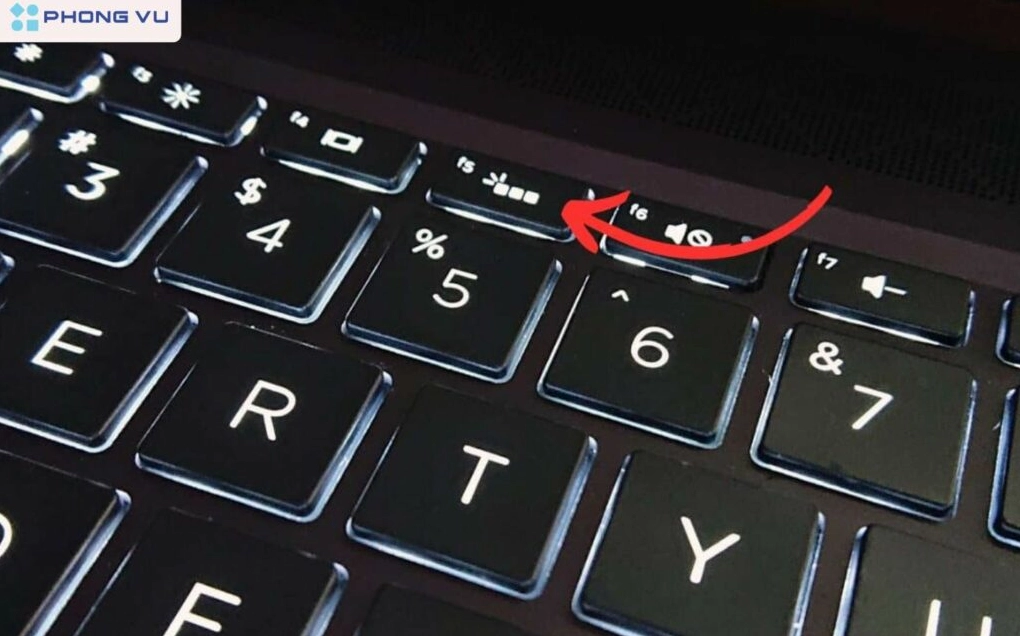
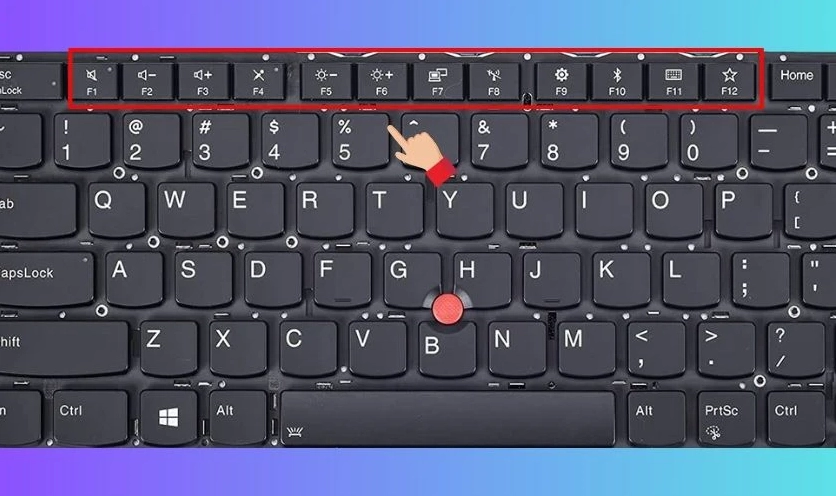
Cách đơn giản nhất để kiểm tra là quan sát trực tiếp trên bàn phím. Hãy nhìn kỹ vào phím Space (phím cách) hoặc các phím chức năng từ F1 đến F12. Nếu bạn thấy biểu tượng một chiếc đèn hoặc tia sáng nhỏ in trên phím, xin chúc mừng, laptop của bạn có hỗ trợ đèn bàn phím. Ngược lại, nếu không tìm thấy bất kỳ biểu tượng nào tương tự, rất tiếc là thiết bị của bạn không có tính năng này và bạn không thể bật nó lên bằng phần mềm.
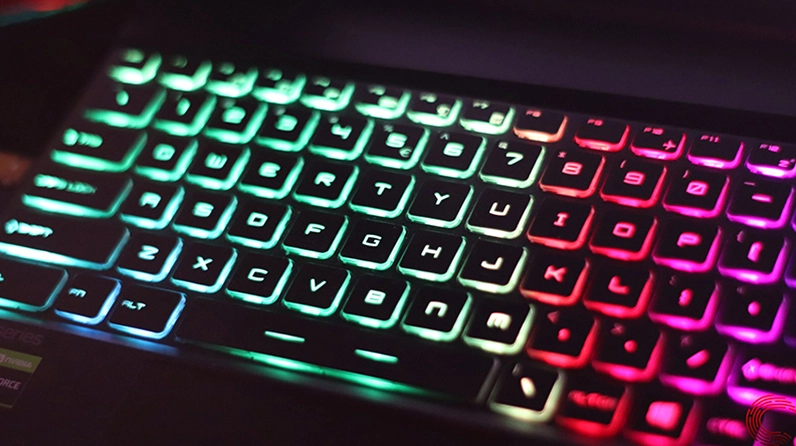
Ngoài ra, bạn cũng có thể tham khảo thêm Kiến Thức về thông số kỹ thuật của máy trên trang web chính thức của hãng hoặc sách hướng dẫn sử dụng đi kèm. Một số dòng máy cao cấp như ThinkPad, Legion hay Yoga thường được trang bị sẵn hệ thống đèn nền này.
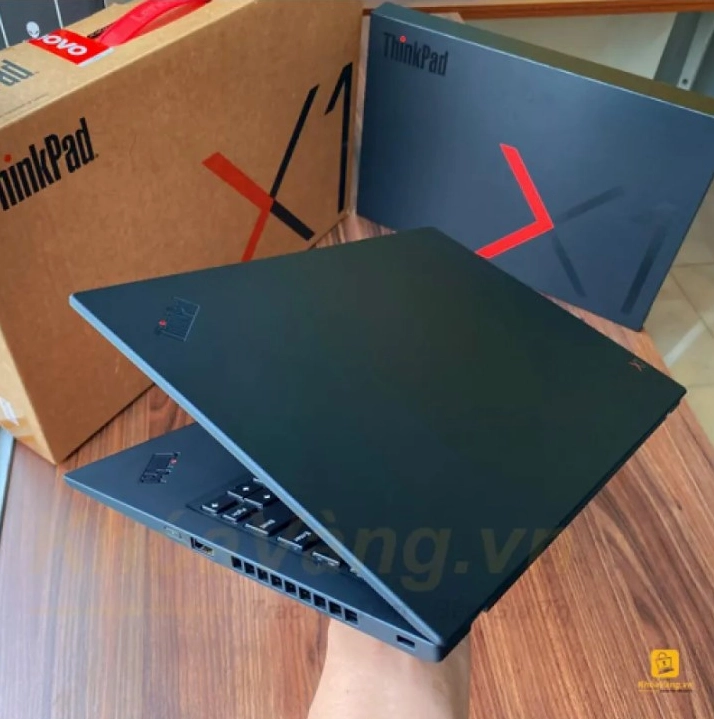

Tổng hợp các phương pháp bật đèn bàn phím trên laptop Lenovo
Sử dụng tổ hợp phím tắt nhanh chóng và tiện lợi
Đây là phương pháp phổ biến và nhanh gọn nhất để bật đèn bàn phím. Tùy thuộc vào từng dòng máy, tổ hợp phím có thể khác nhau đôi chút.
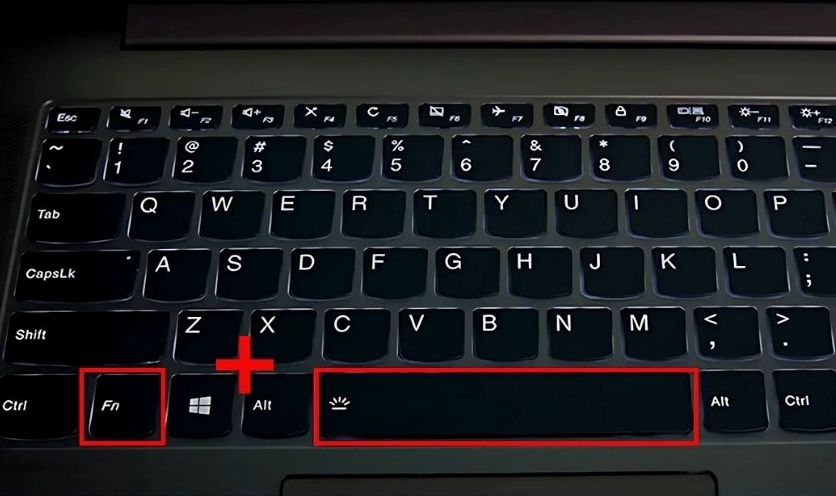
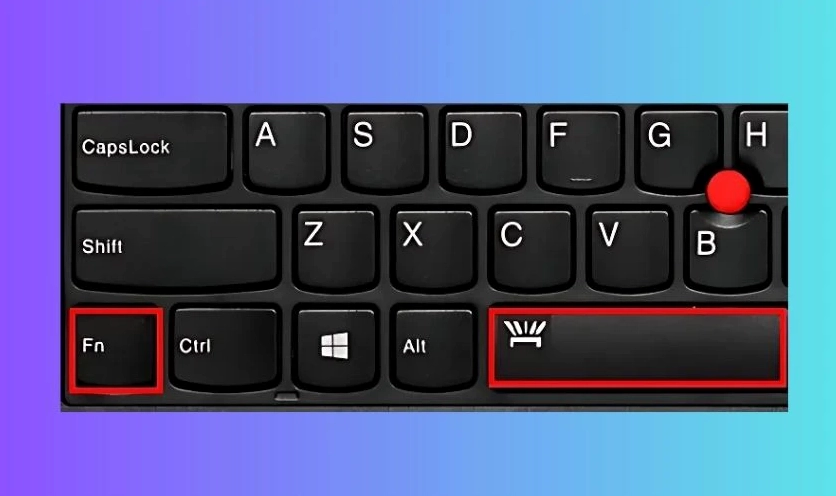
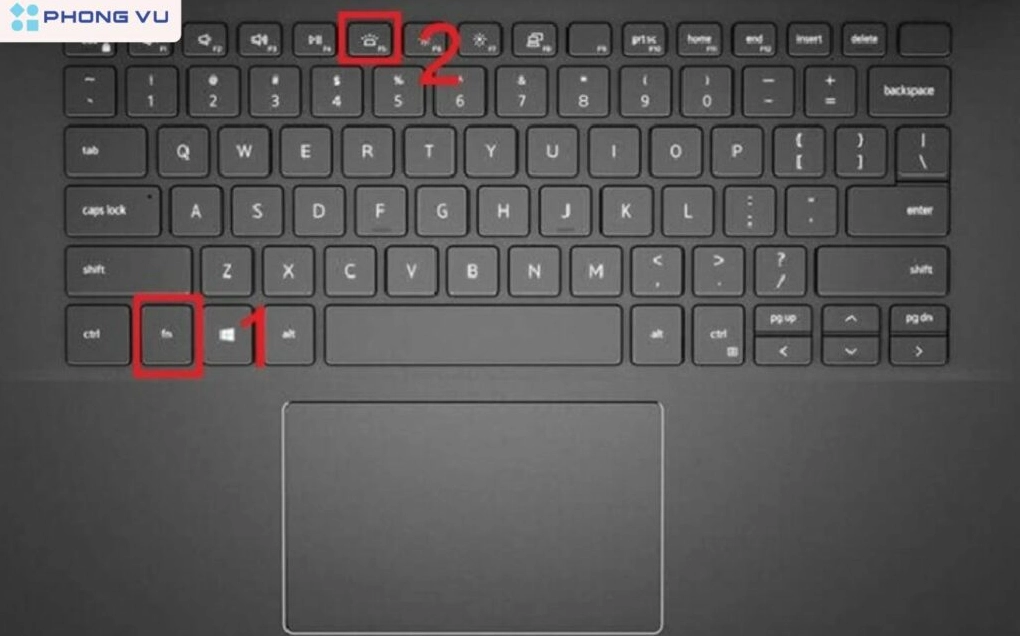
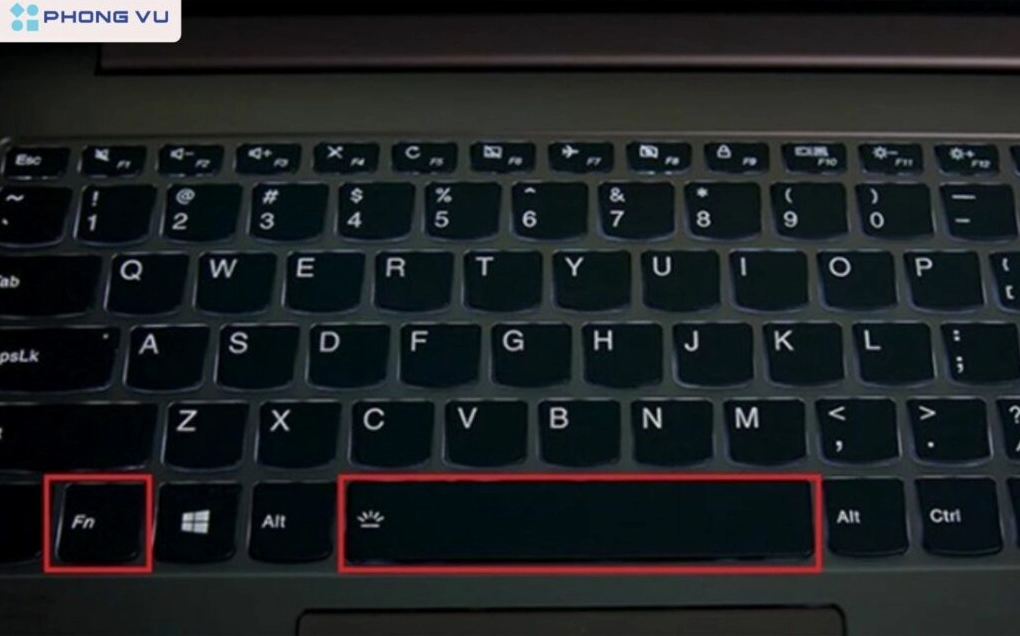
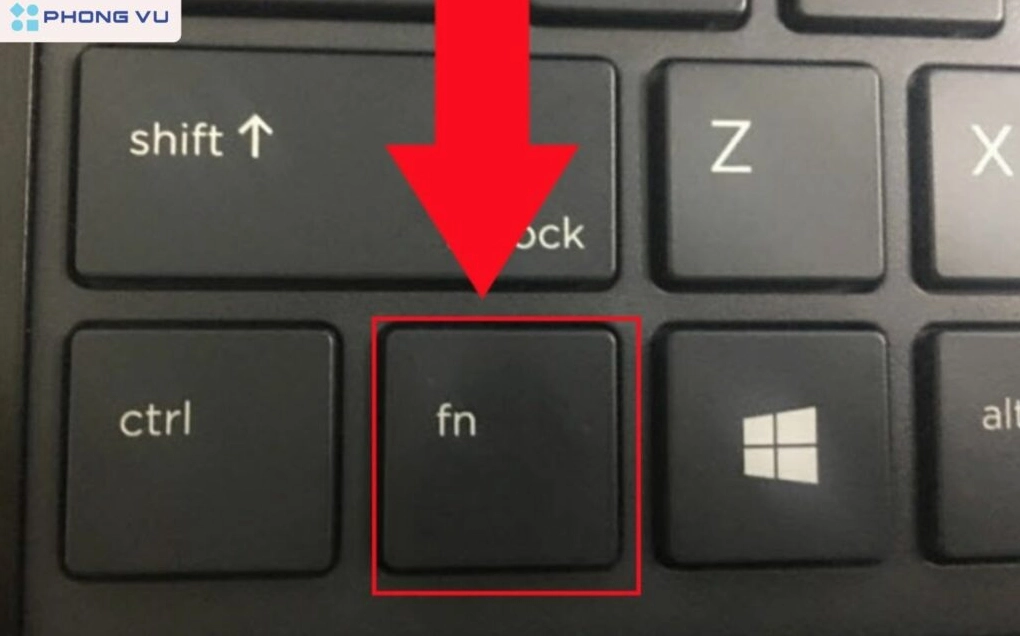
Phần lớn các laptop Lenovo sử dụng tổ hợp phím Fn + Space (phím cách). Bạn chỉ cần nhấn giữ phím Fn và nhấn phím Space để bật đèn. Nhấn tiếp tục để điều chỉnh độ sáng hoặc tắt đèn.
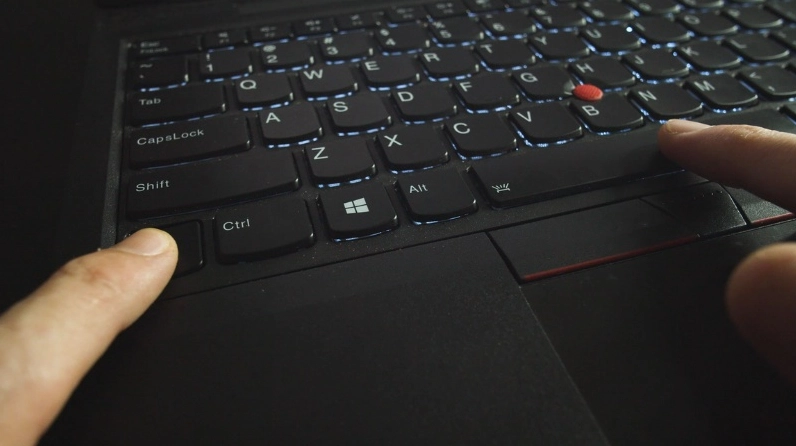
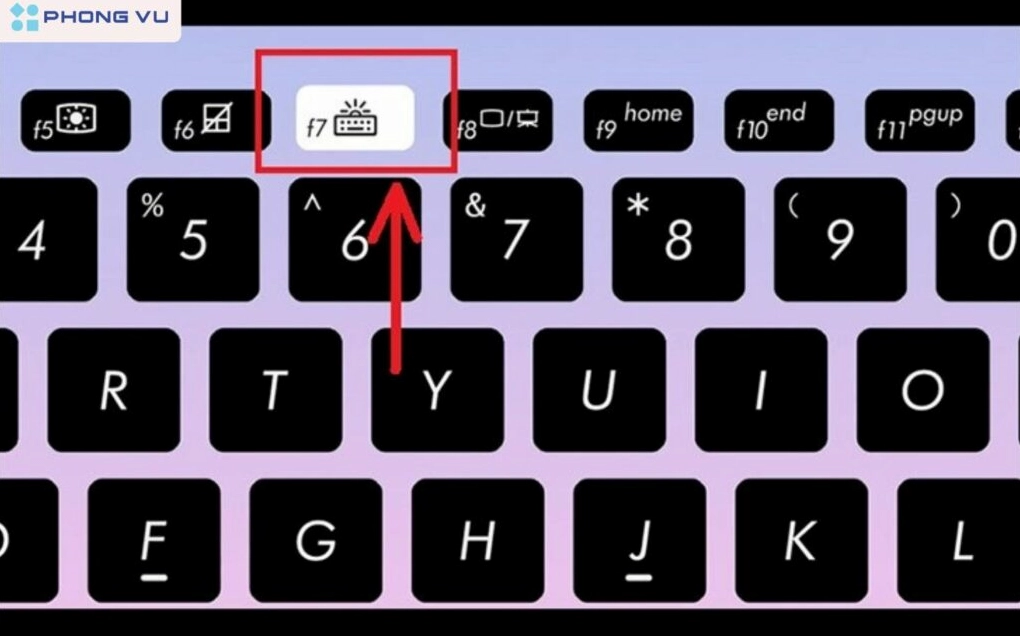
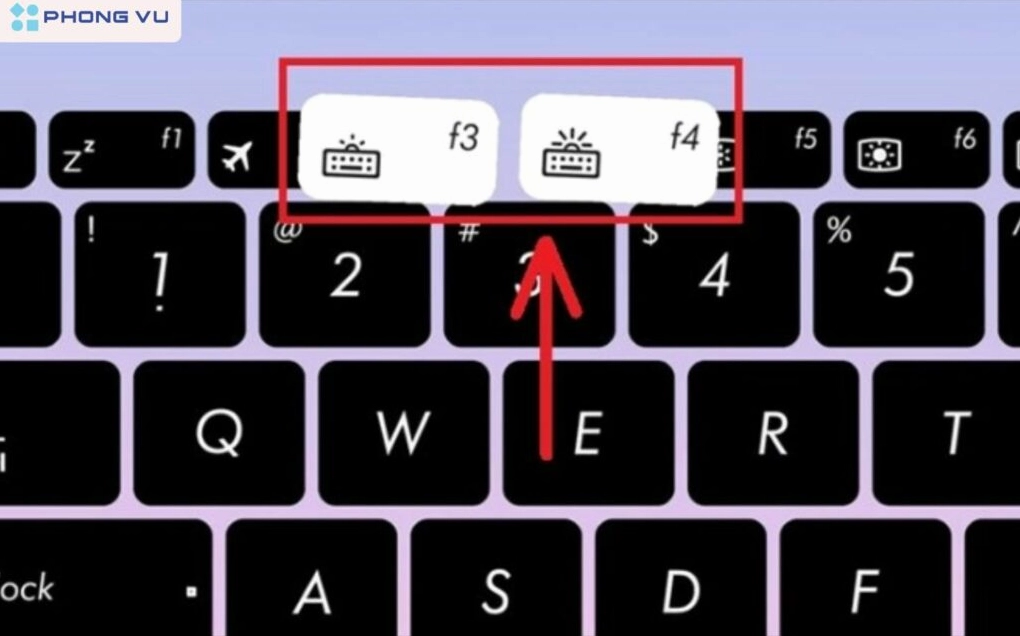
Nếu tổ hợp trên không hoạt động, hãy thử tìm biểu tượng đèn trên các phím F. Nếu biểu tượng nằm độc lập, bạn chỉ cần nhấn phím F đó (ví dụ F8). Nếu biểu tượng đi kèm với một chức năng khác, bạn cần kết hợp nhấn Fn + phím F đó (ví dụ Fn + F8).

Kích hoạt đèn bàn phím thông qua công cụ Windows Mobility Center
Nếu phím tắt không khả dụng hoặc bị hỏng, bạn có thể sử dụng công cụ có sẵn trên hệ điều hành Windows.
- Nhấn phím Windows trên bàn phím hoặc click vào biểu tượng Start ở góc dưới bên trái màn hình.
- Gõ từ khóa Windows Mobility Center vào thanh tìm kiếm.
- Chọn ứng dụng Windows Mobility Center từ kết quả hiển thị.
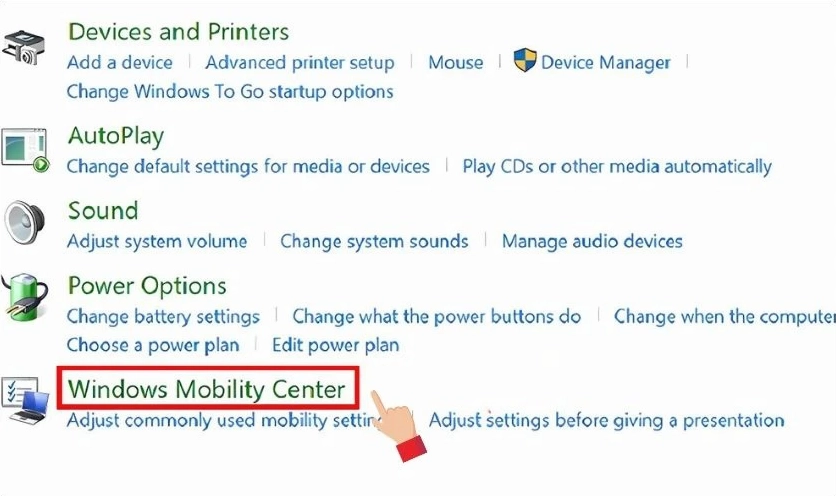
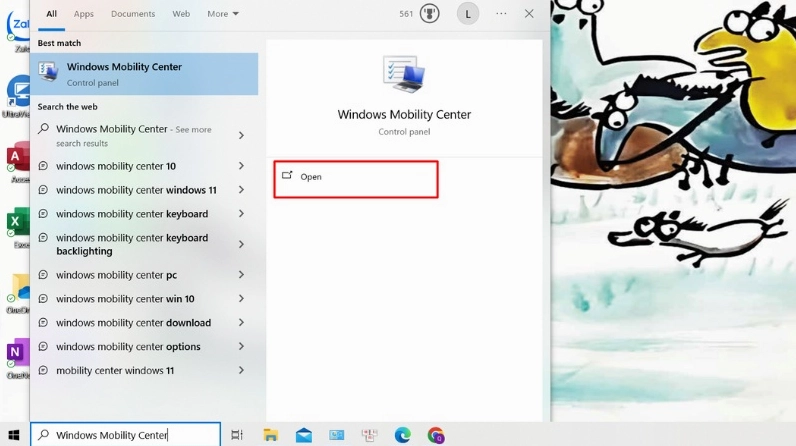
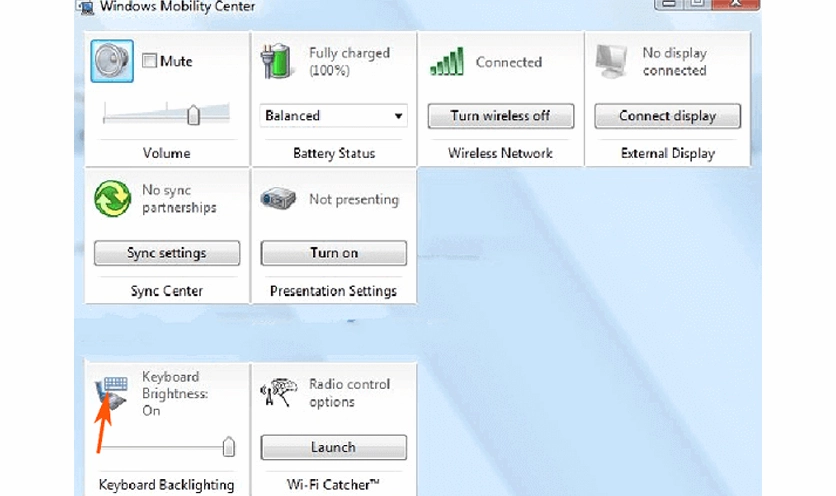
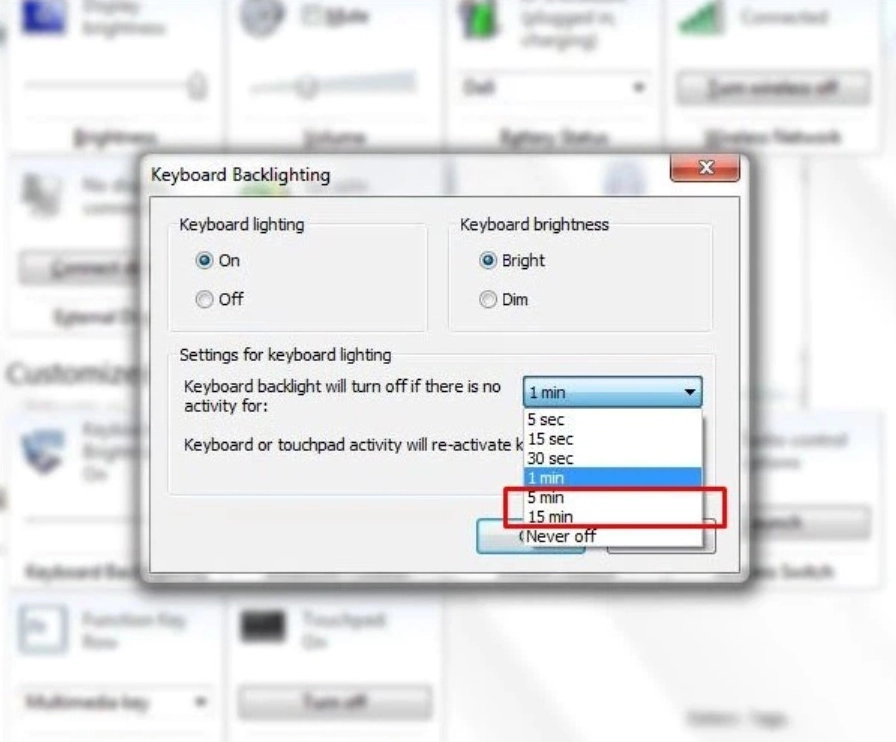
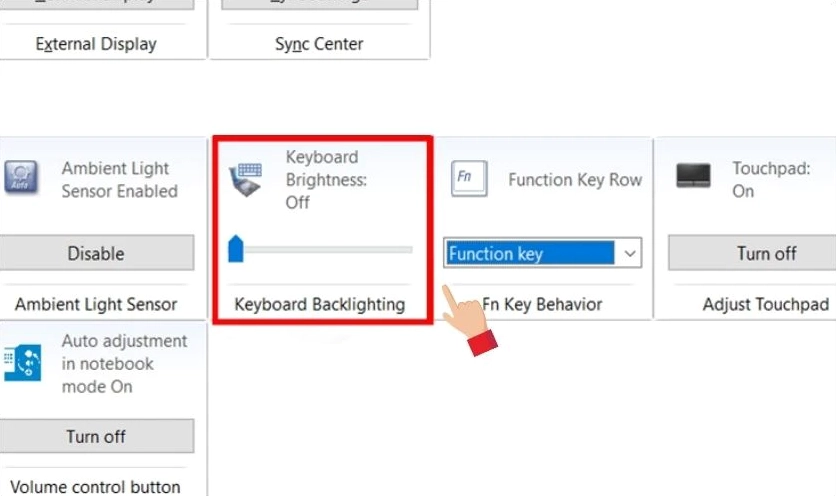
Trong cửa sổ vừa mở ra, hãy tìm đến phần Keyboard Backlight (hoặc tương tự). Bạn sẽ thấy một thanh trượt, hãy kéo thanh trượt sang phải để bật và điều chỉnh độ sáng đèn bàn phím theo ý muốn.
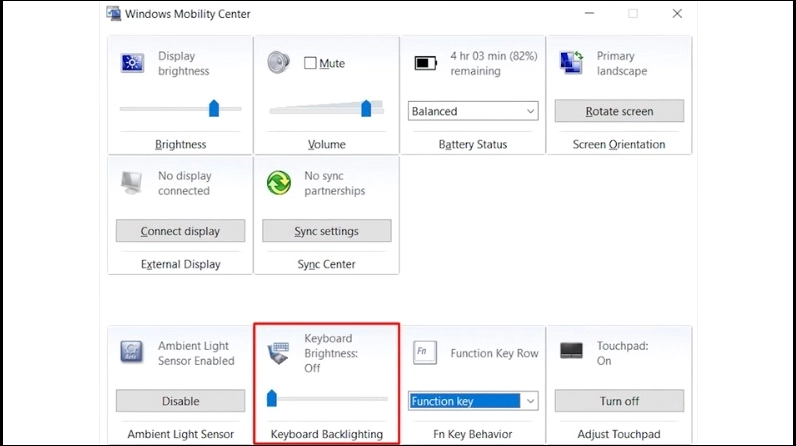
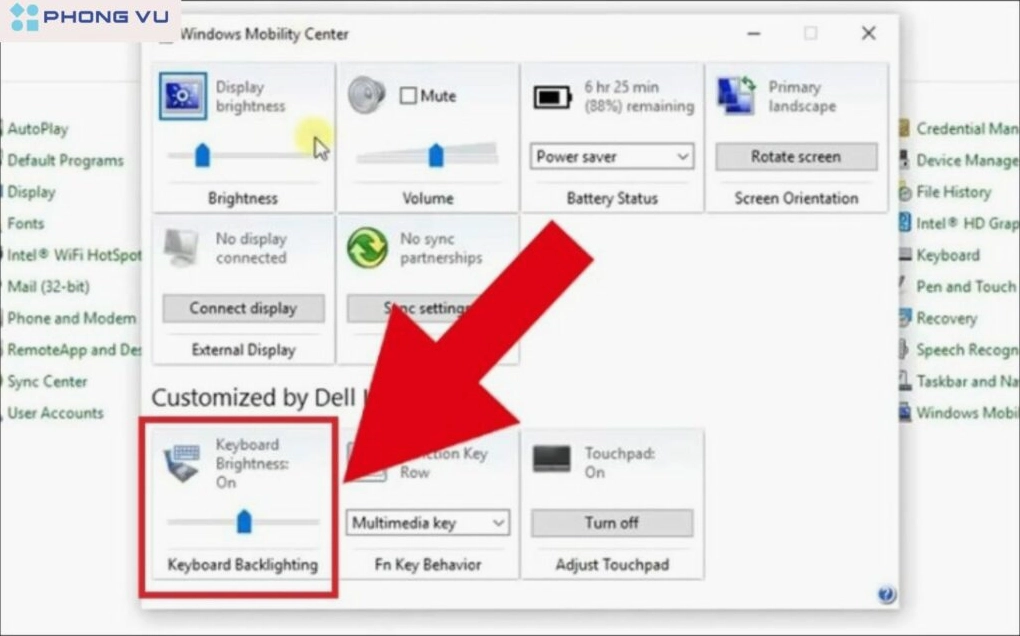
Thiết lập bật đèn bàn phím trong Control Panel
Control Panel cũng cung cấp tùy chọn quản lý phần cứng, bao gồm cả bàn phím.
- Mở hộp thoại Run bằng cách nhấn tổ hợp phím Windows + R.
- Nhập chữ control vào ô Open và nhấn OK hoặc Enter.
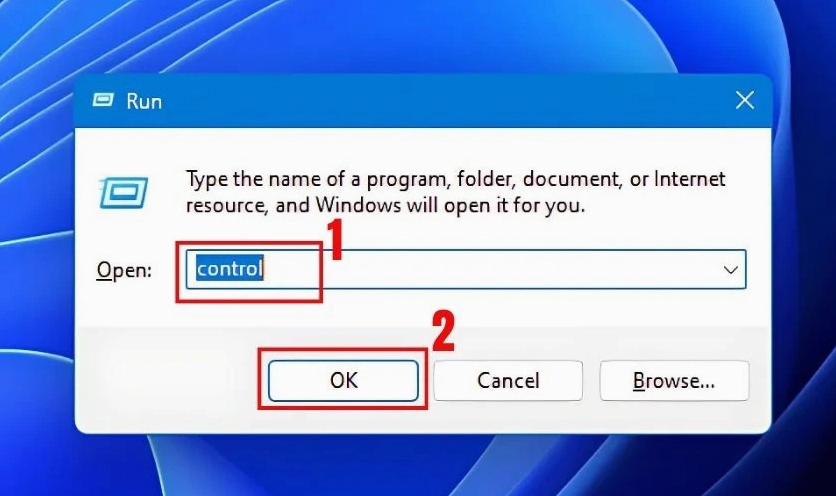
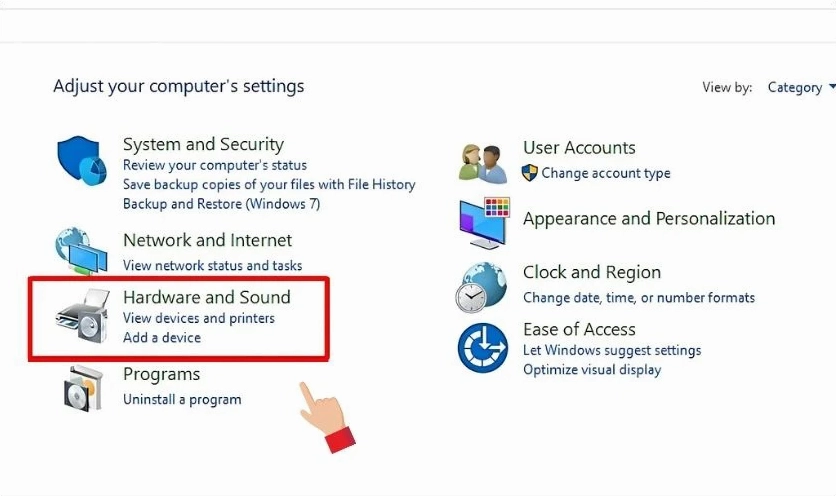
Khi cửa sổ Control Panel hiện ra, hãy đảm bảo mục View by đang ở chế độ Category. Sau đó, nhấp vào mục Hardware and Sound.
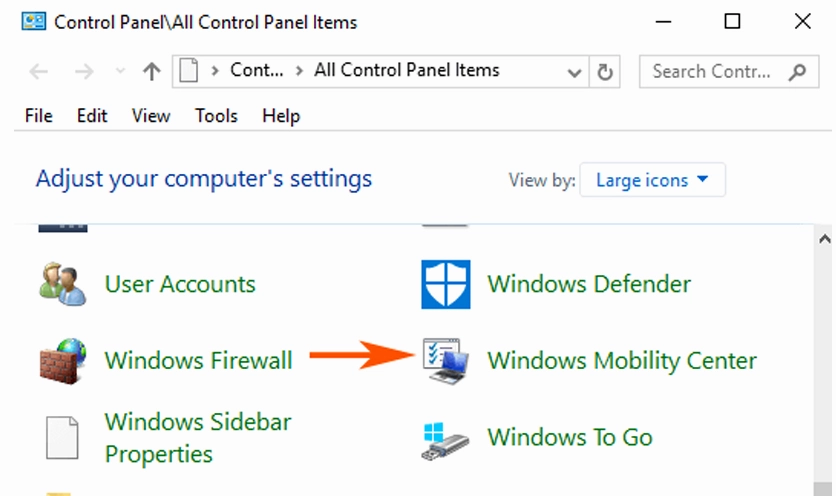
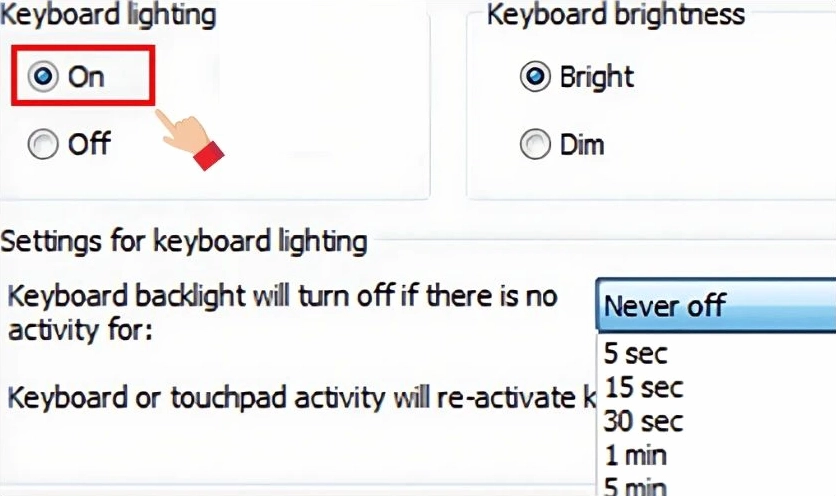
Tiếp theo, tìm và chọn mục Windows Mobility Center. Quá trình tiếp theo tương tự như cách số 2, bạn tìm đến phần quản lý đèn bàn phím và kích hoạt nó.
Giải đáp một số thắc mắc liên quan đến đèn bàn phím laptop Lenovo
Có thể lắp thêm đèn bàn phím cho laptop không hỗ trợ không?
Về nguyên tắc, bạn có thể độ thêm đèn bàn phím cho máy. Tuy nhiên, việc này đòi hỏi kỹ thuật phần cứng phức tạp và có thể ảnh hưởng đến bảo hành hoặc gây hư hỏng các linh kiện khác. Tốt nhất bạn nên sử dụng đèn chiếu sáng rời hoặc cân nhắc đổi máy nếu tính năng này thực sự cần thiết.
Tại sao đã bật nhưng đèn bàn phím vẫn không sáng?
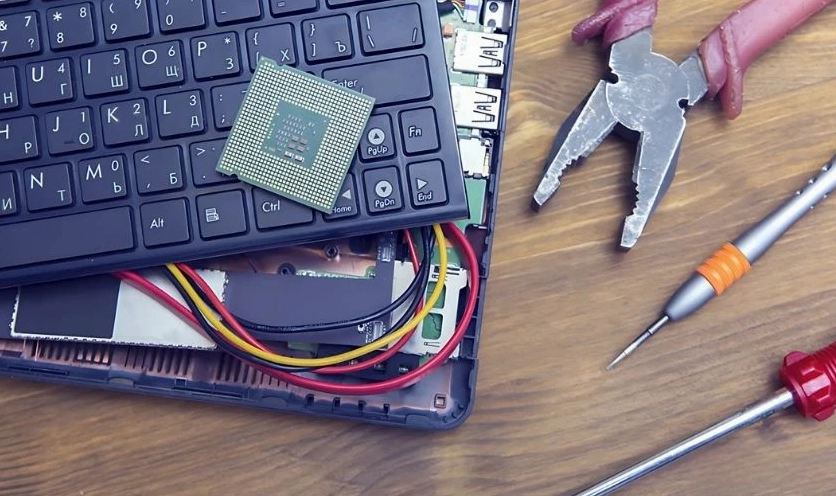
Nếu bạn đã thực hiện đúng các bước mà đèn vẫn tắt, nguyên nhân có thể do lỗi driver bàn phím, cáp kết nối bên trong máy bị lỏng hoặc bản thân đèn LED đã bị hỏng. Trong trường hợp này, bạn nên cập nhật lại driver hoặc mang máy đến trung tâm bảo hành, sửa chữa uy tín để kiểm tra.