Kiến Thức
Hướng dẫn chi tiết cách tải Minecraft miễn phí laptop mới nhất 2026
Bạn đang loay hoay tìm cách tải minecraft miễn phí laptop nhưng lại gặp phải vô số trang web lừa đảo hoặc chứa mã độc? Việc tải game từ những nguồn không uy tín có thể khiến máy tính của bạn nhiễm virus nặng nề.
Hậu quả là laptop của bạn có thể bị đánh cắp dữ liệu cá nhân quan trọng hoặc thậm chí là hỏng hóc hệ điều hành. Đừng để niềm đam mê chơi game biến thành cơn ác mộng chỉ vì tải sai cách. Hãy cùng tìm hiểu phương pháp an toàn ngay sau đây.
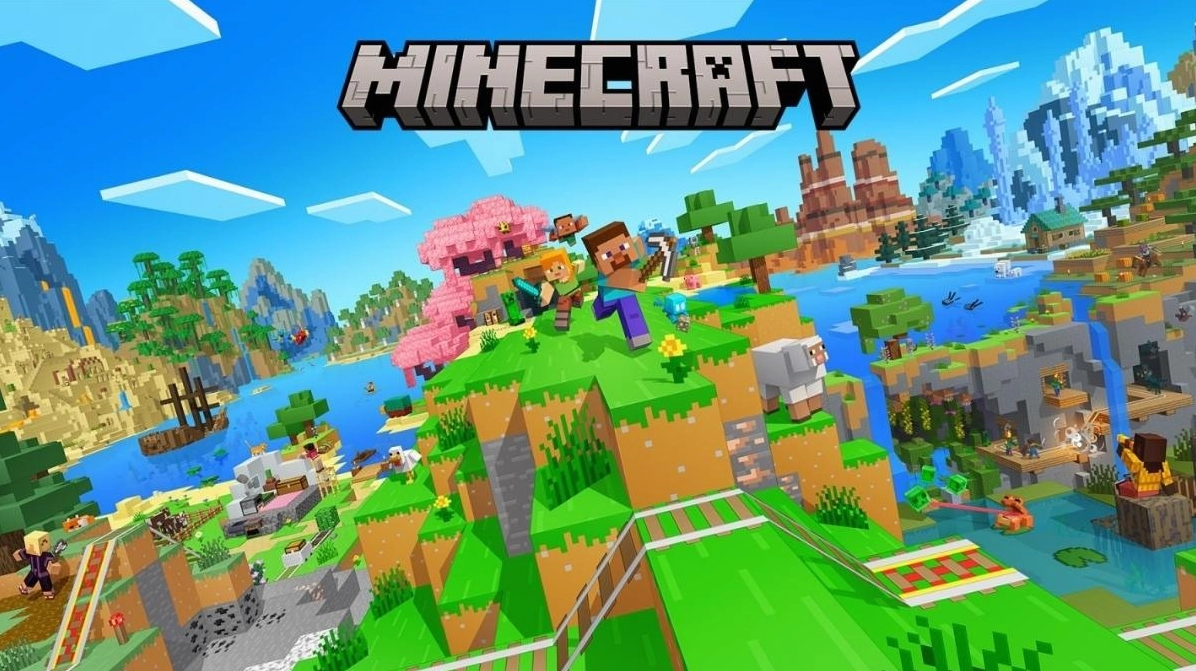
Tổng quan về tựa game sinh tồn Minecraft đình đám
Minecraft là một trò chơi điện tử độc lập trong một thế giới mở được tạo ra bởi lập trình viên người Thụy Điển Markus Notch Persson. Sau đó game được phát hành bởi công ty Mojang.
Trò chơi cho phép người chơi sáng tạo và xây dựng các công trình tuyệt đẹp bằng cách sắp xếp các khối lập phương có kết cấu trong một thế giới 3D. Ngoài ra bạn còn phải chiến đấu sinh tồn với các sinh vật kỳ bí.
Các bước chuẩn bị quan trọng trước khi cài đặt game
Trước khi tiến hành tải game về máy, bạn cần đảm bảo laptop của mình đáp ứng đủ cấu hình tối thiểu. Điều này giúp quá trình chơi game diễn ra mượt mà và không bị giật lag.
Thứ hai là bạn cần cài đặt phần mềm Java phiên bản mới nhất. Đây là nền tảng bắt buộc để Minecraft có thể khởi chạy và hoạt động ổn định trên hệ điều hành Windows.
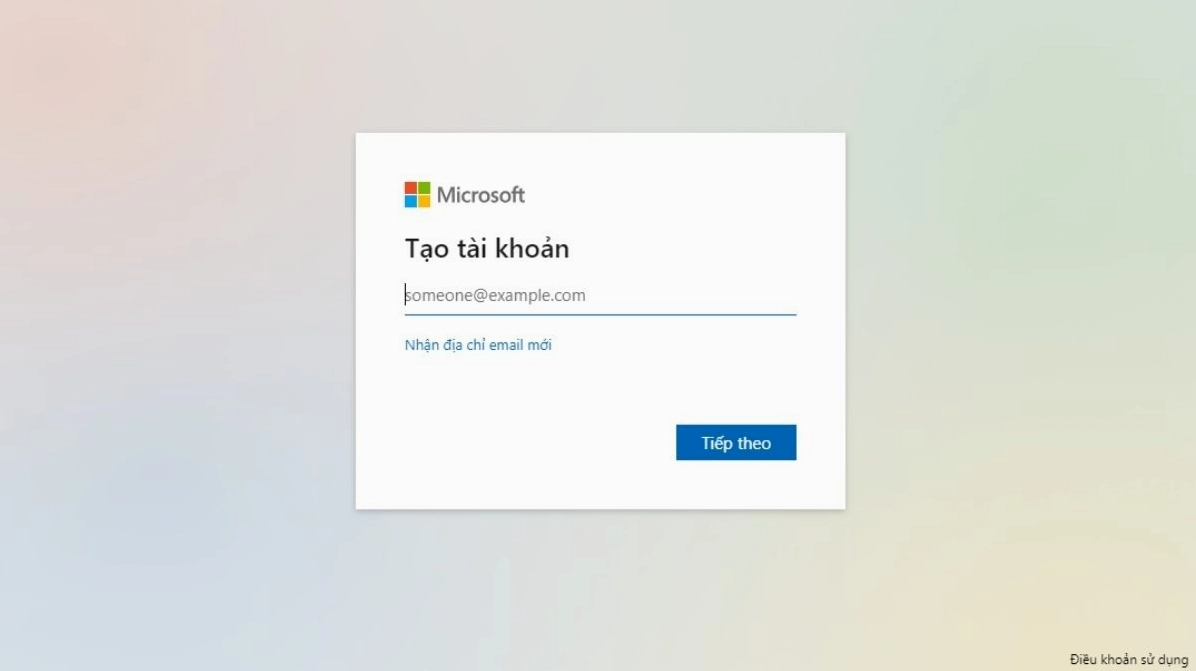
Hướng dẫn chi tiết từng bước cài Minecraft PC miễn phí
Sau khi đã chuẩn bị xong các yếu tố cần thiết, chúng ta sẽ bắt đầu các bước cài minecraft pc. Hãy làm theo đúng trình tự dưới đây để đảm bảo thành công nhé.
Bước đầu tiên là truy cập vào trang chủ cung cấp bản cài đặt
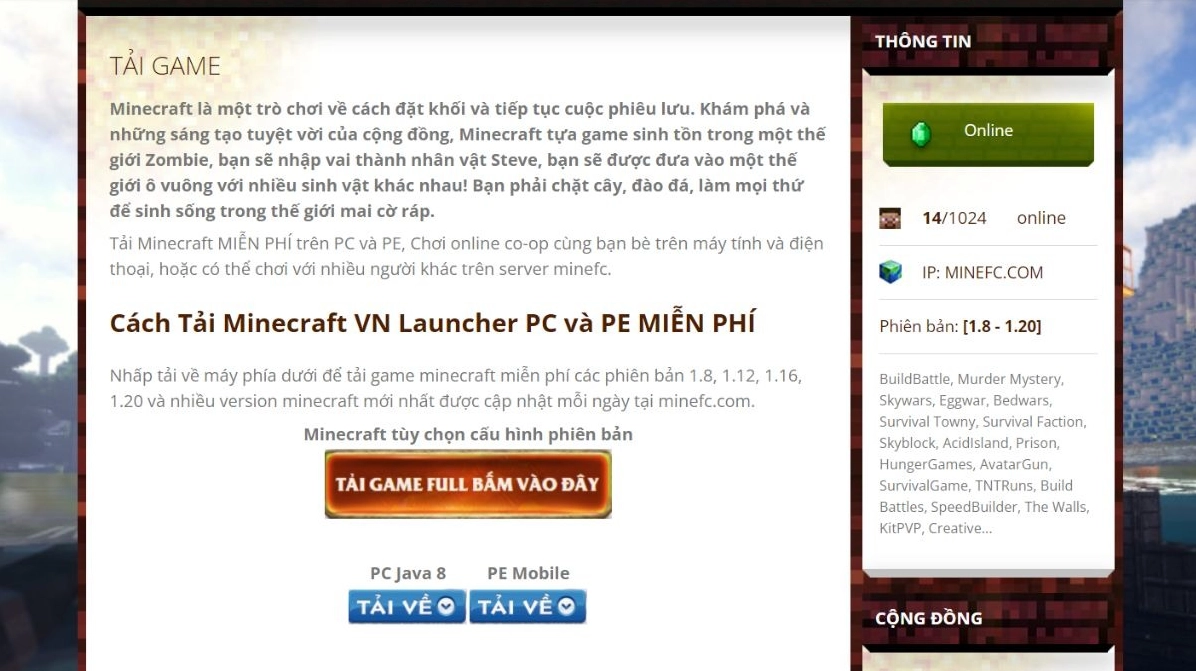
Bạn mở trình duyệt web lên và truy cập vào trang web cung cấp bản cài đặt uy tín như MineFC. Tại đây bạn sẽ thấy giao diện tải game vô cùng trực quan và dễ sử dụng.
Bước thứ hai là lựa chọn phiên bản phù hợp với máy tính
Trên trang tải game sẽ có rất nhiều phiên bản khác nhau từ cũ đến mới. Tùy thuộc vào cấu hình máy tính mà bạn hãy chọn phiên bản Minecraft PC phù hợp nhất để tải về.
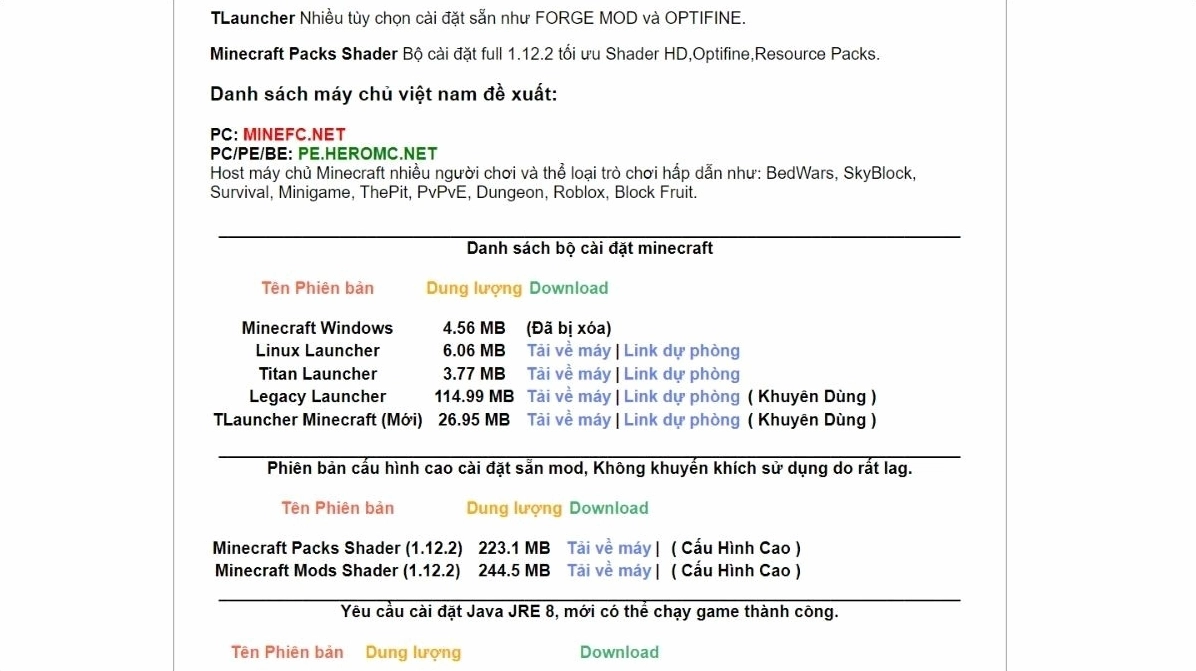
Bước thứ ba là nhấn nút tải xuống và chờ đợi hoàn tất
Sau khi chọn xong phiên bản, bạn nhấn vào nút tải về dành cho Windows. Quá trình tải xuống sẽ mất một vài phút tùy thuộc vào tốc độ mạng internet của bạn.
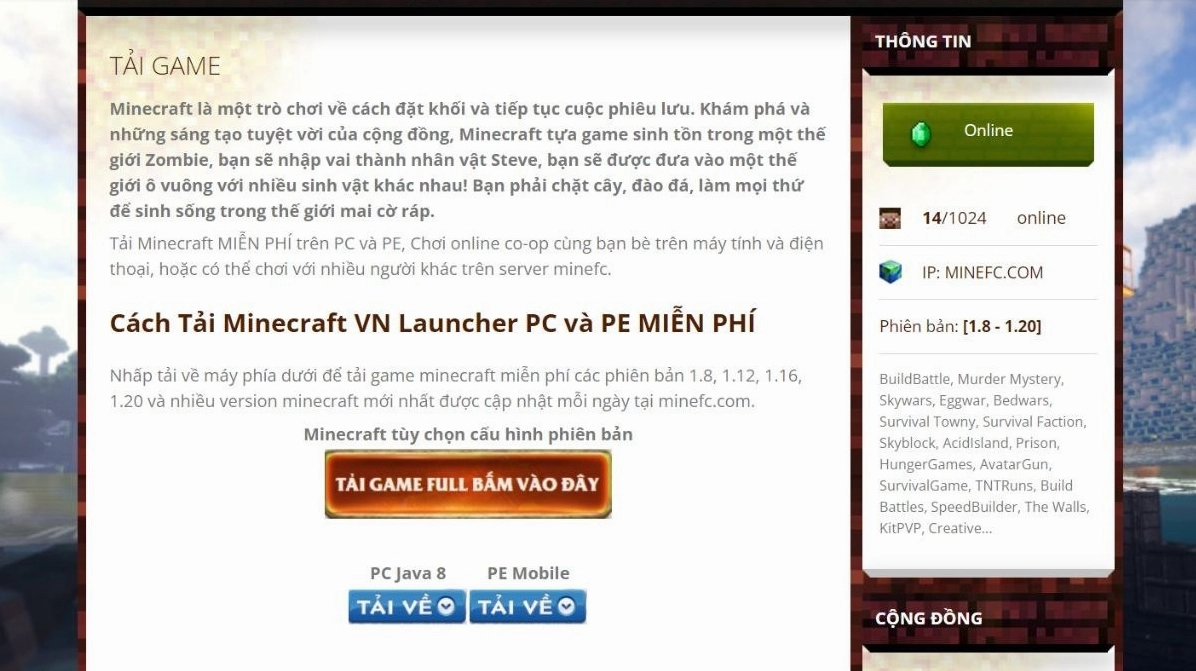
Bước thứ tư là tiến hành cài đặt game vào hệ thống
Khi file cài đặt đã được tải xong, bạn click đúp chuột vào file đó để mở lên. Giao diện cài đặt sẽ xuất hiện, bạn chỉ cần nhấn Next và làm theo hướng dẫn trên màn hình.
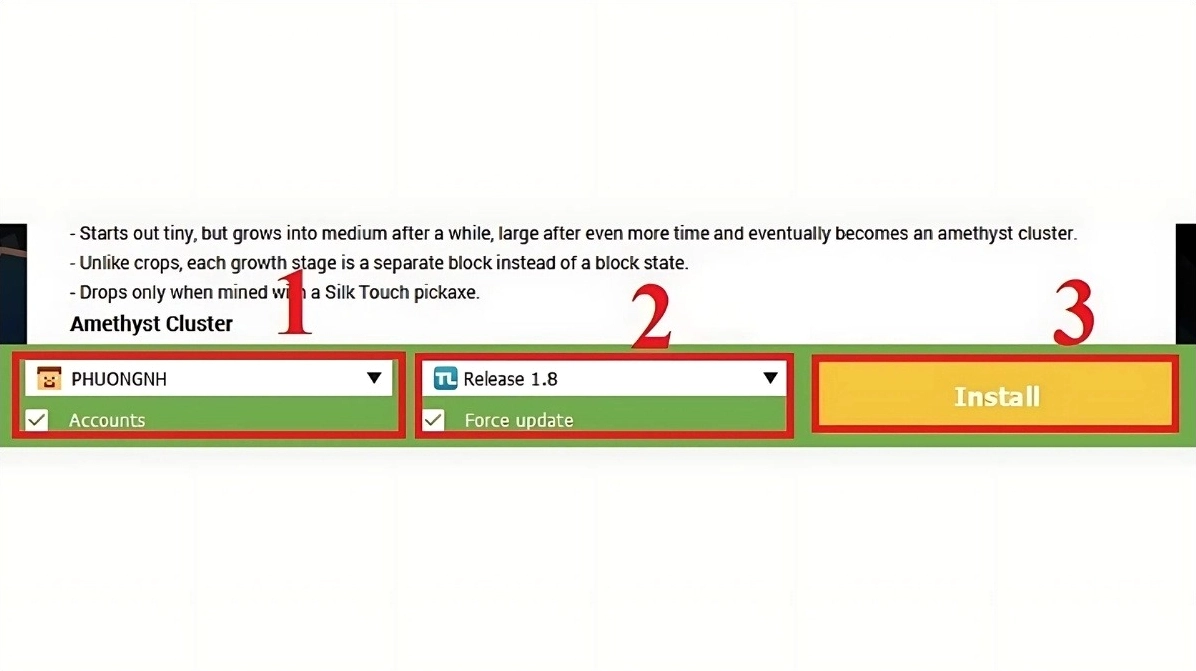
Cách chơi Minecraft trên laptop thông qua phần mềm giả lập
Ngoài việc cài đặt trực tiếp, bạn cũng có thể chơi Minecraft phiên bản di động (PE) trên laptop thông qua các phần mềm giả lập Android như Bluestacks. Cách này rất hữu ích cho những máy cấu hình yếu.
Bước một là tải và cài đặt phần mềm giả lập Bluestacks
Bạn truy cập vào trang chủ của Bluestacks và tải phiên bản mới nhất về máy. Sau đó tiến hành cài đặt phần mềm này tương tự như các ứng dụng thông thường khác.
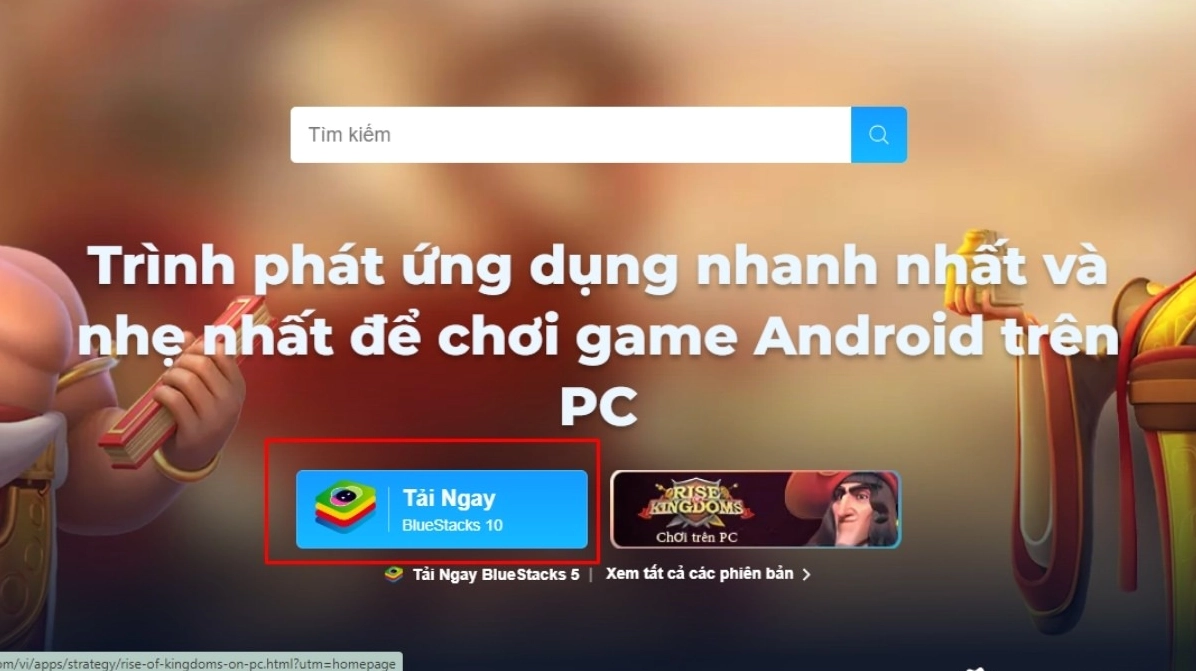
Bước hai là đăng nhập tài khoản Google Play
Mở Bluestacks lên và đăng nhập bằng tài khoản Google của bạn. Điều này giúp bạn có thể truy cập vào kho ứng dụng Play Store để tải game.
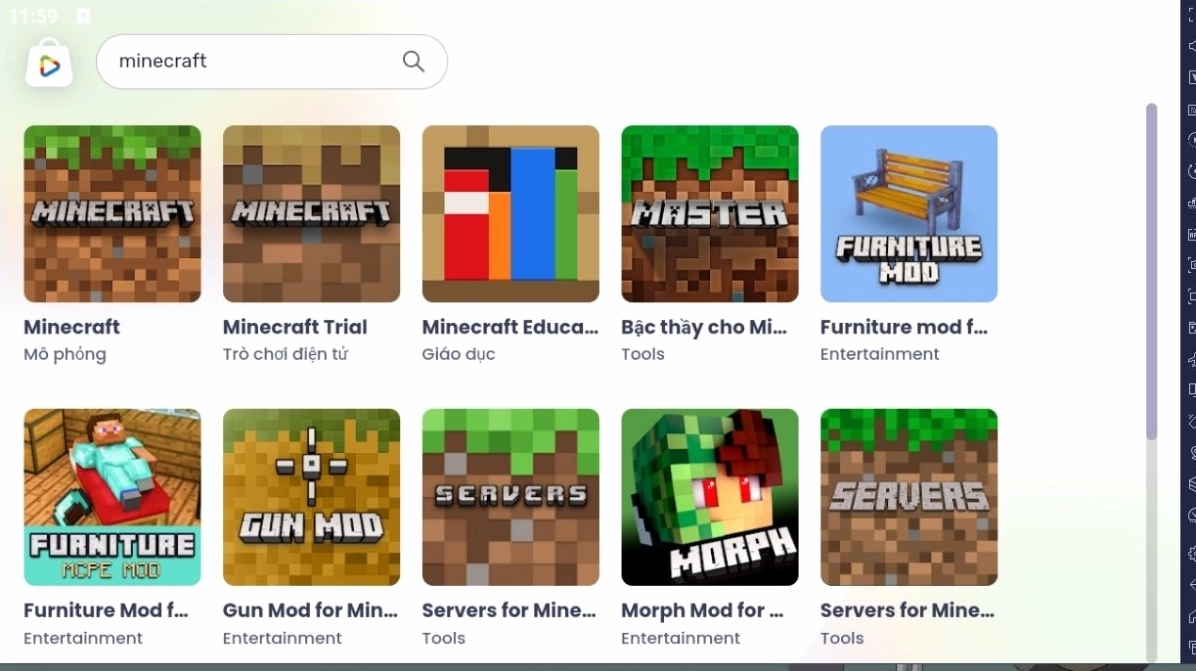
Bước ba là tải và cài đặt Minecraft từ cửa hàng ứng dụng
Tìm kiếm từ khóa Minecraft trong cửa hàng ứng dụng và nhấn Cài đặt. Sau khi quá trình hoàn tất là bạn đã có thể mở game lên và thưởng thức ngay trên laptop của mình.
Những lưu ý quan trọng khi tải và chơi game Minecraft
- Luôn tải game từ những trang web uy tín để tránh nguy cơ nhiễm virus hoặc phần mềm độc hại.
- Đảm bảo cập nhật Java thường xuyên để game hoạt động mượt mà và ít gặp lỗi nhất.
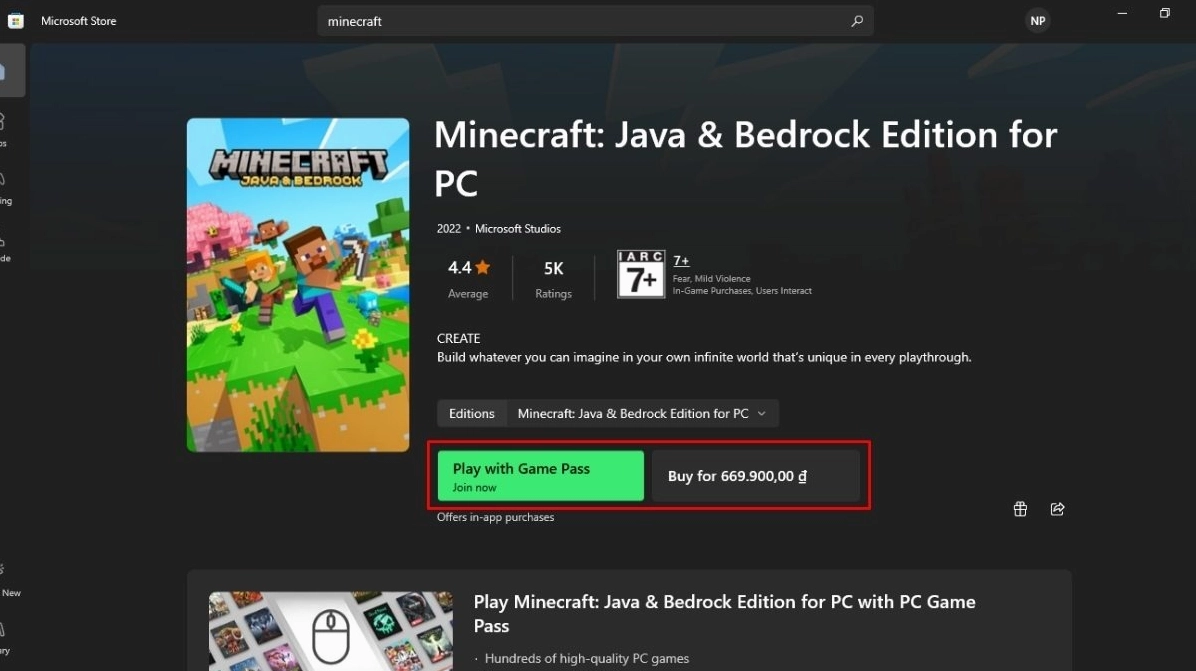
- Nếu muốn trải nghiệm đầy đủ tính năng và chơi online ổn định, hãy cân nhắc mua bản quyền chính hãng.
Giải đáp những câu hỏi thường gặp khi cài đặt trò chơi này
Nhiều người dùng vẫn còn thắc mắc trong quá trình cài đặt. Dưới đây là phần giải đáp ngắn gọn cho những vấn đề phổ biến nhất.
Tại sao khi mở game lại bị văng ra ngoài màn hình chính
Lỗi này thường xảy ra do máy tính của bạn chưa được cài đặt Java hoặc phiên bản Java đã quá cũ. Bạn chỉ cần tải và cài đặt Java mới nhất là sẽ khắc phục được tình trạng này.
Có thể chơi chung giữa phiên bản PC và PE được không
Hai phiên bản này sử dụng nền tảng khác nhau nên không thể chơi chung trực tiếp. Tuy nhiên bạn có thể tham gia các máy chủ hỗ trợ cross-play để kết nối với bạn bè trên các thiết bị khác.
Hy vọng qua bài viết này bạn đã nắm vững cách tải và cài đặt thành công tựa game hấp dẫn này. Đừng quên ghé thăm chuyên mục Kiến Thức của chúng tôi để cập nhật thêm nhiều Kiến thức công nghệ bổ ích khác nhé!