Kiến Thức
Hướng dẫn chi tiết cách gọi điện Messenger trên laptop cho người mới bắt đầu
Bạn đang có một cuộc họp gấp hoặc muốn trò chuyện thỏa thích với người thân nhưng chiếc điện thoại lại dở chứng sập nguồn? Thật tồi tệ nếu lúc này bạn không biết làm thế nào để liên lạc ngay lập tức. Đừng lo lắng, việc sử dụng tính năng gọi điện trực tiếp trên máy tính sẽ là cứu cánh tuyệt vời dành cho bạn.
Nếu bạn bỏ qua tính năng cực kỳ hữu ích này, bạn sẽ phải chịu đựng sự bất tiện khi màn hình điện thoại quá nhỏ, khó quan sát khi video call nhóm. Thậm chí, việc phải cầm điện thoại liên tục trong thời gian dài sẽ khiến tay bạn mỏi nhừ. Việc không nắm rõ cách gọi điện messenger trên laptop có thể khiến bạn bỏ lỡ những tính năng chia sẻ màn hình hữu ích khi làm việc.
Trong bài viết này, mình sẽ đóng vai trò là một chuyên gia Kiến thức công nghệ, hướng dẫn bạn từng bước chi tiết nhất để có thể thực hiện cuộc gọi thoại cũng như video call messenger pc một cách mượt mà, giúp bạn giải quyết triệt để vấn đề giao tiếp trực tuyến ngay trên chiếc máy tính thân yêu của mình.
Hướng dẫn chi tiết các bước gọi điện thoại bằng Messenger trên máy tính
Việc thực hiện cuộc gọi thoại trên máy tính thông qua nền tảng Facebook cực kỳ đơn giản và nhanh chóng. Bạn chỉ cần làm theo đúng các thao tác sau đây để kết nối với người thân yêu.
Bước 1 là bạn cần mở trình duyệt web lên và đăng nhập vào tài khoản Facebook cá nhân của mình. Sau đó, bạn nhìn sang góc trên bên phải màn hình và nhấn vào biểu tượng Messenger để mở danh sách tin nhắn.
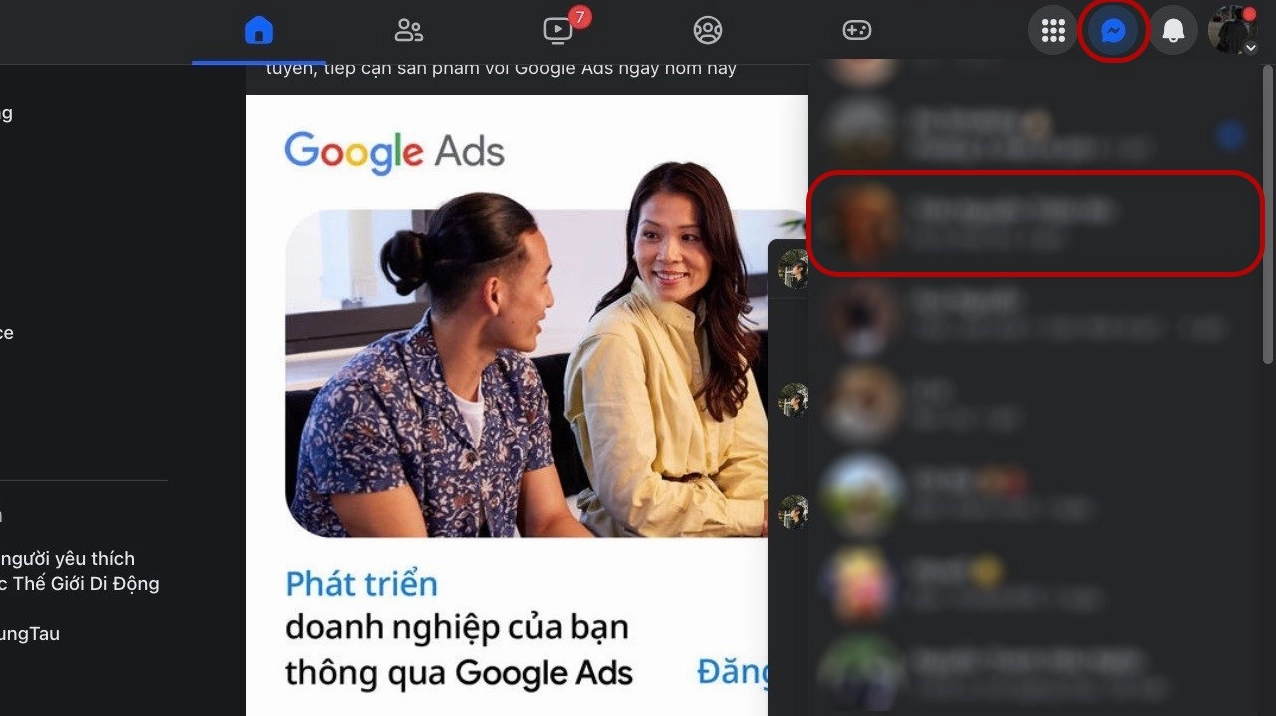
Bước 2 là hãy tìm và chọn vào tên của người bạn hoặc nhóm mà bạn đang muốn liên lạc. Khi khung chat hiện lên, bạn sẽ thấy biểu tượng hình chiếc điện thoại ở góc trên cùng bên phải của cửa sổ trò chuyện.

Bước 3 là một bước cực kỳ quan trọng đối với những bạn gọi lần đầu. Trình duyệt sẽ hiển thị một thông báo yêu cầu bạn cấp quyền truy cập vào micro. Bạn bắt buộc phải nhấn Cho phép để hệ thống thu được âm thanh của bạn.
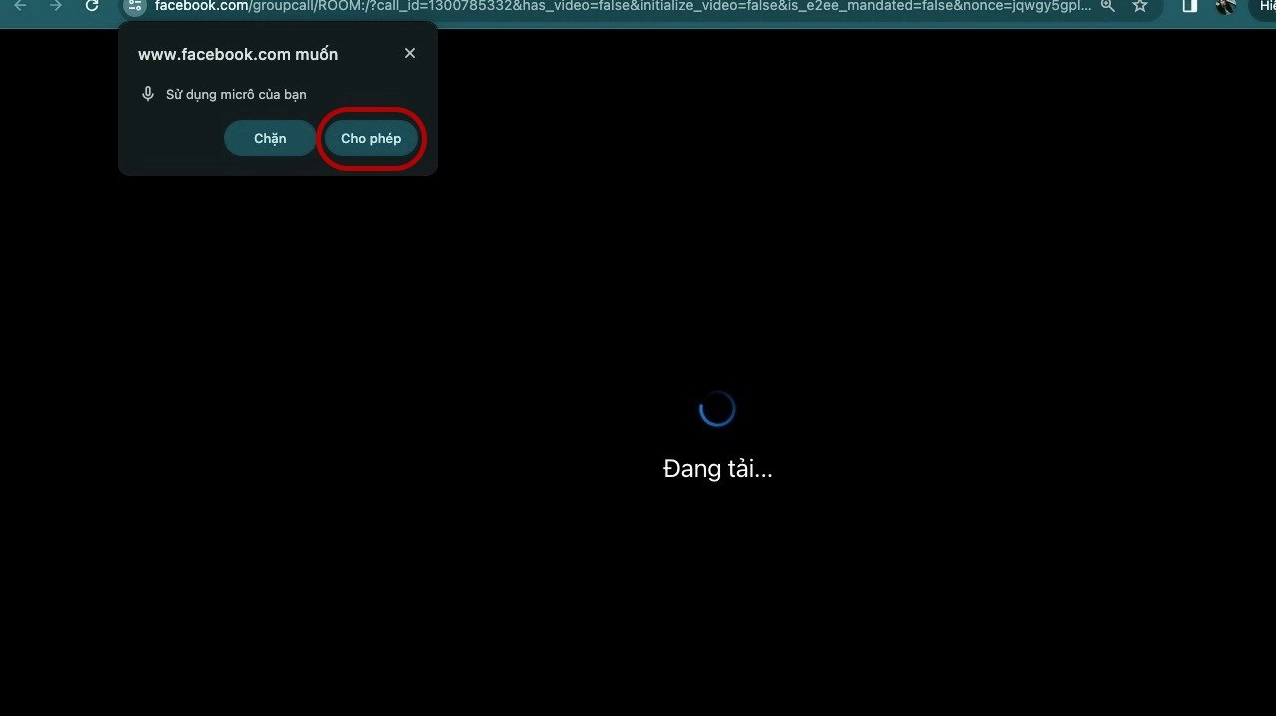
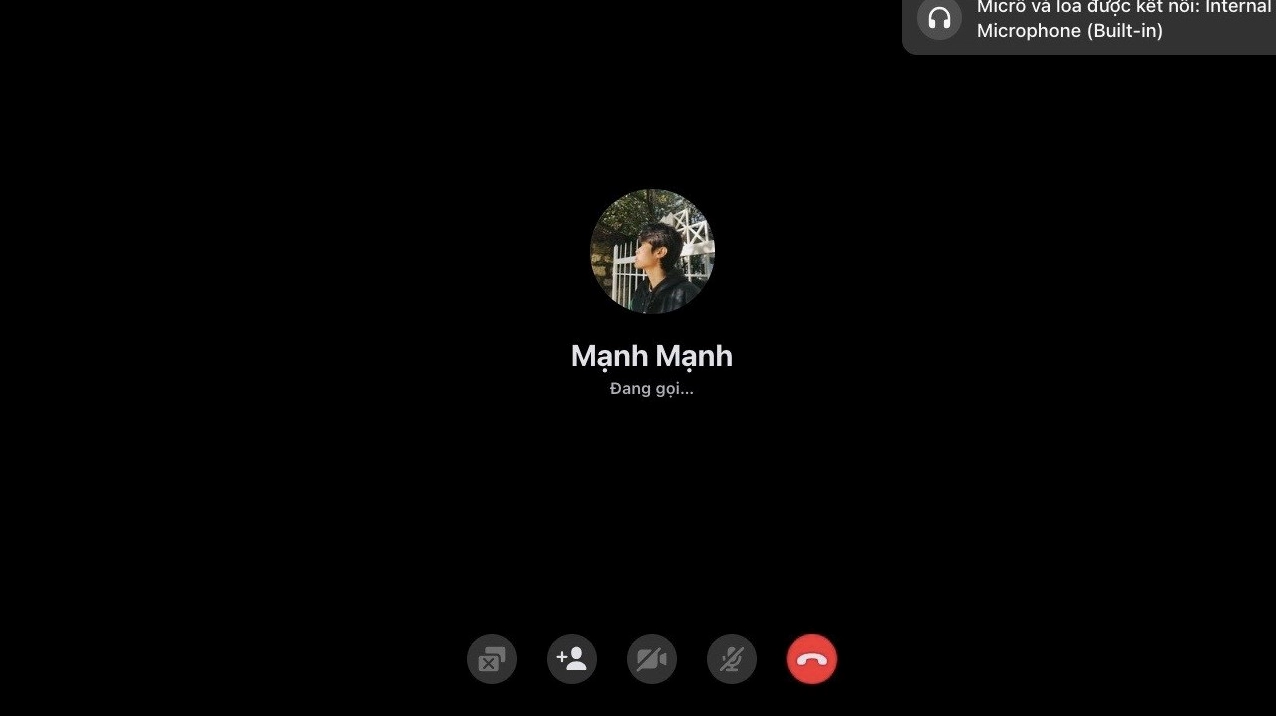
Chỉ với ba thao tác đơn giản như vậy, bạn đã có thể thoải mái trò chuyện với bạn bè mà không cần dùng đến điện thoại. Giao diện cuộc gọi thoại cũng rất trực quan và dễ sử dụng.
Để biết thêm nhiều mẹo hay khác, bạn có thể tham khảo thêm tại chuyên mục Kiến Thức của chúng tôi nhé.
Cách thực hiện cuộc gọi video trực tuyến trên Messenger PC đơn giản nhất
Nếu cuộc gọi thoại chưa đủ để thỏa mãn nhu cầu kết nối, tính năng video call messenger pc sẽ mang đến cho bạn trải nghiệm tuyệt vời hơn với hình ảnh sắc nét từ camera của laptop.
Tương tự như cách gọi thoại, bạn cũng mở khung chat của người cần gọi lên. Tuy nhiên, lần này bạn hãy chú ý đến biểu tượng hình chiếc máy quay phim nằm ngay cạnh biểu tượng điện thoại.
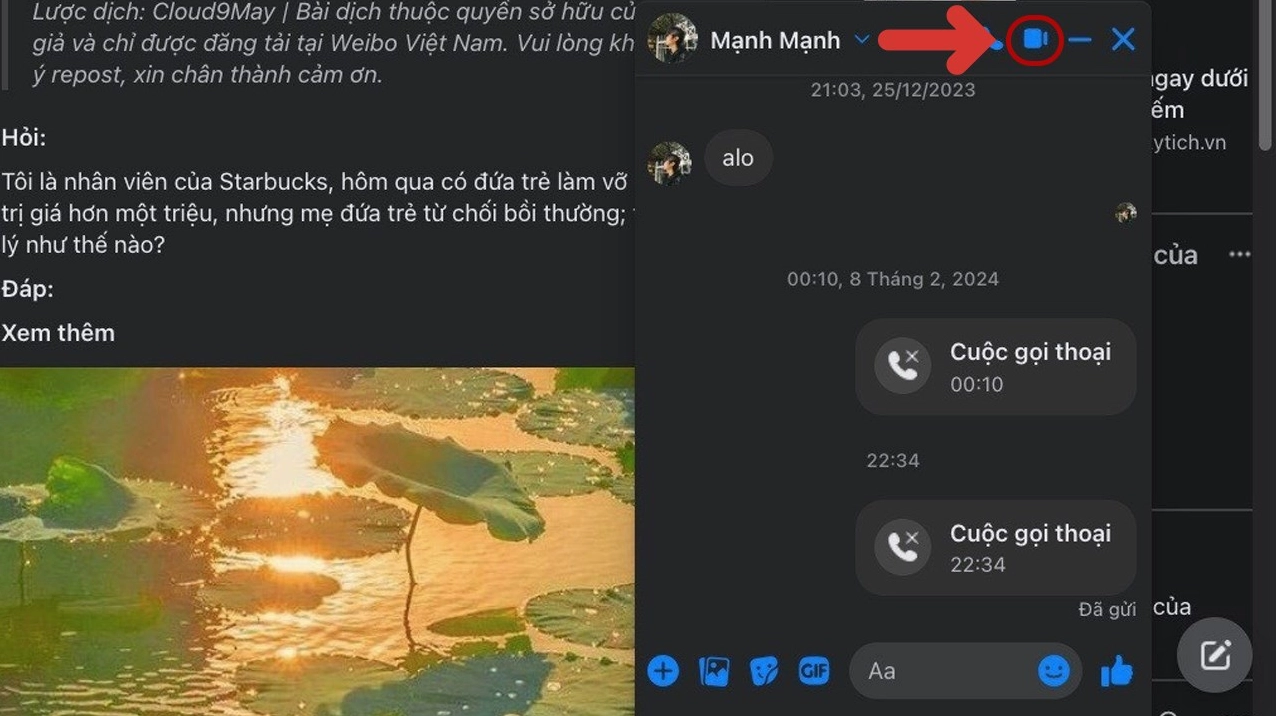
Lúc này, trình duyệt sẽ tiếp tục yêu cầu bạn cấp quyền truy cập. Lần này không chỉ là micro mà còn có cả camera (webcam). Hãy nhấn Cho phép để hình ảnh của bạn có thể truyền đi.
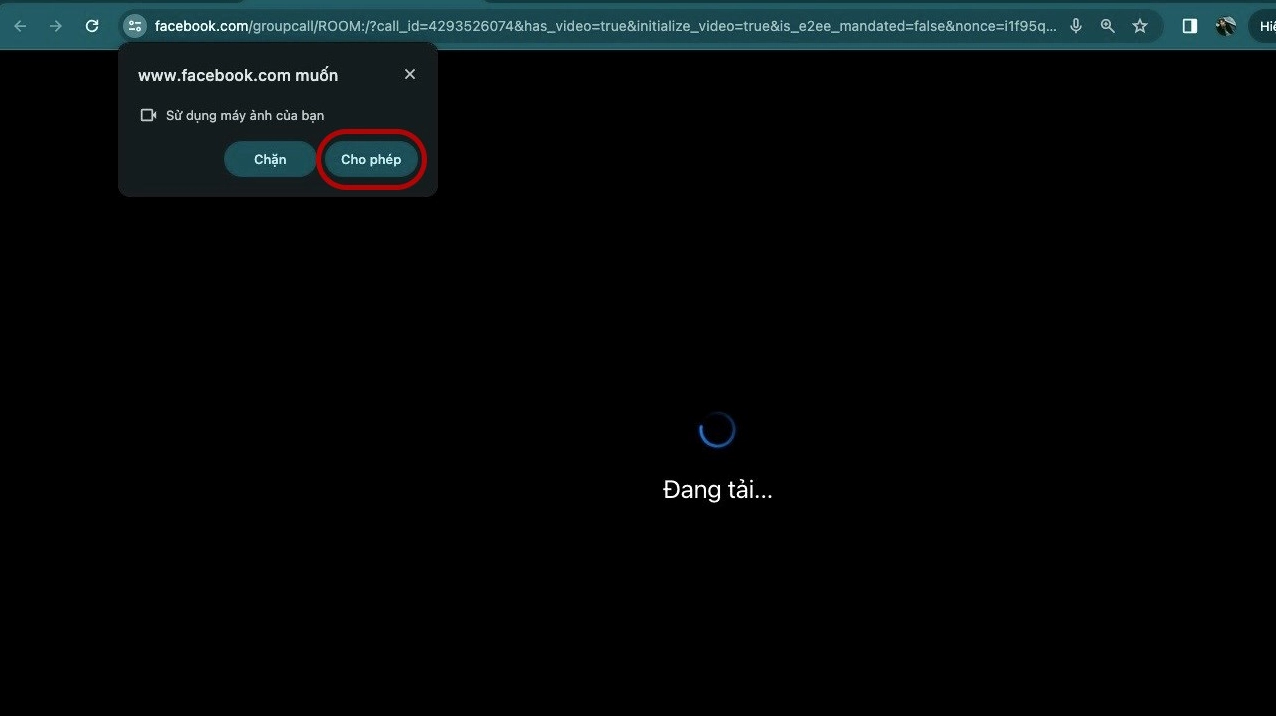
Nếu bạn lỡ tay ấn chặn hoặc trình duyệt không hiện thông báo, bạn có thể kiểm tra lại biểu tượng hình ổ khóa trên thanh địa chỉ của trình duyệt. Tại đây, bạn có thể bật lại quyền truy cập một cách dễ dàng.
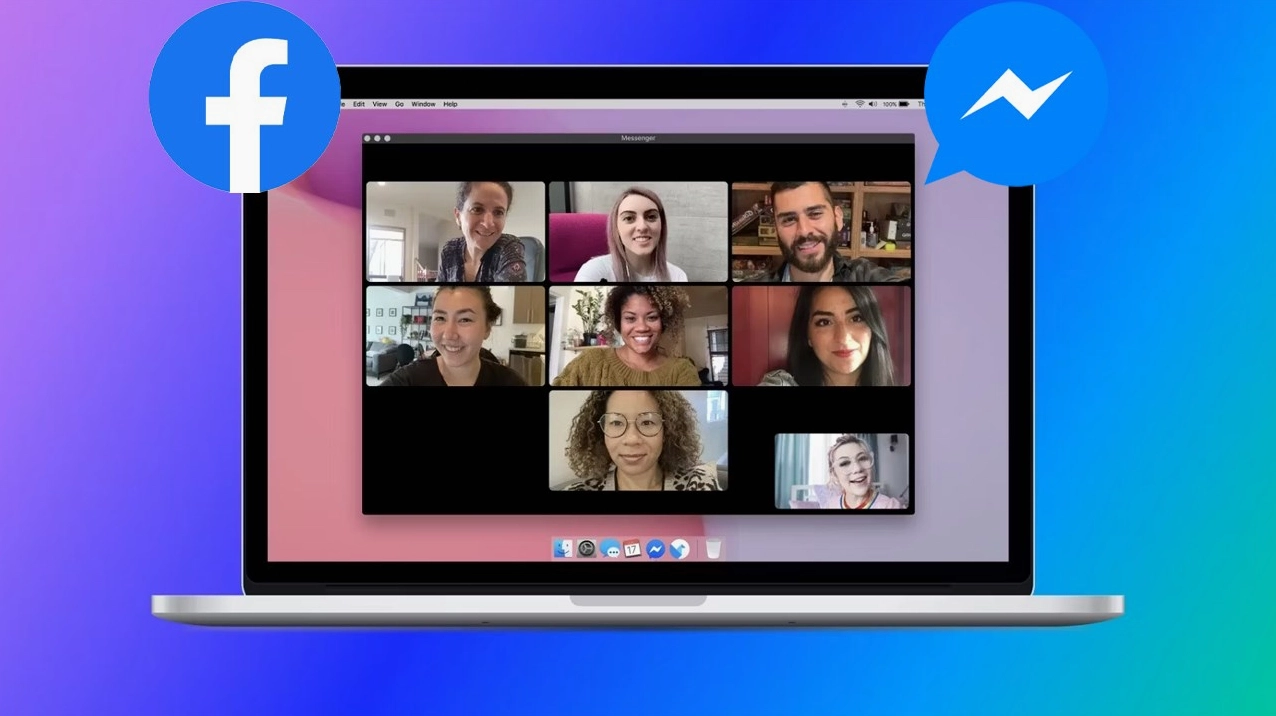
Sau khi cấp quyền thành công, màn hình video call sẽ mở ra và bạn có thể nhìn thấy hình ảnh của đối phương. Trải nghiệm gọi video trên màn hình lớn của laptop chắc chắn sẽ thú vị hơn rất nhiều.
Hướng dẫn khắc phục sự cố lỗi không nhận micro khi gọi Messenger trên Windows
Đôi khi bạn đã nhấn Cho phép trên trình duyệt nhưng đối phương vẫn không nghe thấy bạn nói gì. Nguyên nhân thường nằm ở việc hệ điều hành Windows đang chặn quyền sử dụng micro của trình duyệt.
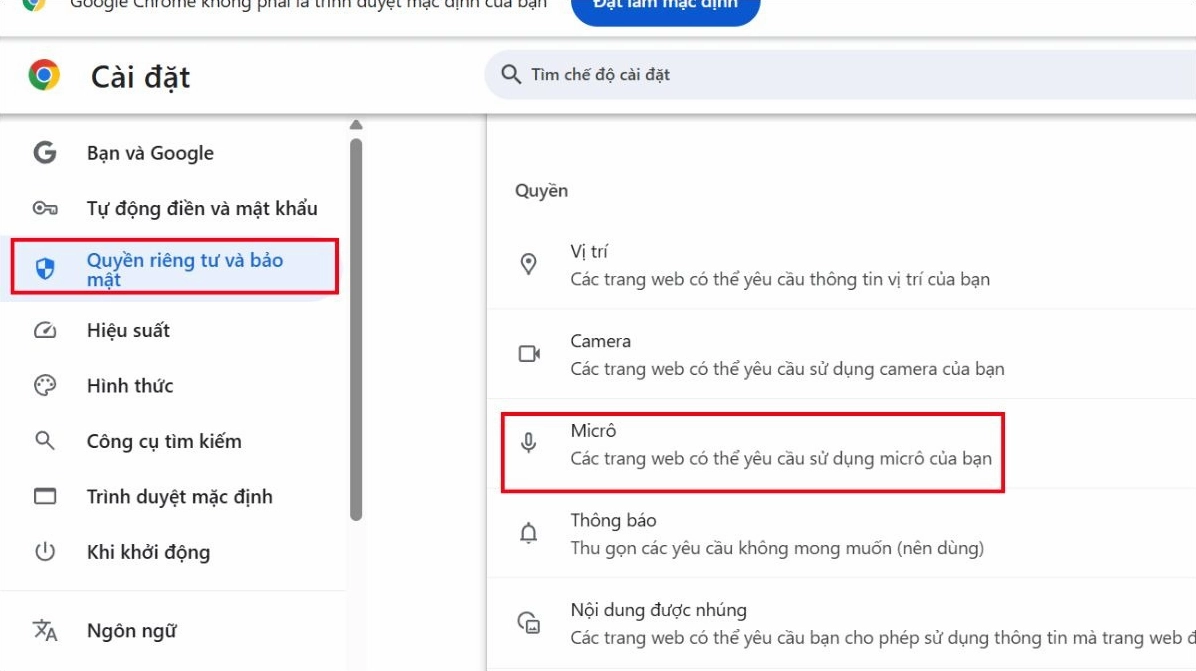
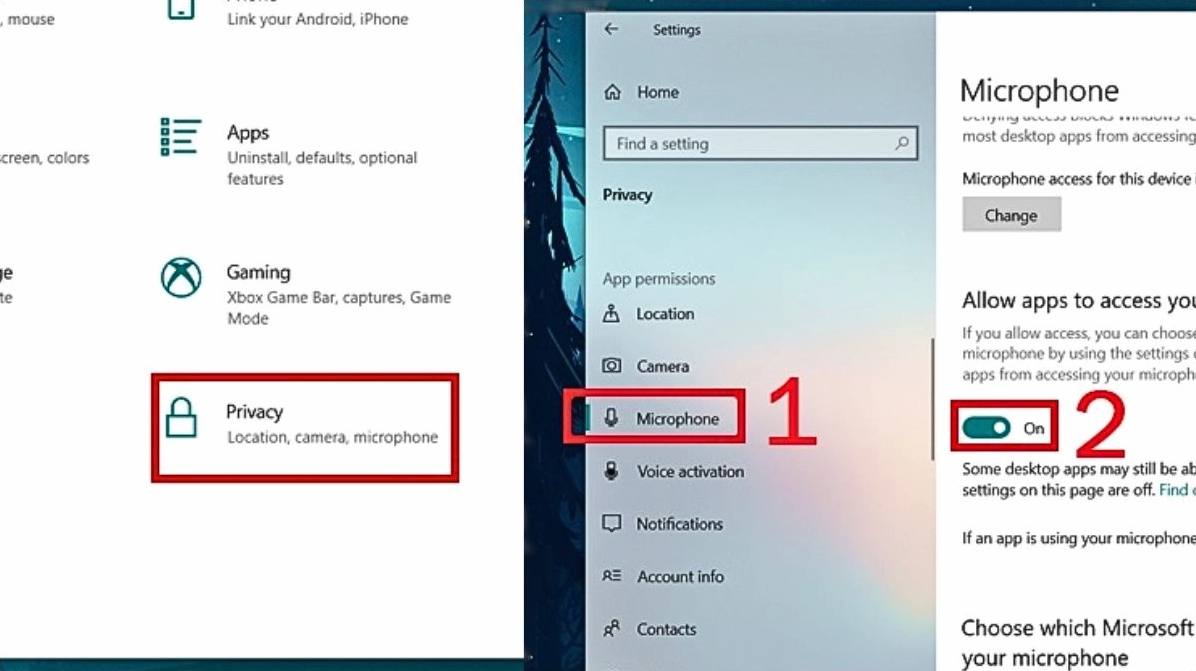
Để giải quyết tình trạng này, bạn cần truy cập vào phần cài đặt (Settings) của Windows. Sau đó, tìm đến mục Privacy hoặc Privacy & Security tùy theo phiên bản Windows bạn đang sử dụng.
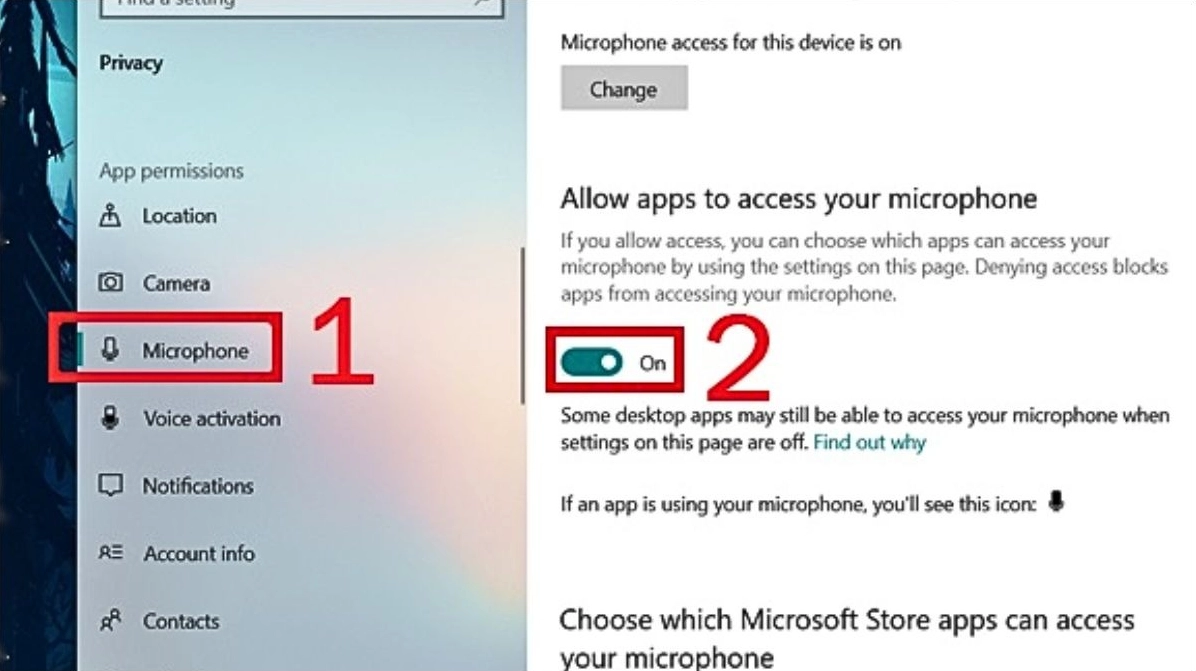
Tại mục Microphone, bạn hãy đảm bảo rằng công tắc Microphone access for this device đã được bật (On). Đồng thời, kéo xuống dưới và kiểm tra xem trình duyệt web của bạn đã được phép dùng micro chưa.
Cách xử lý lỗi không thể sử dụng micro trên các dòng máy MacBook
Tương tự như Windows, hệ điều hành macOS của Apple cũng có cơ chế bảo mật rất nghiêm ngặt. Nếu bạn dùng MacBook và gặp lỗi micro, bạn cần vào System Preferences (hoặc System Settings).
Tiếp theo, bạn chọn mục Security & Privacy (Bảo mật & Quyền riêng tư), rồi chuyển sang thẻ Privacy. Ở cột bên trái, bạn tìm và nhấn vào mục Microphone.
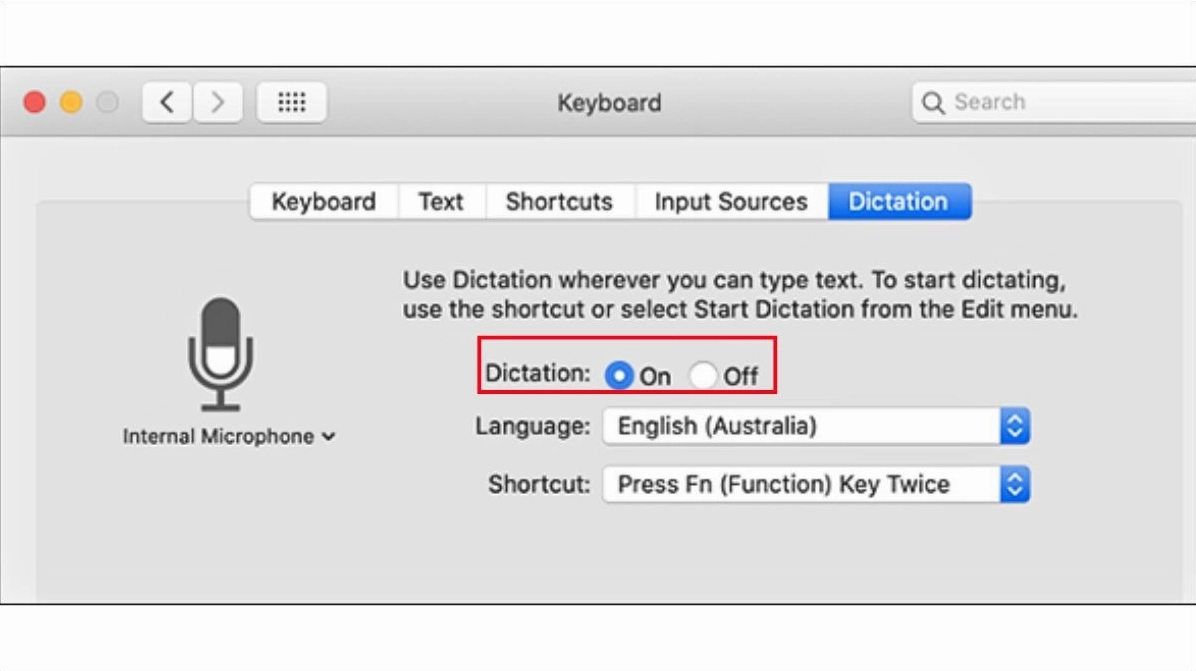
Lúc này, danh sách các ứng dụng yêu cầu quyền dùng micro sẽ hiện ra. Bạn chỉ việc đánh dấu tick vào ô vuông bên cạnh trình duyệt web bạn đang dùng (như Chrome, Safari) là xong.
Một số lưu ý quan trọng giúp duy trì chất lượng cuộc gọi luôn ổn định
- Đảm bảo đường truyền internet nhà bạn luôn ổn định, tránh tình trạng giật lag hoặc rớt mạng giữa chừng.
- Sử dụng tai nghe có tích hợp micro sẽ giúp âm thanh rõ ràng hơn và hạn chế tiếng ồn từ môi trường xung quanh.
- Thường xuyên cập nhật trình duyệt web lên phiên bản mới nhất để đảm bảo tính tương thích tốt nhất với nền tảng Messenger.
- Tuyệt đối không sử dụng các phần mềm can thiệp vào hệ thống âm thanh có thể gây xung đột driver.
Trên đây là toàn bộ hướng dẫn chi tiết giúp bạn làm chủ tính năng gọi điện thoại và video call trên Messenger bằng máy tính. Hy vọng bài viết này sẽ giúp ích được cho bạn trong quá trình sử dụng.

Nếu bạn thực hiện đúng các bước trên, chắc chắn bạn sẽ có những cuộc trò chuyện trực tuyến vô cùng thú vị và chất lượng. Chúc các bạn thao tác thành công nhé!