
Kiến Thức
Hướng dẫn chi tiết cách gỡ ứng dụng trên laptop an toàn và hiệu quả nhất năm 2026
Chiếc laptop của bạn đang ngày càng trở nên chậm chạp và thường xuyên bị đơ cứng giữa chừng.
Ổ cứng liên tục báo động đỏ khiến bạn không thể lưu trữ thêm bất kỳ tài liệu quan trọng nào.
Đây chính là hậu quả của việc dung nạp quá nhiều phần mềm vô bổ mà không dọn dẹp thường xuyên.
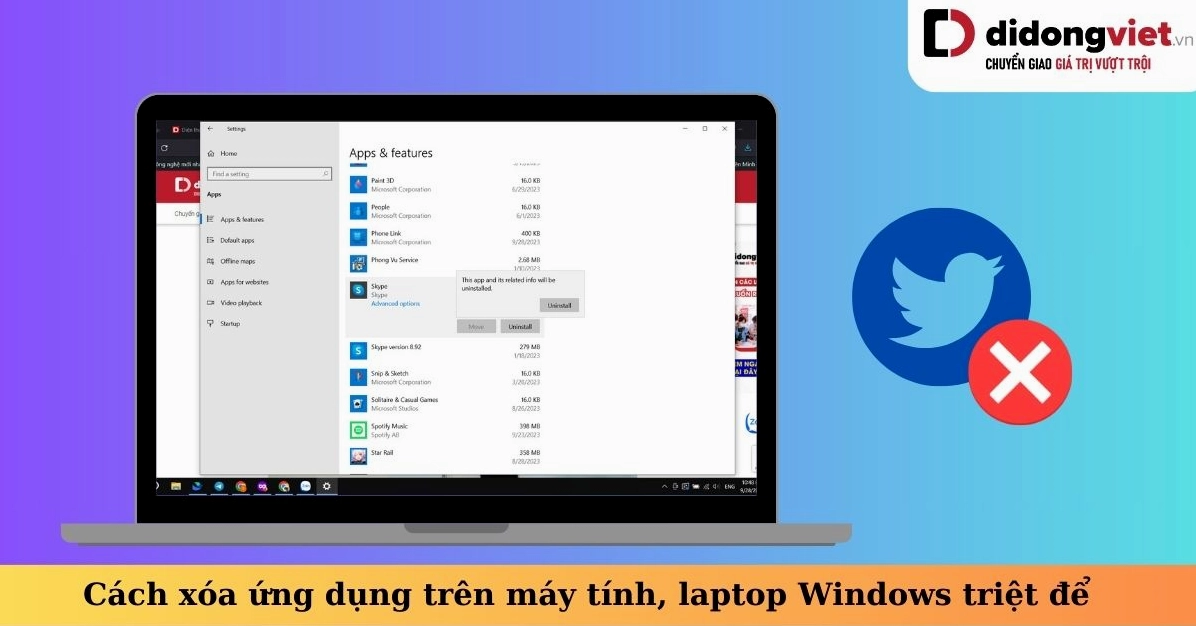
Nếu bạn tiếp tục nhắm mắt làm ngơ trước tình trạng này thì ổ cứng sẽ nhanh chóng bị hỏng hóc nặng nề.
Toàn bộ hệ điều hành có nguy cơ sụp đổ hoàn toàn kéo theo việc mất sạch dữ liệu công việc bao năm tích cóp.
Hàng tá phần mềm chạy ngầm sẽ vắt kiệt tài nguyên RAM và CPU khiến máy tính nóng ran như chảo lửa.
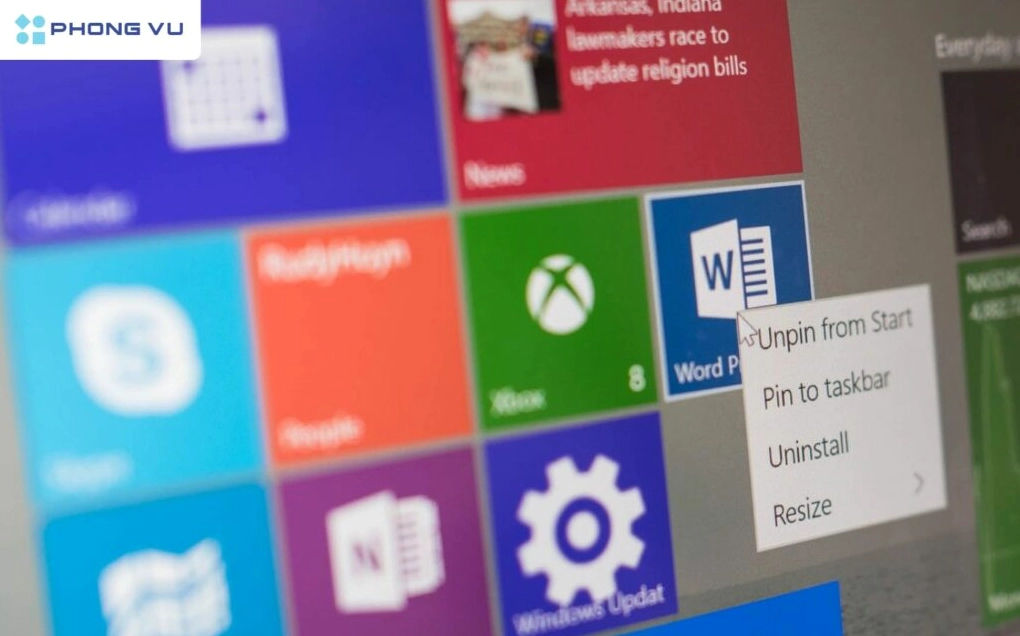
Đừng để sự thiếu hiểu biết về công nghệ phá hủy chiếc máy tính đắt tiền của bạn.
Ngay lúc này bạn cần thực hiện cách gỡ ứng dụng trên laptop một cách triệt để nhất.
Hãy cùng các chuyên gia hàng đầu đi tìm giải pháp cứu vãn hiệu năng hệ thống ngay sau đây.
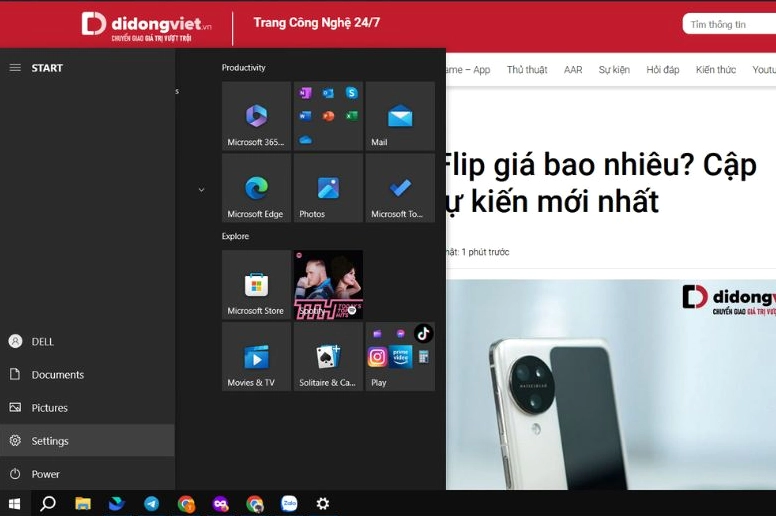
Giải thích chi tiết hiện tượng tràn bộ nhớ và nguyên nhân gây giật lag
Mỗi khi bạn cài đặt một phần mềm mới thì hàng loạt tệp tin hệ thống sẽ tự động bám rễ sâu vào ổ đĩa.
Ngay cả khi bạn chỉ xóa biểu tượng ngoài màn hình chính thì phần lõi của chúng vẫn âm thầm hoạt động.
Điều này tích tụ lâu ngày sẽ tạo ra một núi rác kỹ thuật khổng lồ chèn ép không gian lưu trữ.
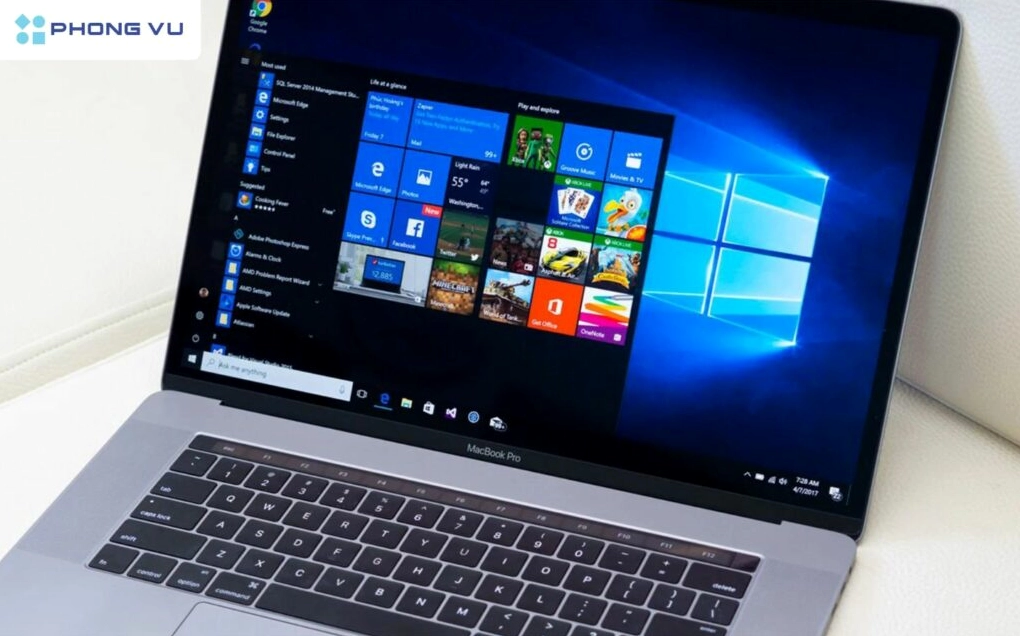
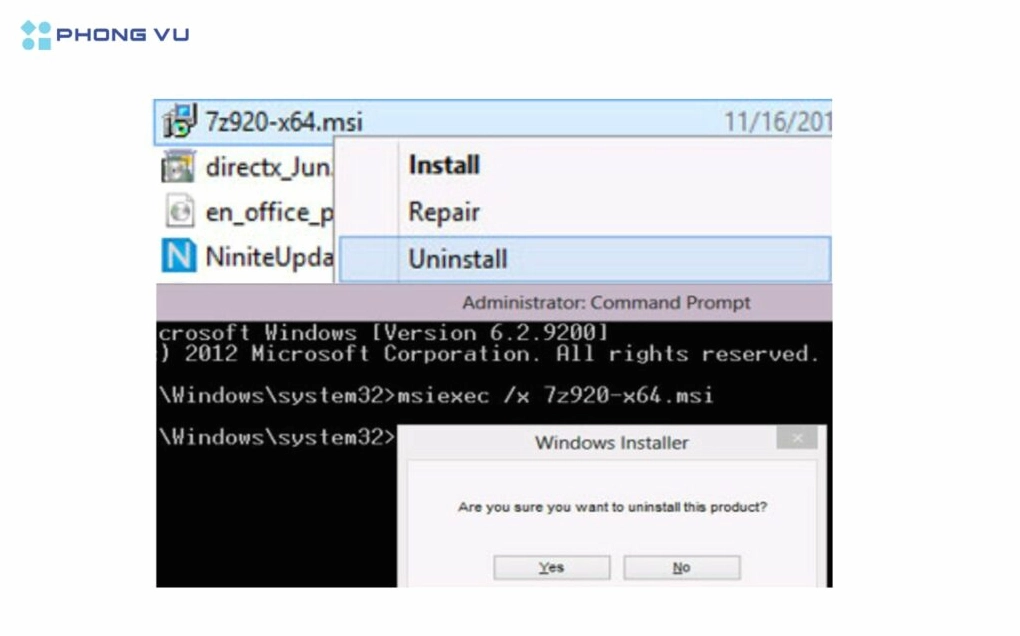
Bạn không thể chỉ sử dụng thao tác xóa thông thường mà phải tiến hành uninstall chương trình đúng kỹ thuật.
Việc gỡ bỏ tận gốc sẽ giúp hệ thống cắt đứt hoàn toàn các chuỗi mã lệnh chạy ngầm độc hại.
Để nâng cao trình độ xử lý lỗi này thì bạn có thể tham khảo thêm các bài viết tại chuyên mục Kiến Thức.
Các bước chuẩn bị an toàn trước khi tiến hành khắc phục sự cố
Trước khi bắt tay vào thao tác dọn dẹp thì việc sao lưu dữ liệu là điều vô cùng bắt buộc.
Bạn cần đóng tất cả các cửa sổ làm việc đang mở để tránh gây xung đột phần mềm diện rộng.
Hãy đảm bảo máy tính được cắm sạc đầy đủ tránh tình trạng sập nguồn đột ngột khi đang gỡ ứng dụng.
Kiểm tra kỹ tên của phần mềm cần xóa để không gỡ nhầm các trình điều khiển âm thanh hoặc mạng.
Nếu bạn vô tình xóa nhầm file cốt lõi của Windows thì toàn bộ hệ điều hành sẽ gặp lỗi màn hình xanh.
Luôn cập nhật thêm các kỹ năng tin học hữu ích từ kho Kiến thức công nghệ để phòng tránh rủi ro.
Tổng hợp hướng dẫn chi tiết các phương pháp xử lý phần mềm rác hiệu quả nhất hiện nay
Sử dụng trung tâm điều khiển Control Panel truyền thống
Đây là công cụ kinh điển mạnh mẽ nhất được hãng Microsoft tích hợp xuyên suốt các đời hệ điều hành.
Việc truy cập vào trình quản lý này sẽ giúp bạn nhìn thấy bức tranh toàn cảnh về các phần mềm đang tồn tại.
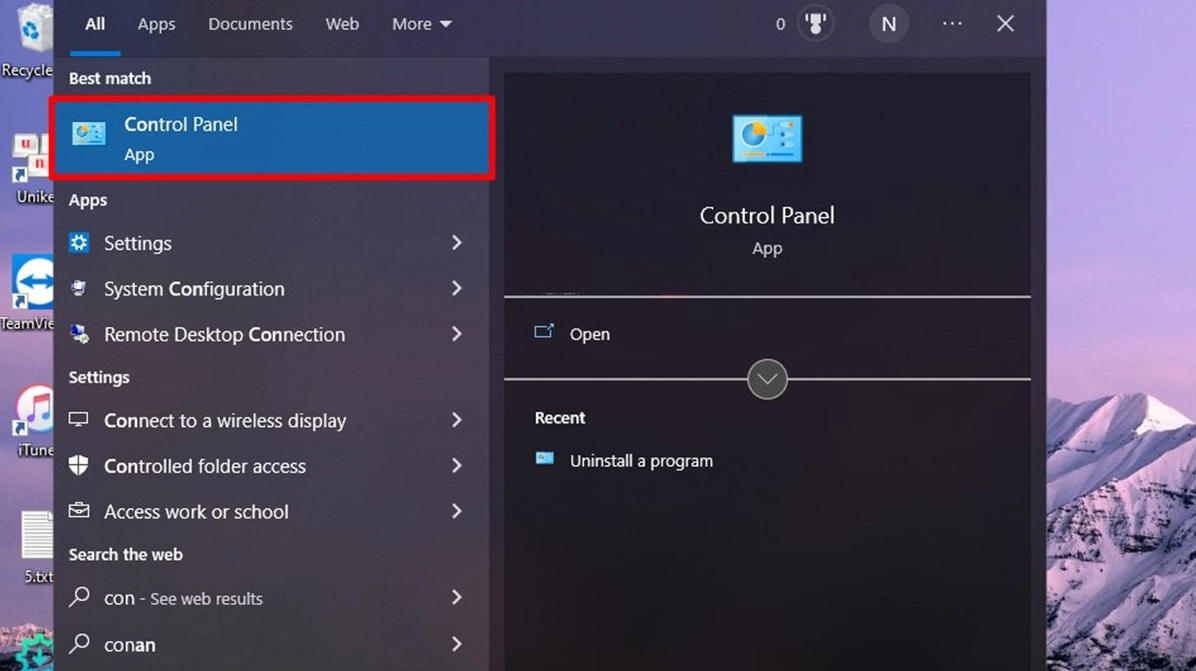
- Bấm phím Windows trên bàn phím và gõ dòng chữ Control Panel để tìm kiếm công cụ.
- Click chuột vào biểu tượng chương trình để mở giao diện quản lý chính.
- Tìm và chọn vào mục Programs để đi tới khu vực chứa danh sách phần mềm.
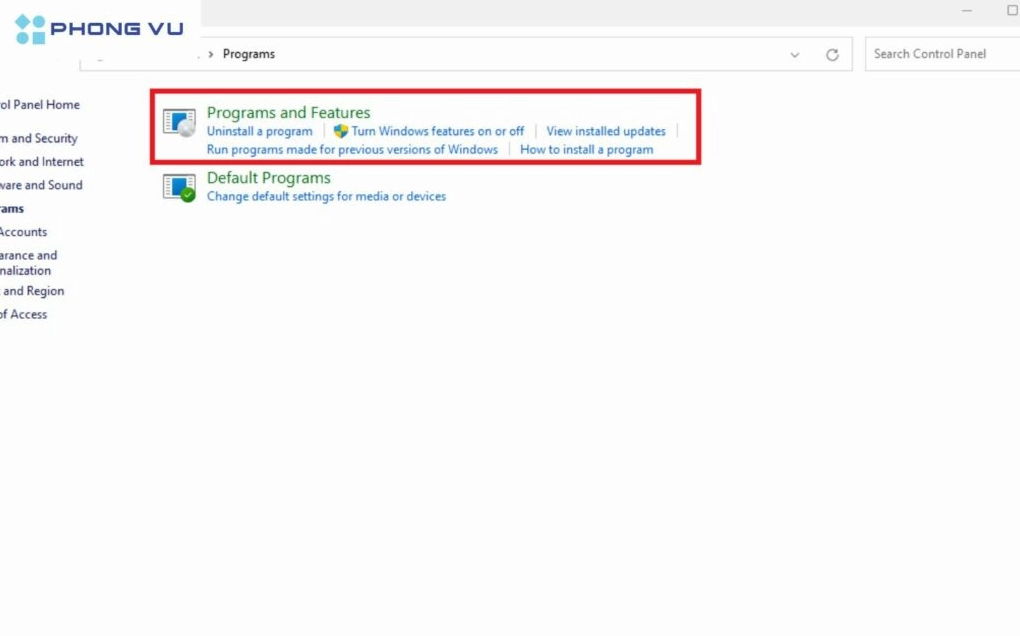
Tại cửa sổ mới bạn hãy quan sát danh sách các phần mềm được sắp xếp theo bảng chữ cái.
Hãy click chuột phải vào đúng tên phần mềm rác mà bạn muốn tiêu diệt hoàn toàn.
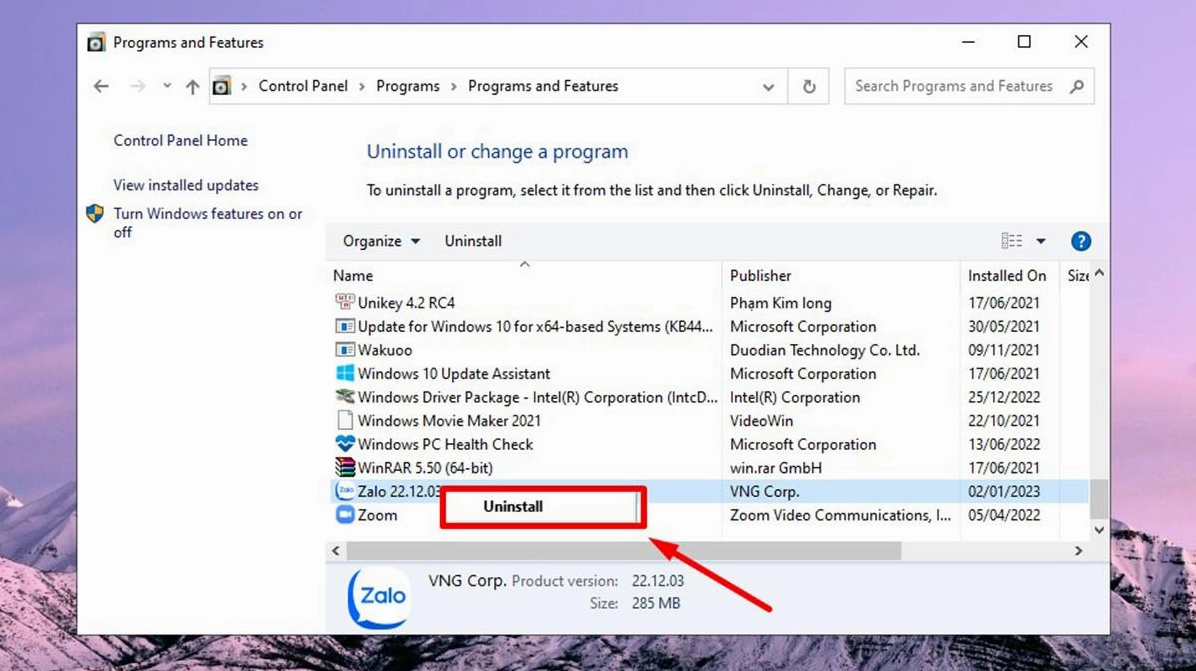
Một menu nhỏ sẽ hiện ra và bạn chỉ cần thực hiện việc gỡ bỏ theo hướng dẫn của hệ thống.
Quá trình này có thể mất vài phút tùy thuộc vào độ nặng của tiện ích mà bạn đang xử lý.
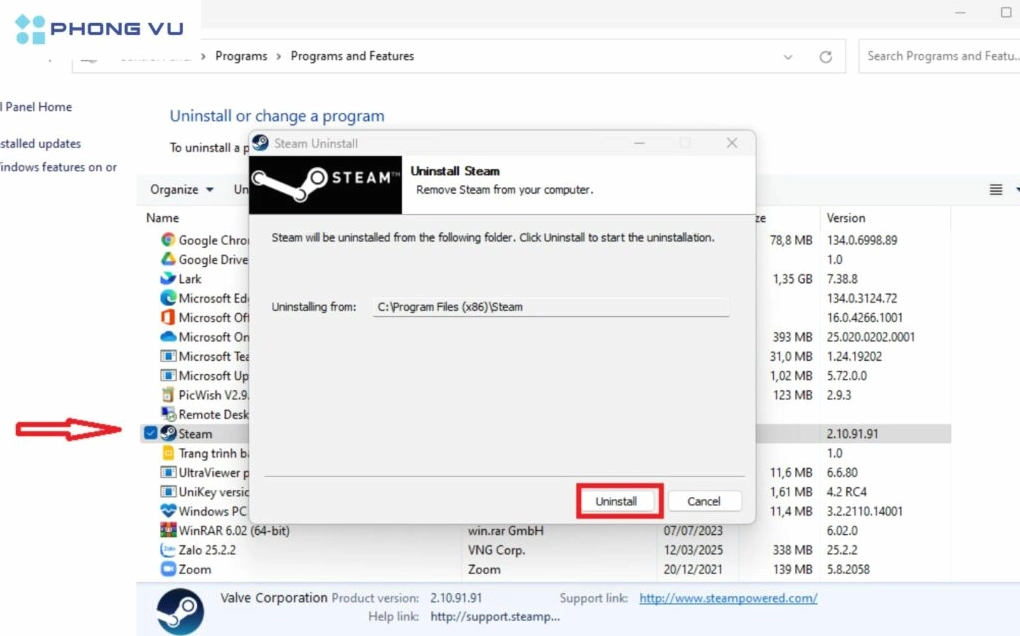
Sau khi hệ thống chạy xong thanh tiến trình thì bạn hãy khởi động lại máy tính để làm mới bộ nhớ.
Đây là bước then chốt để đảm bảo mọi tệp tin rác không còn cơ hội khởi động lại cùng Windows.
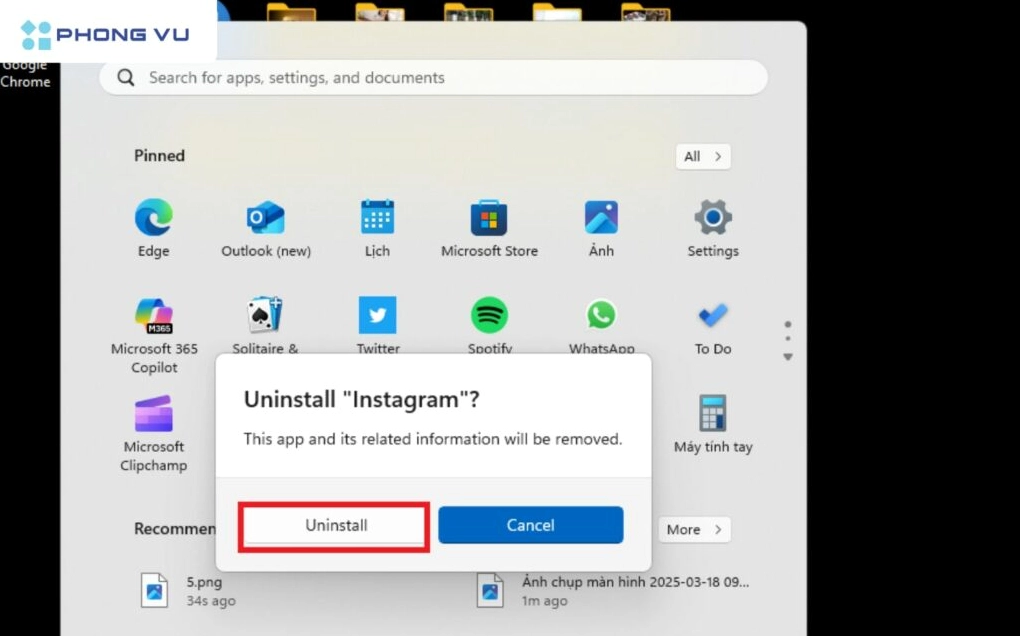
Can thiệp sâu bằng hộp thoại Run quyền lực
Đối với những phần mềm cứng đầu lẩn trốn sâu trong hệ thống thì hộp thoại Run là khắc tinh lớn nhất.
Nó cung cấp quyền truy cập trực tiếp vào các tệp tin thực thi ẩn mà Control Panel đôi khi bỏ sót.
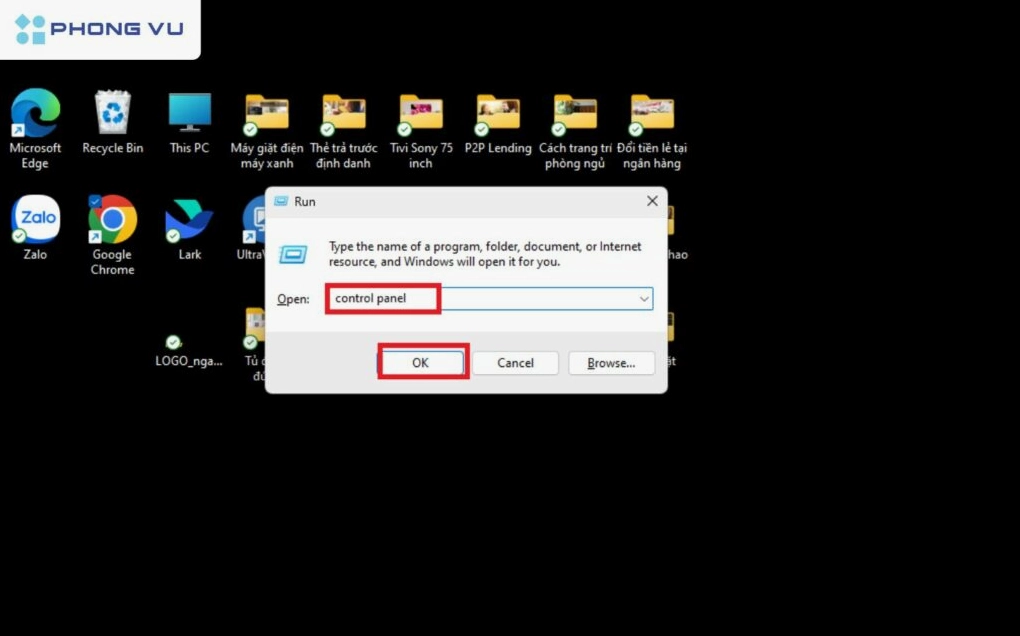
Bạn nhập lệnh appwiz.cpl vào ô trống và nhấn phím Enter để kích hoạt bảng điều khiển ẩn.
Ngay lập tức danh sách các tệp tin thực thi sẽ hiện ra đầy đủ và chi tiết hơn rất nhiều.
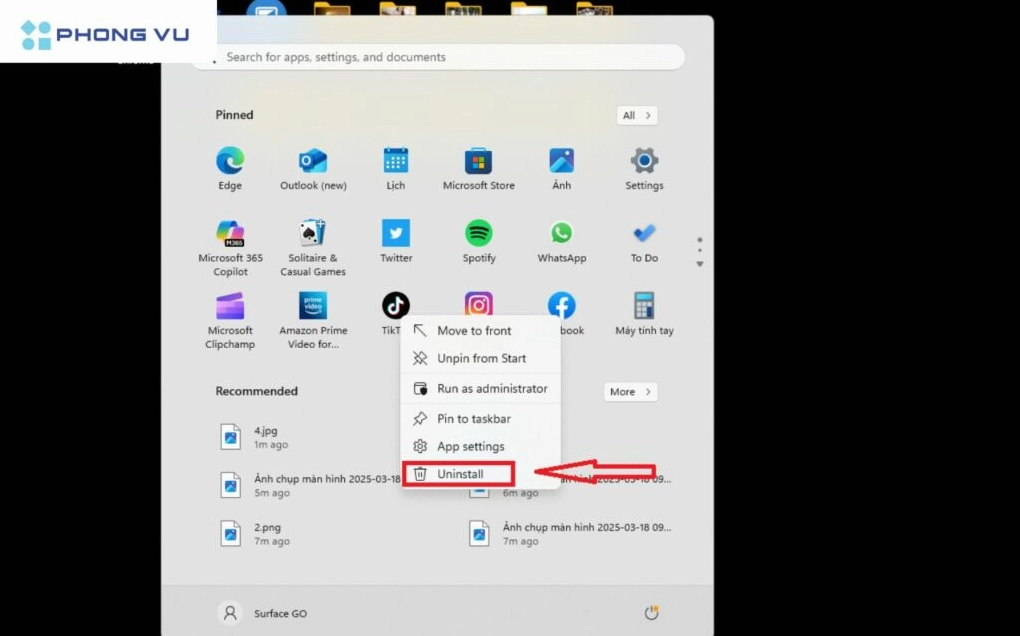
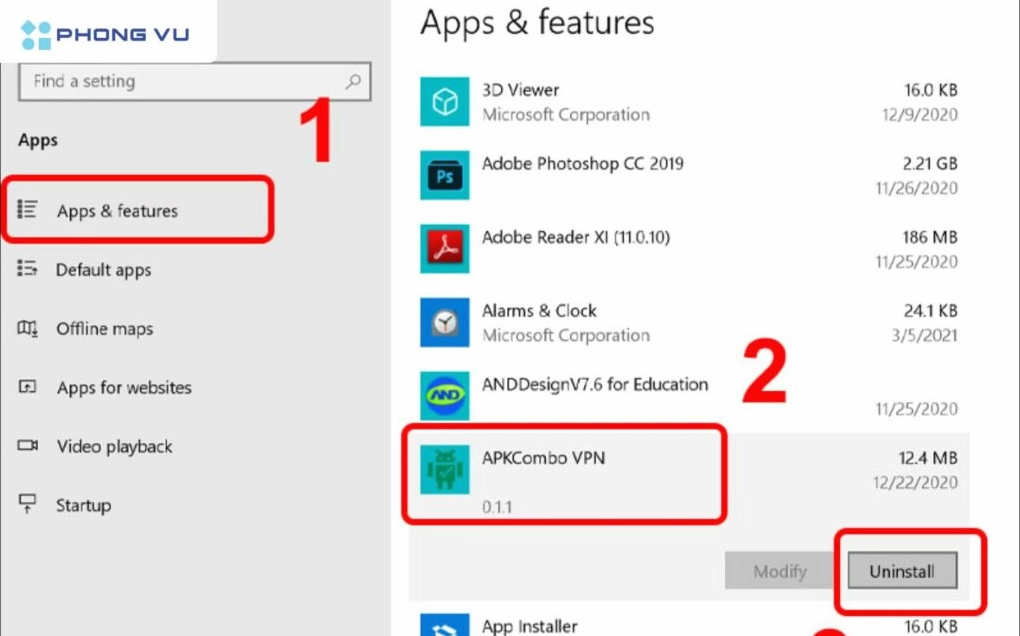
Bạn tiếp tục lặp lại thao tác chọn ứng dụng và xác nhận việc gỡ bỏ như thông thường.
Tuyệt đối không được xóa các ứng dụng có tên Microsoft Visual C++ vì chúng duy trì sự sống cho máy tính.
Truy lùng tệp tin thực thi trực tiếp từ thư mục gốc
Đôi khi do lỗi đường dẫn mà phần mềm không hề xuất hiện trong bất kỳ bảng danh sách quản lý nào.
Lúc này bạn buộc phải hóa thân thành thợ săn để tìm kiếm trực tiếp tệp tin gỡ cài đặt của chúng.
Hãy điều hướng thẳng vào ổ đĩa C và mở thư mục Program Files hoặc Program Files x86.
Tìm đúng thư mục mang tên phần mềm rác đó và mở nó ra để kiểm tra toàn bộ dữ liệu bên trong.
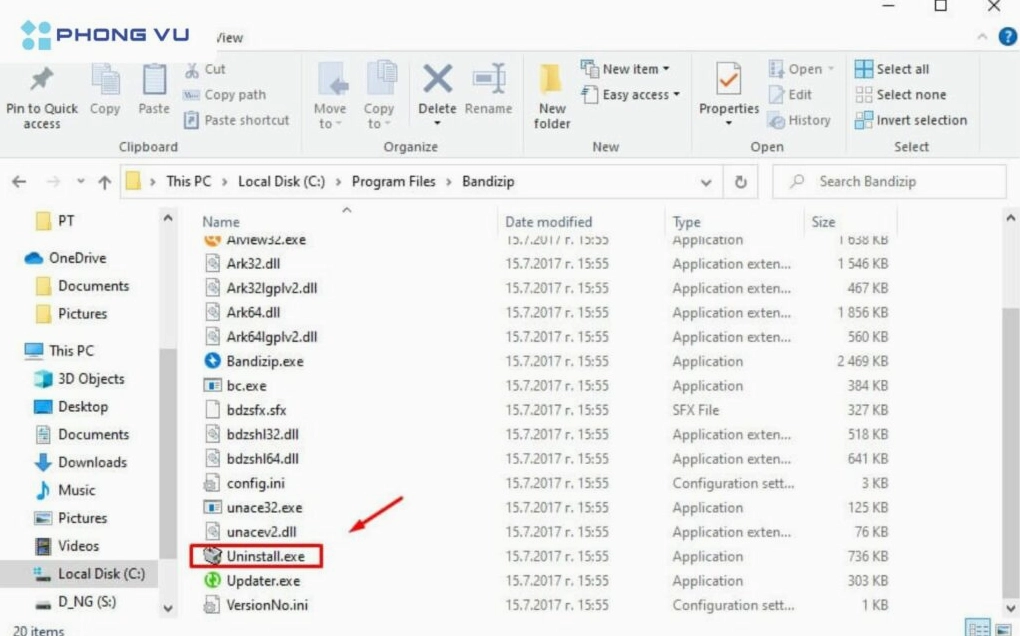
Bạn sẽ thấy một tệp tin có biểu tượng cái thùng rác hoặc mang tên Uninstall.
Hãy chạy thẳng tệp tin này bằng quyền quản trị viên để ép buộc phần mềm phải tự kết liễu.

Áp dụng các phần mềm can thiệp chuyên sâu từ bên thứ ba
Nếu bạn đối mặt với các mã độc quảng cáo tinh vi thì những công cụ thông thường sẽ hoàn toàn vô dụng.
Chúng có khả năng tự phục hồi tệp tin rác chỉ vài giây sau khi bạn vừa xóa xong.
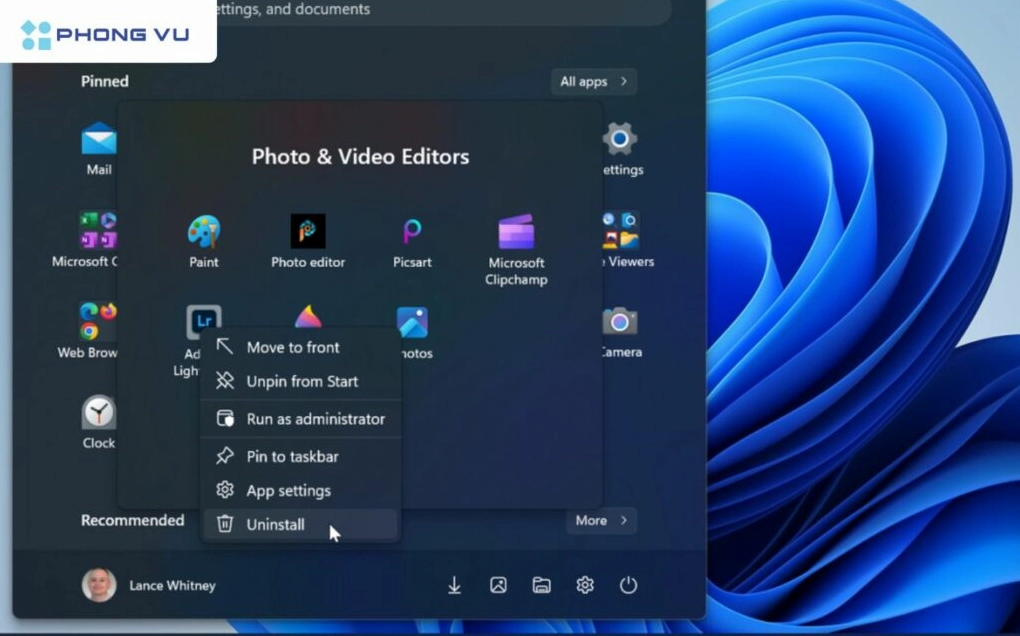
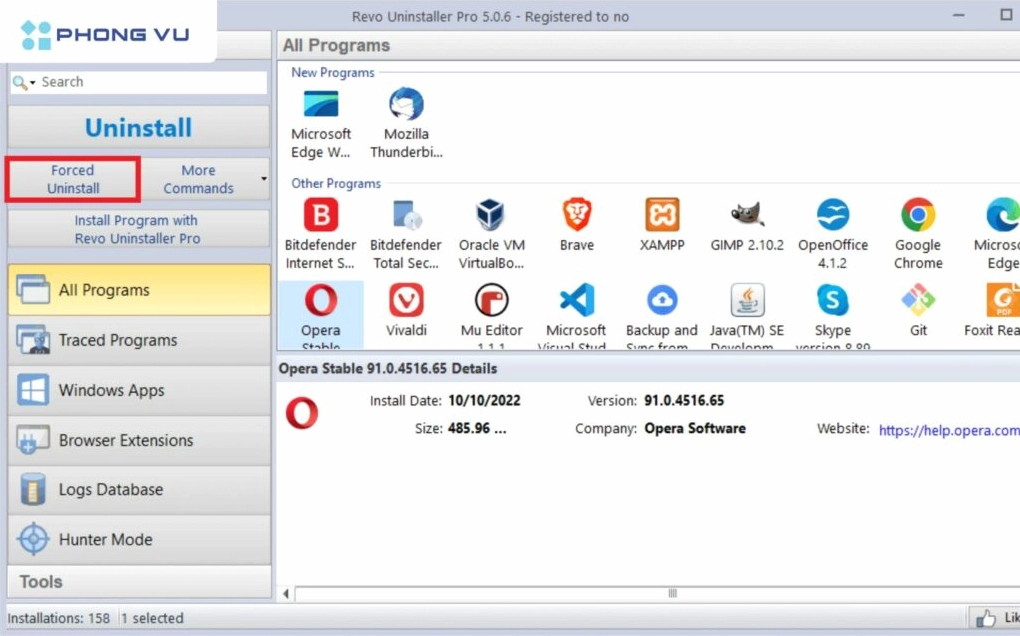
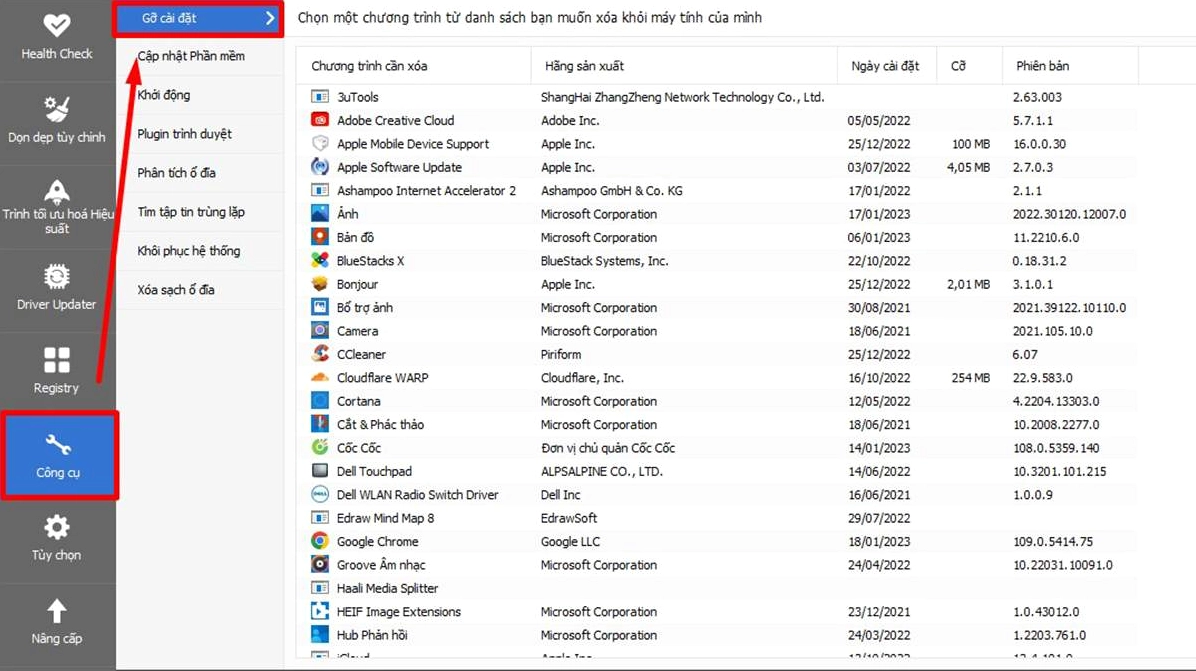
Sự cứu viện hoàn hảo lúc này là các ứng dụng dọn rác chuyên nghiệp như CCleaner hay Revo Uninstaller.
Chúng sở hữu các thuật toán quét sâu vào bộ nhớ đệm và xóa sạch tận gốc các khóa Registry bị bỏ lại.
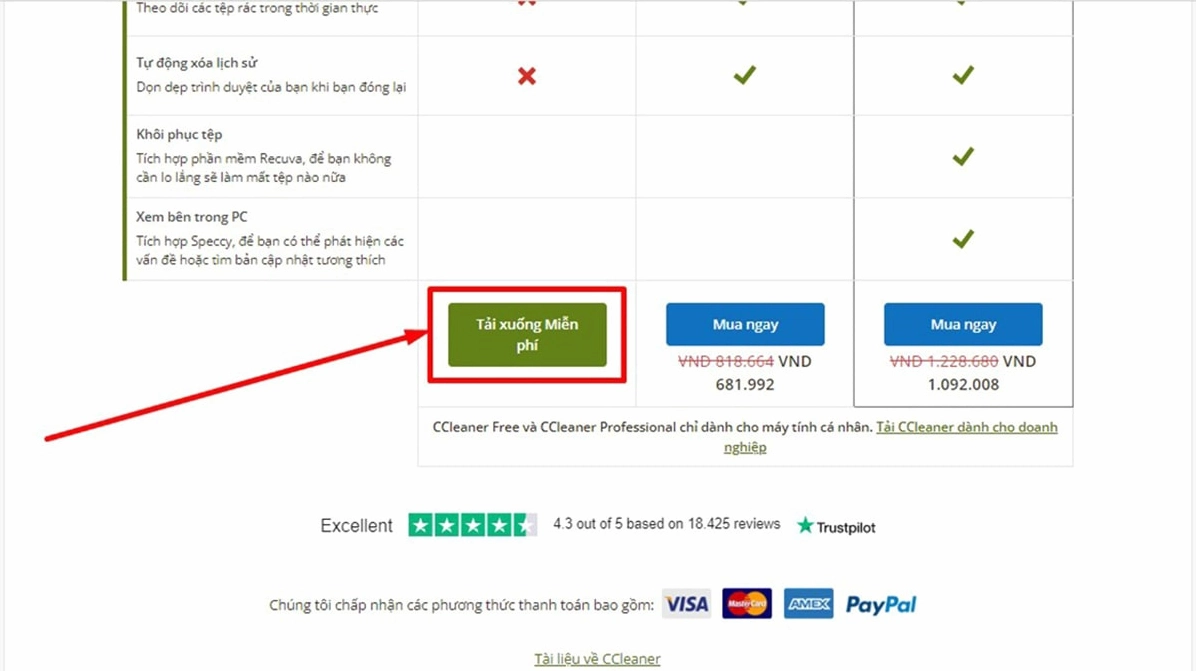
Việc sử dụng cũng cực kỳ đơn giản khi bạn chỉ việc tải công cụ về và khởi chạy tính năng làm sạch.
Toàn bộ rác thải kỹ thuật sẽ bị nghiền nát chỉ sau một cú nhấp chuột duy nhất.
Thực hiện dọn dẹp không gian bộ nhớ trên máy tính Apple
Đối với hệ điều hành macOS thì cơ chế quản lý tệp tin sẽ có đôi chút khác biệt so với Windows.
Bạn không cần phải tìm kiếm quá phức tạp vì mọi thứ đều được tập trung tại một nơi.
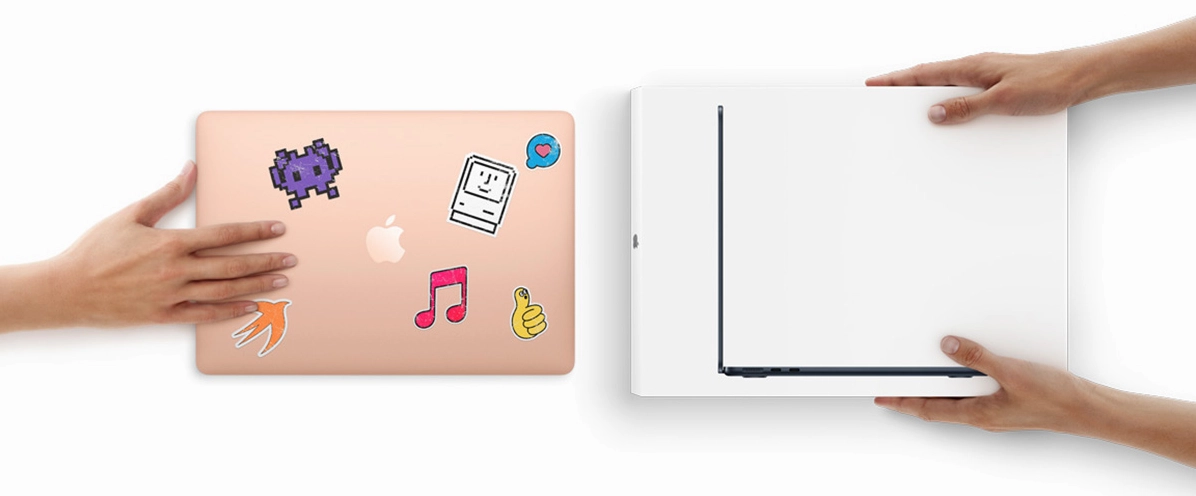
Hãy truy cập ngay vào biểu tượng Launchpad hình tên lửa nằm trên thanh công cụ phía dưới màn hình.
Tất cả các ứng dụng đang hiện diện trên máy Mac sẽ được bày ra một cách trực quan nhất.
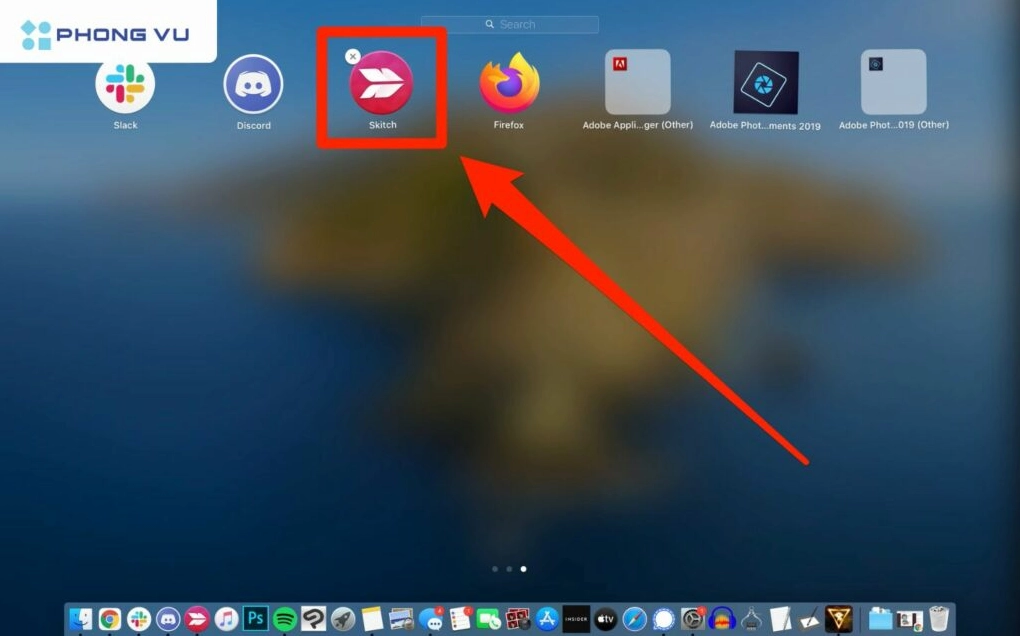
Bạn nhấn giữ chuột trái vào biểu tượng phần mềm cần xóa cho đến khi chúng rung lắc liên tục.
Nhấp vào dấu X nhỏ bé xuất hiện trên góc của biểu tượng để xác nhận việc tiêu diệt phần mềm.
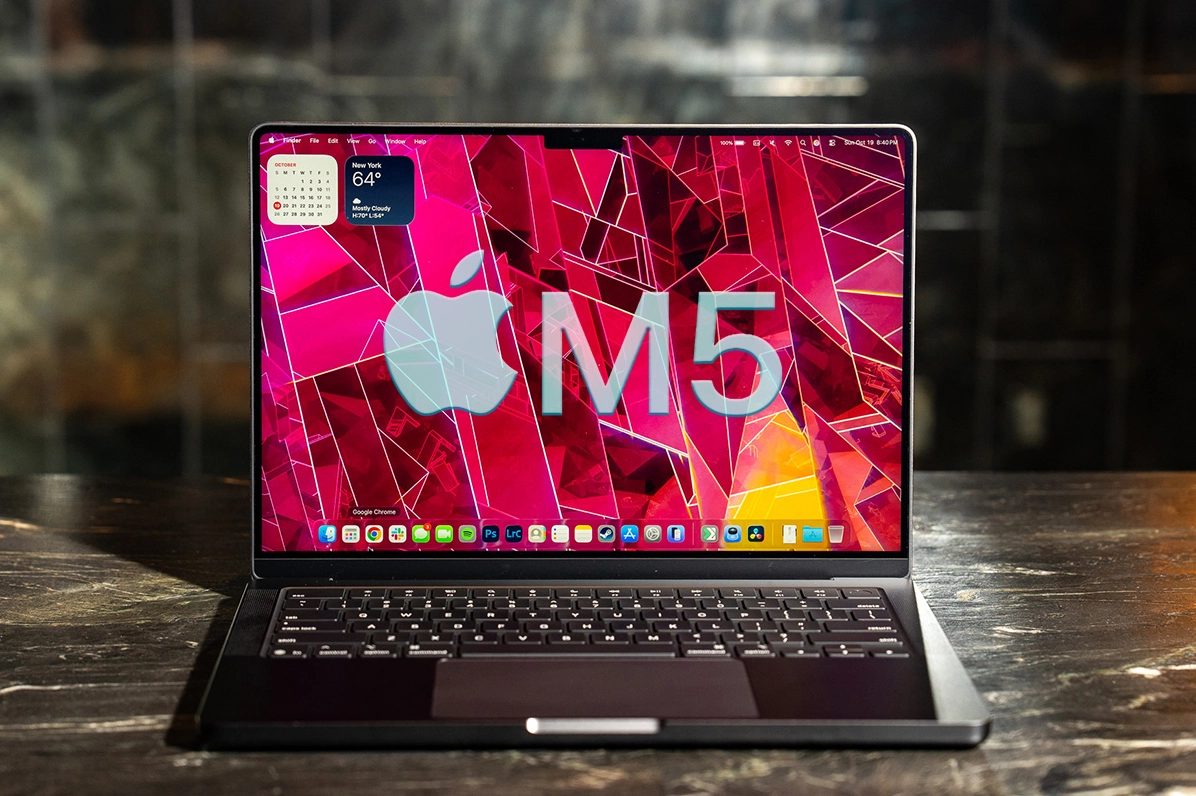
Tuy nhiên cách này chỉ áp dụng được với các ứng dụng tải trực tiếp từ cửa hàng App Store.
Với các ứng dụng cài từ bên ngoài thì bạn phải tiến vào sâu bên trong thư mục Applications.
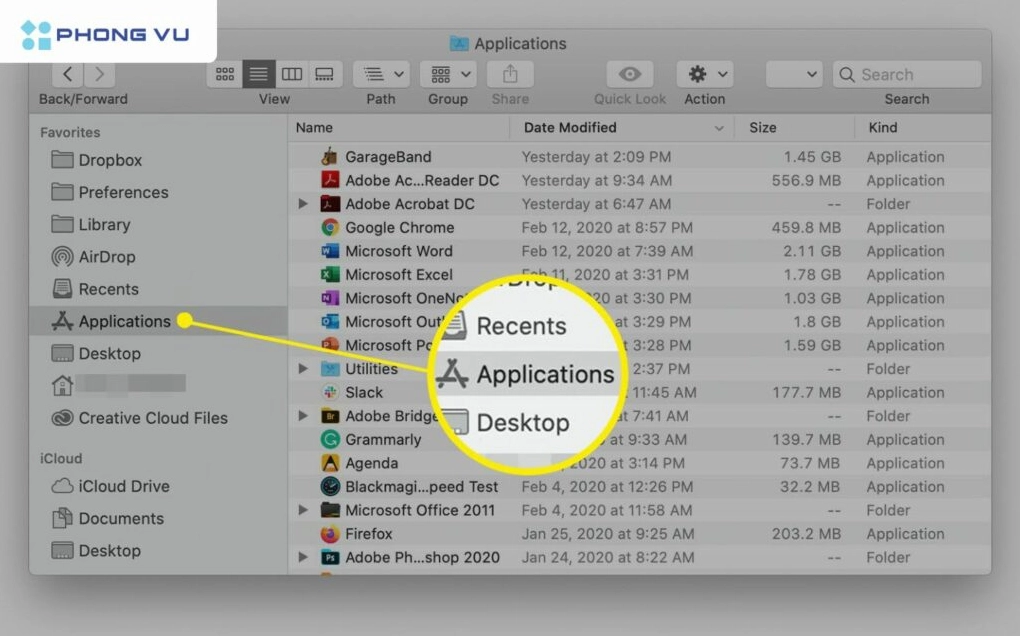
Hãy nắm lấy biểu tượng ứng dụng và kéo thả trực tiếp chúng vào biểu tượng thùng rác Trash.
Sau đó đừng quên dọn sạch thùng rác một lần nữa để vĩnh viễn xóa bỏ dữ liệu khỏi ổ cứng.
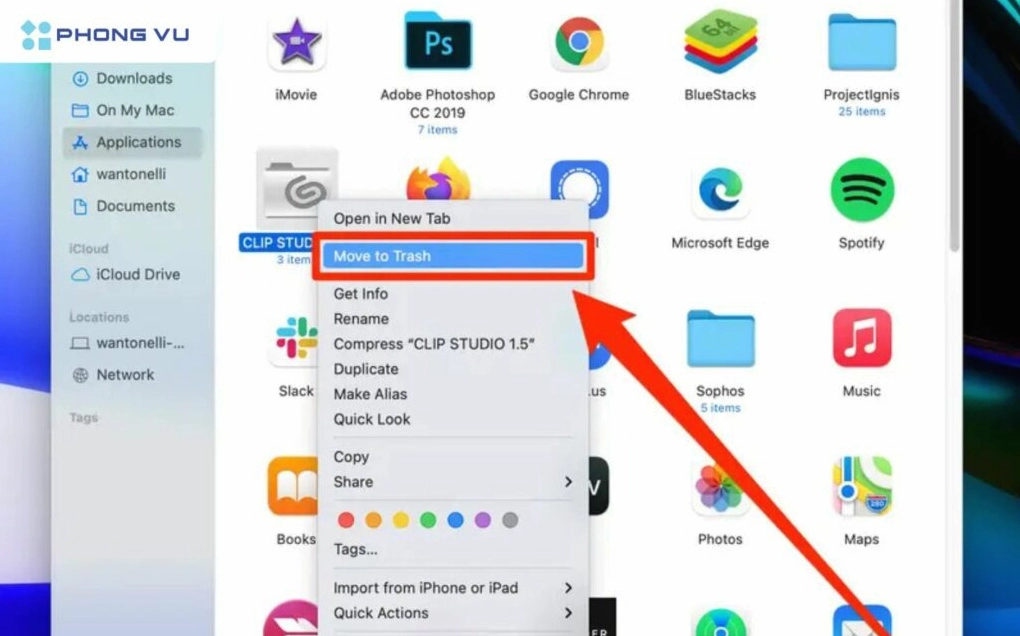
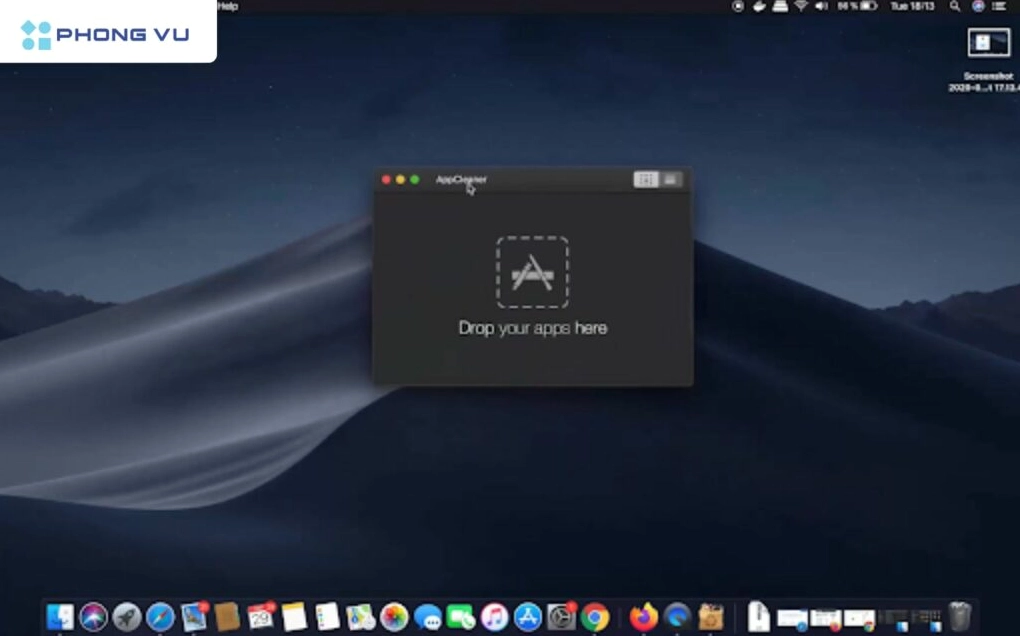
Ngoài ra bạn cũng có thể sử dụng thêm phần mềm chuyên dụng của bên thứ ba dành riêng cho Mac.
Các công cụ này sẽ tự động thu gom mọi tệp tin ẩn được sinh ra trong quá trình sử dụng phần mềm.
Đôi khi máy tính của bạn sẽ báo lỗi ứng dụng đang mở dù bạn không hề thấy cửa sổ nào hoạt động.
Lúc này hãy sử dụng công cụ Activity Monitor để buộc dừng quá trình chạy ngầm trước khi xóa.

Những lưu ý quan trọng để phòng tránh tình trạng rác máy tính tái diễn
Việc làm sạch máy tính chỉ là biện pháp tạm thời nếu bạn không thay đổi thói quen sử dụng.
Đừng bao giờ nhấn nút Next một cách vô tội vạ khi tiến hành cài đặt bất kỳ phần mềm miễn phí nào.
Chúng luôn ẩn chứa vô số các tiện ích rác đính kèm sẵn sàng xâm nhập vào hệ thống của bạn.
- Chỉ tải phần mềm từ các trang chủ chính thức của nhà phát hành uy tín.
- Sử dụng tính năng Custom Install để loại bỏ ngay các công cụ rác đính kèm khi cài đặt.
- Định kỳ mỗi tháng hãy mở Control Panel một lần để kiểm tra lại toàn bộ danh sách phần mềm.
- Trang bị sẵn một phần mềm diệt virus bản quyền để ngăn chặn mã độc tự động cài đặt ngầm.
Giải đáp các thắc mắc thường gặp khi xử lý sự cố dọn dẹp bộ nhớ
Tại sao có phần mềm tôi không thể tìm thấy nút Uninstall?
Đó thường là các phần mềm cốt lõi được nhà phát triển hệ điều hành khóa lại để bảo vệ máy tính. Việc cố tình xóa chúng bằng phần mềm bên thứ ba sẽ gây hỏng hóc nghiêm trọng.
Xóa ứng dụng xong có lấy lại được dữ liệu cũ bên trong không?
Sau khi uninstall chương trình hoàn tất thì toàn bộ dữ liệu cài đặt và file lưu trữ tạm thời của phần mềm đó sẽ bay màu vĩnh viễn trừ khi bạn đã sao lưu trước đó.
